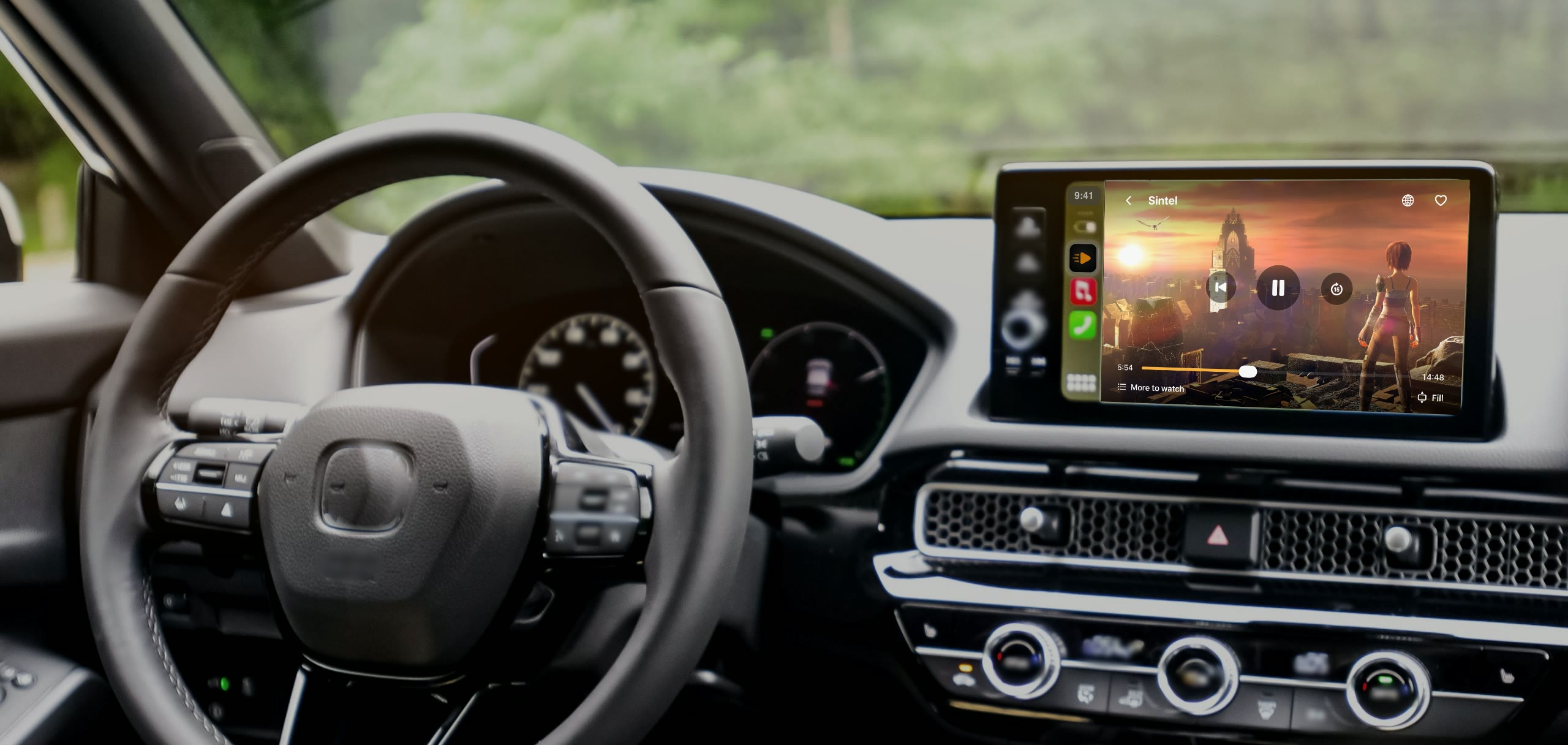
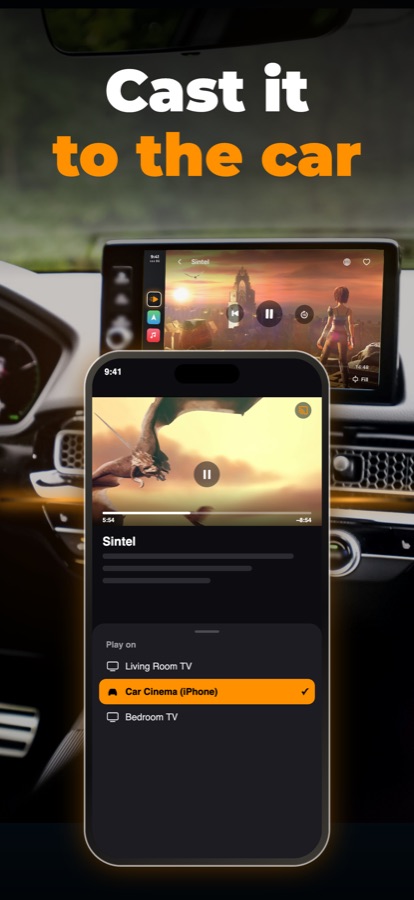
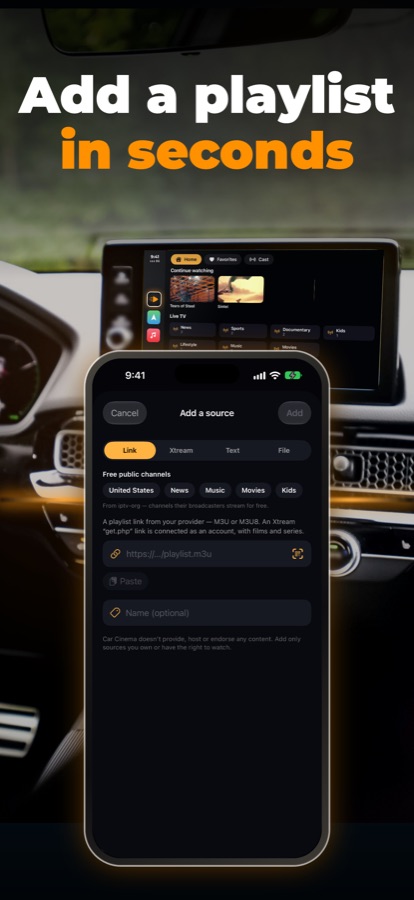
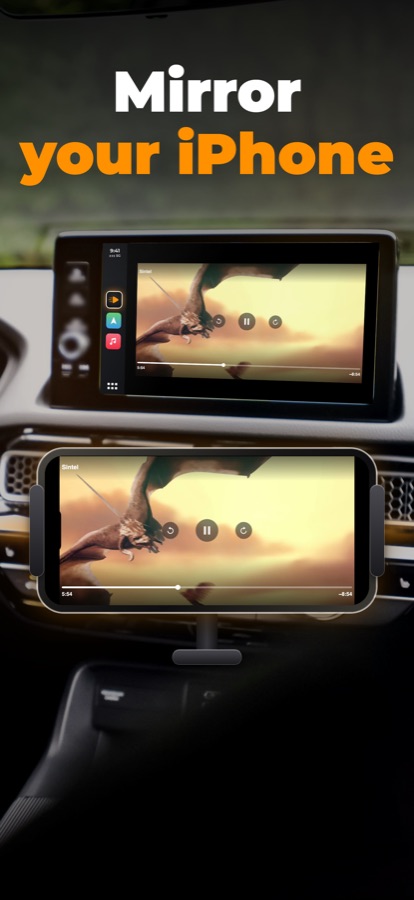
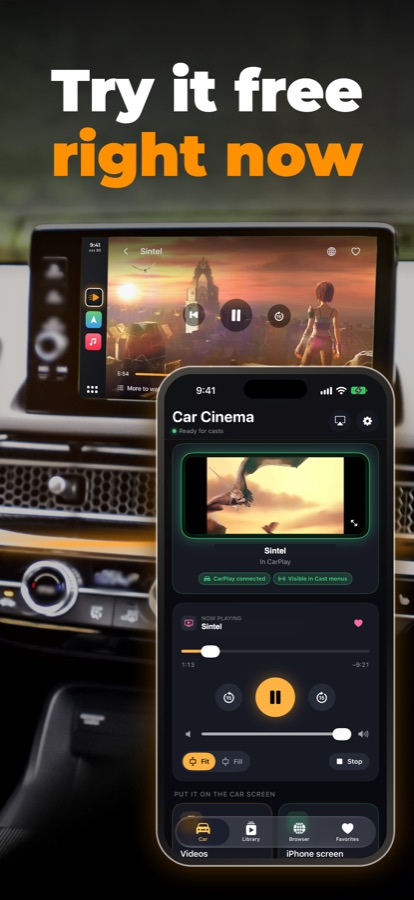
Car Cinema è l’app per iPhone che porta su Apple CarPlay le tue playlist IPTV, la TV in diretta, i media server, i file e YouTube. Guarda sullo schermo dell’auto quando sei parcheggiato, ascolta in viaggio dagli altoparlanti dell’auto e a casa trasmetti a un Chromecast, ad AirPlay o a una smart TV.
Novità della 1.0.6 Più spazio per l’iPhone nello schermo diviso e un pulsante Salta per gli annunci di YouTube in auto.
Prova gratis
Nessun account
24 lingue
Nessun tracciamento
Il video sullo schermo dell’auto è per le auto parcheggiate e per i passeggeri. In marcia Car Cinema continua a riprodurre l’audio.
Sullo schermo CarPlay, ad auto ferma.
Video sullo schermo dell’auto — in tutte le auto con CarPlay
Parcheggia, premi play e il film è sullo schermo dell’auto: film, TV in diretta e YouTube, da iOS 26.4 in poi, iOS 27.2 incluso. In movimento l’audio continua dagli altoparlanti dell’auto e i tuoi elenchi restano sullo schermo.
Some homescreen widgets for browser cursor shortcut could be awesome tho
🇹🇷 Turchia · Bbatkan ·
★★★★★
Top , já funciona no iOS 27.2
Top
🇵🇹 Portogallo · lardinis ·
★★★★★
отличная программа
все удобно, на русском, отличное приложение
🇷🇺 Russia · pandevich113 ·
★★★★★
YouTube у CarPlay
Чудовий додаток! YouTube та інші відео працюють відмінно. Усе плавно, зручно та зрозуміло. Чудове рішення для перегляду відео через CarPlay
🇺🇦 Ucraina · Kozak47 ·
★★★★★
Savage
Good
🇬🇧 Regno Unito · Savage2602 ·
YouTube sullo schermo CarPlay, ad auto parcheggiata.
YouTube in auto
YouTube sullo schermo della tua auto
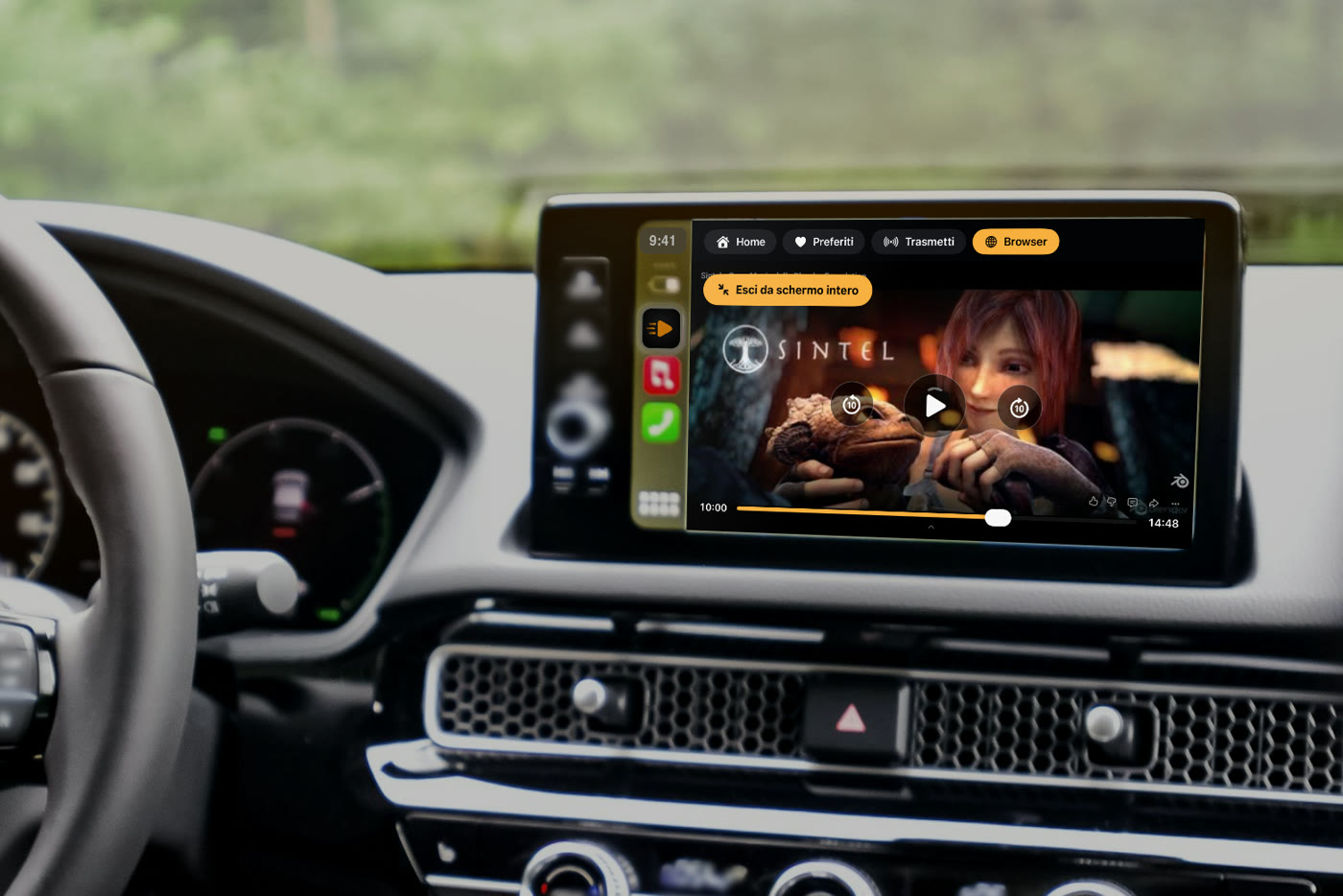
Car Cinema apre proprio YouTube sullo schermo CarPlay: il suo sito e il suo player, a schermo intero, con pulsanti grandi. Parcheggia, premi play e scegli il video successivo direttamente sullo schermo dell'auto.
Porta le tue sorgenti. Car Cinema non include canali né film propri.
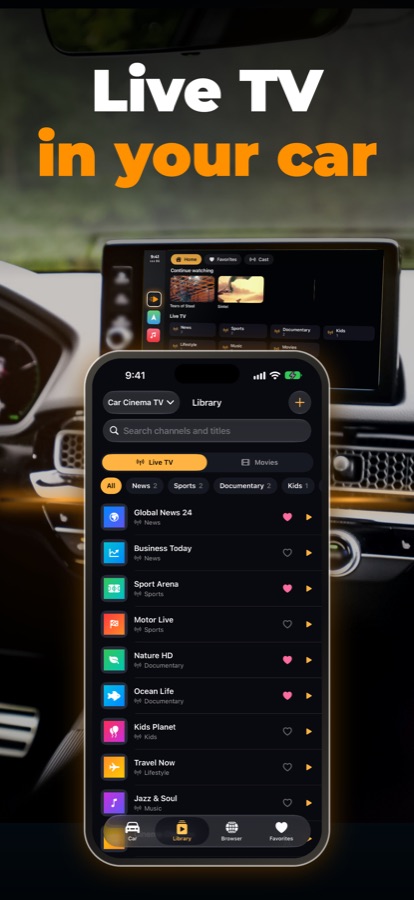
TV in diretta e playlist
Aggiungi un link M3U o M3U8, un file, un testo incollato o un codice QR, oppure accedi con Xtream per canali in diretta, film e serie.
Guida TV e zapping
Una griglia della guida con cosa va in onda ora e dopo, se la tua playlist la fornisce. Scorri al canale successivo o usa i tasti del volante.
Jellyfin ed Emby
Accedi al tuo media server e riproduci i tuoi film e le tue serie. Car Cinema riparte da dove ti eri fermato e comunica al server a che punto sei arrivato.
I tuoi file
Video da Foto e File, anche musica, e qualsiasi link incollato: MP4, MOV, MKV o HLS.
YouTube e qualsiasi sito
Guarda YouTube sullo schermo dell’auto quando sei parcheggiato. Apri qualsiasi sito: Car Cinema elenca i video della pagina e li riproduce nel suo player.
Chromecast, AirPlay e smart TV
A casa trasmetti a un Chromecast o Google TV, a una Apple TV o TV AirPlay, oppure a una smart TV Samsung, LG, Sony o Philips. L’iPhone fa da telecomando.
Fatto per CarPlay
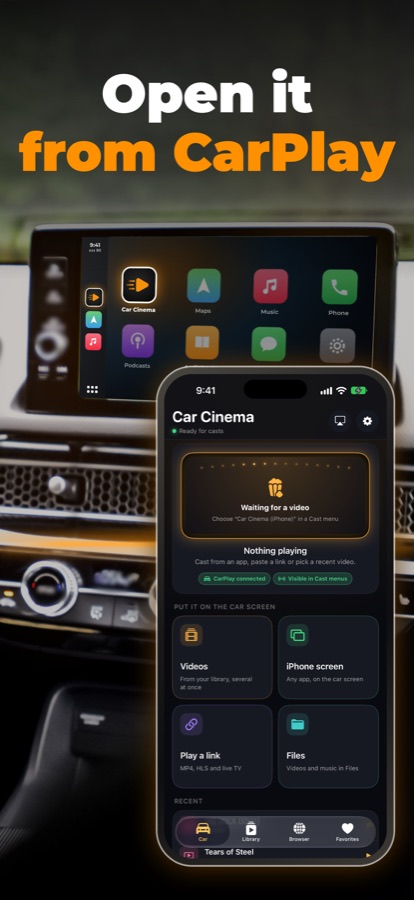
I tuoi elenchi, i preferiti e la TV in diretta sullo schermo dell’auto. Con i tasti del volante scorri canali, episodi e preferiti.
Schermo diviso
Il tuo iPhone su metà dello schermo dell’auto (una mappa, i messaggi, qualsiasi app) e un film, la TV in diretta o YouTube sull’altra. Come funziona
Picture in Picture
Tieni un film o un canale in un angolo mentre usi altre app, e un mini player ti segue in tutta Car Cinema.
Anche i formati difficili
MKV, AVI, WebM, WMV, FLV e MPEG-TS si riproducono sull’iPhone, e gli stream DASH vengono convertiti sul dispositivo durante la riproduzione.
Un player completo
Lingua dell’audio e sottotitoli, velocità di riproduzione, salti di 15 secondi, timer di spegnimento e un blocco dei controlli per le manine.
Trasmetti da altre app
Car Cinema funziona come ricevitore DLNA: inviagli un video da un’altra app del tuo iPhone o da un dispositivo sulla tua rete Wi-Fi.
La privacy prima di tutto
Nessun account, niente analytics, niente pubblicità. Playlist, preferiti e cronologia restano sul tuo iPhone e puoi salvarne un backup in un file.
Schermate
Fatto per la sosta
Come funziona
Tre passi per il primo film
Aggiungi la tua sorgente
Incolla il link di una playlist, accedi a Xtream, Jellyfin o Emby, oppure scegli dei file. Bastano pochi secondi.
Collega CarPlay
Car Cinema compare sullo schermo dell’auto con i tuoi elenchi. Scegli un canale lì o sull’iPhone.
Parcheggia e guarda
In un’auto che supporta il video in CarPlay, l’immagine compare sul suo schermo quando sei parcheggiato. In tutti gli altri casi l’audio esce dagli altoparlanti dell’auto.
Ogni iPhone ha 30 minuti di riproduzione gratuiti: sull’iPhone, in auto o sulla tua TV. Poi scegli un piano nell’app. Pagamento, rinnovo e disdetta passano dal tuo Account Apple.
Riproduzione illimitata su iPhone, in auto e sulla TV
Mensile, annuale o acquisto una tantum
Ripristino su qualsiasi iPhone con lo stesso Account Apple
Libreria, guida TV, preferiti e impostazioni restano gratis
Compatibilità
Cosa mostra la tua auto
Film, TV in diretta e YouTube sullo schermo dell’auto quando sei parcheggiato, in tutte le auto con CarPlay, da iOS 26.4 in poi. Verificalo per la tua auto nell’app: Impostazioni → Cosa si riproduce e dove.
Tutte le auto con CarPlay, iOS 26.4 e successiviFilm, TV in diretta e YouTube sullo schermo dell’auto quando sei parcheggiato, iOS 27.2 incluso. Elenchi e audio in movimento.Funziona
Auto con video in CarPlayIl film sullo schermo dell’auto con il player di CarPlay, ogni volta che l’auto consente il video.Funziona
Da iOS 18 a 26.3I tuoi elenchi sullo schermo dell’auto e l’audio dagli altoparlanti; l’immagine sull’iPhone o sulla tua TV.Audio ed elenchi
Chromecast, AirPlay e smart TVTrasmetti dall’iPhone a un Chromecast o Google TV, a una Apple TV o TV AirPlay, oppure a una smart TV DLNA.Funziona
Adattatori per lo schermo dell’auto e HDMIImmagine a schermo intero via cavo o con un adattatore AirPlay per la duplicazione dello schermo.Funziona
Sì, con Car Cinema. Da iOS 26.4 in poi, iOS 27.2 incluso, film, TV in diretta e YouTube si riproducono sullo schermo dell’auto in tutte le auto con CarPlay quando sei parcheggiato: prima Car Cinema ti chiede di confermare che sei parcheggiato. Da iOS 18 a 26.3 lo schermo dell’auto mostra i tuoi elenchi e riproduce l’audio, mentre l’immagine va sull’iPhone o sulla tua TV. Consulta le note sulla compatibilità.
Posso guardare YouTube su CarPlay?
Sì. Apri YouTube nel browser integrato di Car Cinema sullo schermo dell’auto: i video si vedono lì quando sei parcheggiato, da iOS 26.4 in poi. Leggi come guardare YouTube su CarPlay.
CarPlay può mostrare lo schermo dell’iPhone e un video insieme?
Sì, con lo schermo diviso di Car Cinema: lo schermo dell’iPhone (una mappa, i messaggi o qualsiasi app) su metà dello schermo dell’auto, e un film, la TV in diretta o YouTube sull’altra, da iOS 26.4 in poi quando sei parcheggiato. Leggi come dividere lo schermo di CarPlay.
Posso guardare l’IPTV su CarPlay?
Sì. Aggiungi il link M3U o l’accesso Xtream del tuo provider e canali, film e serie compaiono sullo schermo dell’auto. Cambia canale dallo schermo o con i tasti del volante; l’immagine va sullo schermo dell’auto quando sei parcheggiato e in viaggio senti l’audio. Leggi come guardare l’IPTV su CarPlay.
Funziona con iOS 27.2?
Sì. Con iOS 27.2 Car Cinema riproduce film, TV in diretta e YouTube sullo schermo dell’auto quando sei parcheggiato, in tutte le auto con CarPlay. Teniamo aggiornata la pagina sulla compatibilità man mano che cambiano le auto e iOS.
Posso guardare Netflix o Disney+ su CarPlay?
Non con Car Cinema. Netflix, Disney+ e altri servizi proteggono i loro film con DRM, che solo le loro app possono riprodurre. Car Cinema riproduce le tue sorgenti: playlist IPTV, Jellyfin ed Emby, i tuoi file, link e YouTube.
Car Cinema include canali o film?
No. Car Cinema è un player. Le sorgenti le aggiungi tu: una playlist del tuo provider TV, il tuo server Jellyfin o Emby, i file sul tuo iPhone o link che hai il diritto di guardare.
Dove trovo una playlist o un server?
Dal servizio TV a cui sei abbonato, che di solito fornisce un link M3U o un accesso Xtream, oppure dal tuo server Jellyfin o Emby di casa. Leggi dove trovare una playlist legale.
Quali formati si riproducono?
HLS, MP4 e MOV si riproducono ovunque: sull’iPhone, in auto e sulla tua TV. Sull’iPhone Car Cinema riproduce anche MKV, AVI, WebM, WMV, FLV, MPEG-TS e altri formati, e converte gli stream DASH sul dispositivo durante la riproduzione. I film protetti da DRM non si possono riprodurre.
Posso guardare sulla TV di casa?
Sì. Tocca il pulsante Trasmetti e scegli la tua TV: un Chromecast o Google TV, una Apple TV o TV AirPlay, oppure una smart TV Samsung, LG, Sony, Philips o un’altra smart TV DLNA. L’iPhone resta il telecomando, anche dalla schermata di blocco.
Car Cinema è gratis?
Puoi provarlo gratis: ogni iPhone ha 30 minuti di riproduzione, sull’iPhone, in auto o su una TV. Dopo, con Car Cinema Pro continui a guardare: mensile, annuale o acquisto una tantum. Libreria, guida TV e impostazioni restano gratis.
Ho acquistato Pro su un altro iPhone. Come lo recupero?
Apri Impostazioni in Car Cinema, o la schermata dei piani, e tocca Ripristina acquisti, con lo stesso Account Apple.
È sicuro guardare mentre guido?
No. Il video sullo schermo dell’auto è per le auto parcheggiate e per i passeggeri, e Car Cinema ti chiede di confermare che sei parcheggiato prima di mostrare l’immagine. In molti Paesi la legge vieta che uno schermo nel campo visivo del conducente mostri video mentre l’auto è in movimento.
 Car Cinema