 Car Cinema
أفلام وبث مباشر وYouTube على CarPlay
تطبيق Car Cinema لـ iPhone يضع قوائم IPTV والبث المباشر وخوادم الوسائط وملفاتك وYouTube على Apple CarPlay (كاربلي). شاهد على شاشة السيارة وأنت متوقف، واستمع عبر سماعات السيارة أثناء القيادة، وفي المنزل ابثّ إلى Chromecast أو AirPlay أو تلفازك الذكي.
الجديد في 1.0.3 الفيديو على iOS 27.2 في كل سيارة، وChromecast والتلفاز الذكي، وملفات MKV وAVI، وشبكة دليل البرامج، وصورة داخل صورة.
- جرّبه مجانًا
- بلا حساب
- 22 لغة
- بلا إعلانات ولا تتبّع
الفيديو على شاشة السيارة مخصّص للسيارات المتوقفة وللركّاب. وأثناء القيادة يواصل Car Cinema تشغيل الصوت.
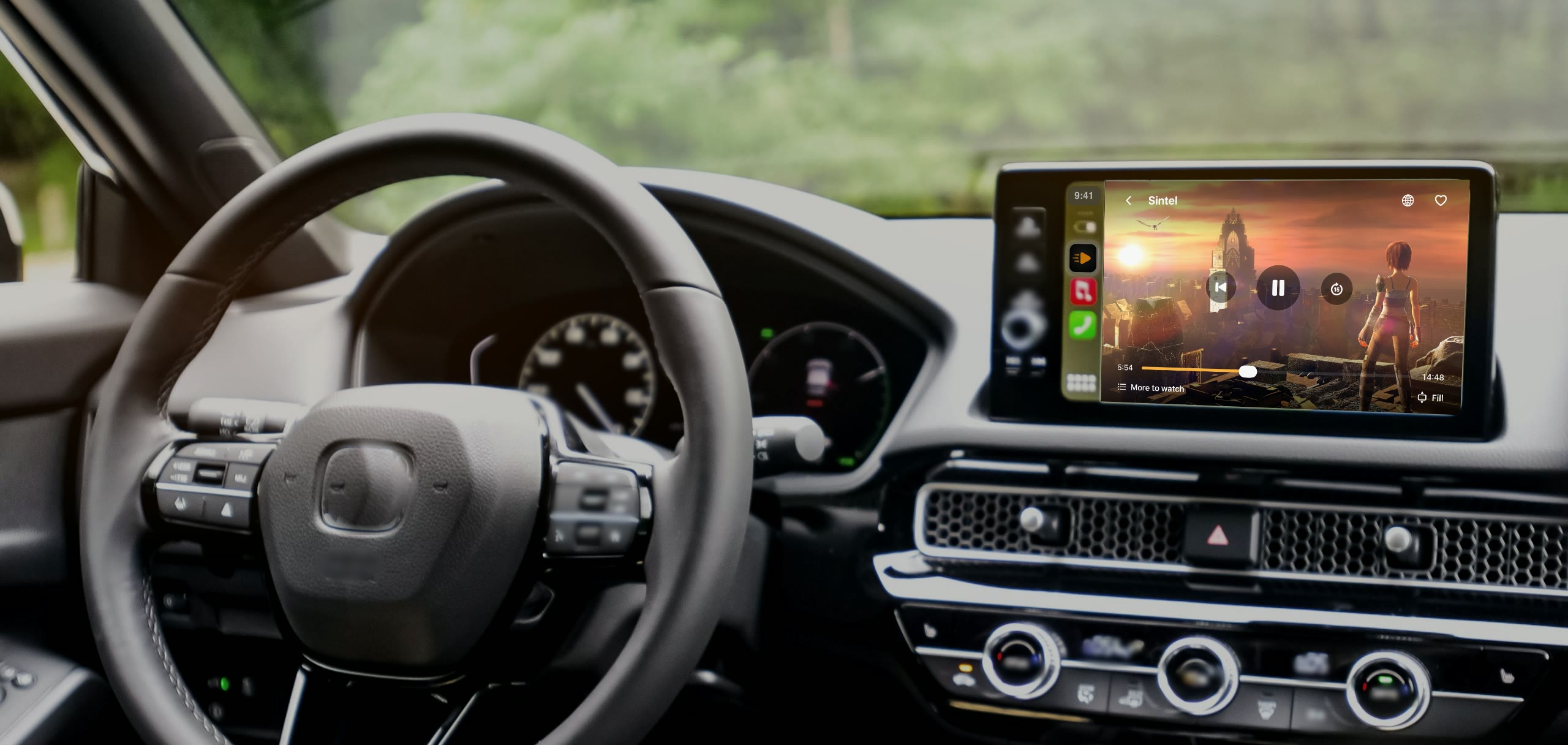
الفيديو على شاشة السيارة — في كل سيارة تدعم CarPlay
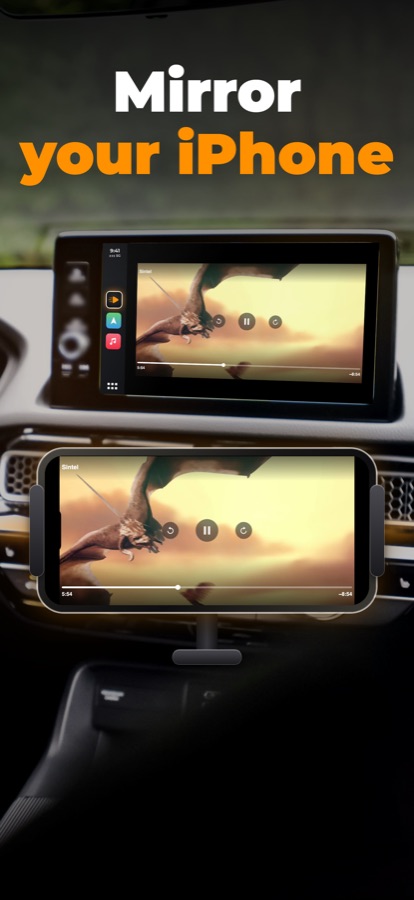
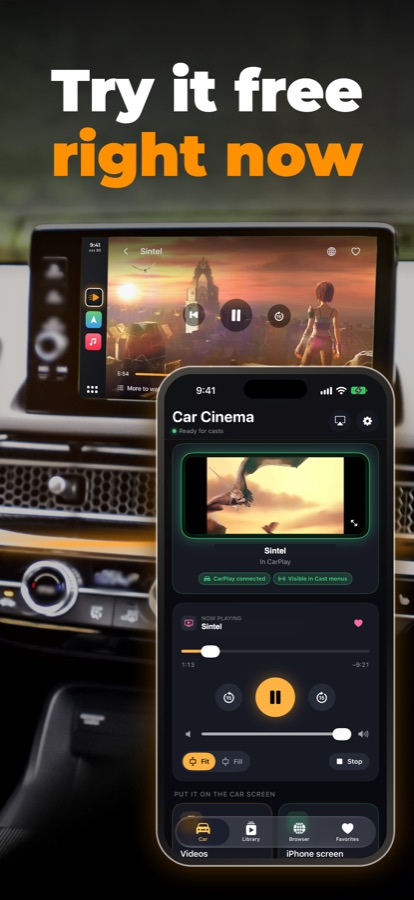
أوقف السيارة، واضغط تشغيل، فيظهر الفيلم على شاشتها — أفلام وبث مباشر وYouTube، على iOS 26.4 والأحدث، ومنها iOS 27.2. وأثناء القيادة يستمر الصوت عبر السيارة وتبقى قوائمك على الشاشة.
شاهده وهو يعمل
مقاطع قصيرة من سيارات حقيقية: فيلم على شاشة CarPlay، وYouTube أثناء التوقف، وقائمة تشغيل بلمستين.
فيلم على شاشة السيارةأوقف السيارة، واضغط تشغيل، فيظهر على شاشة CarPlay. YouTube في السيارةYouTube على شاشة السيارة أثناء التوقف. قائمة تشغيلك بلمستينأضف قائمة تشغيل M3U واختر قناة.
كل ما تشاهده في مشغّل واحد
أحضر مصادرك أنت. لا يأتي Car Cinema بأي قنوات أو أفلام خاصة به.
البث المباشر وقوائم التشغيل
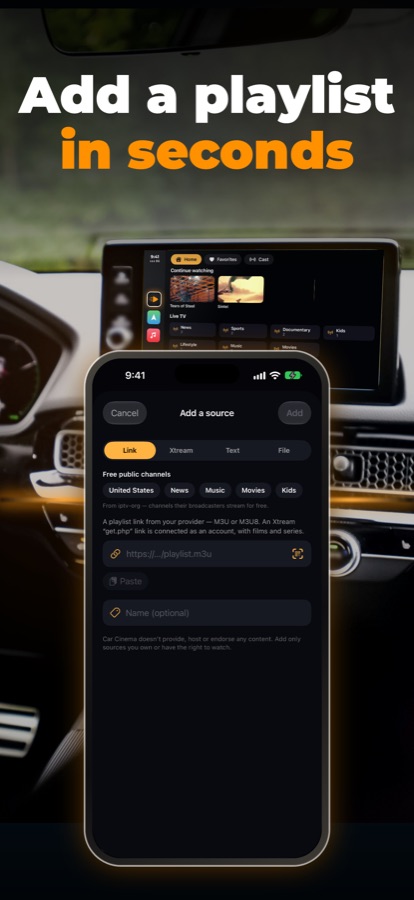
أضف رابط M3U أو M3U8، أو ملفًا، أو نصًا تلصقه، أو رمز QR، أو سجّل الدخول عبر Xtream لتصلك القنوات المباشرة والأفلام والمسلسلات.
دليل البرامج والتنقّل بين القنوات
شبكة دليل تعرض ما يُبث الآن وما يليه، متى وفّرته قائمة التشغيل. اسحب للانتقال إلى القناة التالية، أو استخدم أزرار عجلة القيادة.
Jellyfin وEmby
سجّل الدخول إلى خادم الوسائط وشغّل أفلامك ومسلسلاتك. يبدأ Car Cinema من حيث توقفت، ويُبلغ الخادم بالموضع الذي وصلت إليه.
ملفاتك الخاصة
فيديوهات من تطبيقَي الصور والملفات، والموسيقى أيضًا، وأي رابط تلصقه: MP4 أو MOV أو MKV أو HLS.
YouTube والويب المفتوح
شاهد YouTube على شاشة السيارة أثناء التوقف. افتح أي موقع، وسيعرض لك Car Cinema الفيديوهات الموجودة في الصفحة ويشغّلها في مشغّله.
Chromecast وAirPlay والتلفاز الذكي
في المنزل، ابثّ إلى Chromecast أو Google TV، أو Apple TV أو تلفاز يدعم AirPlay، أو تلفاز ذكي من Samsung أو LG أو Sony أو Philips. ويصبح iPhone جهاز التحكم.
مصمَّم خصيصًا لـ CarPlay
قوائمك ومفضلتك والبث المباشر على شاشة السيارة. وأزرار عجلة القيادة تنقلك بين القنوات والحلقات والمفضلة.
صورة داخل صورة
أبقِ فيلمًا أو قناة قيد التشغيل في زاوية الشاشة بينما تستخدم تطبيقات أخرى، ومشغّل مصغّر يرافقك في أرجاء Car Cinema.
يشغّل الصيغ الصعبة
تُشغَّل ملفات MKV وAVI وWebM وWMV وFLV وMPEG-TS على iPhone، وتُحوَّل بثوث DASH على الجهاز نفسه أثناء تشغيلها.
مشغّل متكامل
لغة الصوت والترجمة، وسرعة التشغيل، والقفز 15 ثانية، ومؤقت النوم، وقفل عناصر التحكم بعيدًا عن عبث الصغار.
الإرسال من التطبيقات الأخرى
يعمل Car Cinema كجهاز استقبال DLNA: أرسل إليه فيديو من تطبيق آخر على iPhone أو من جهاز متصل بشبكة Wi-Fi لديك.
الخصوصية في صميمه
بلا حساب، وبلا تحليلات، وبلا إعلانات. تبقى قوائم التشغيل والمفضلة والسجل على iPhone، ويمكنك نسخها احتياطيًا في ملف.
مثالي لوقت التوقف
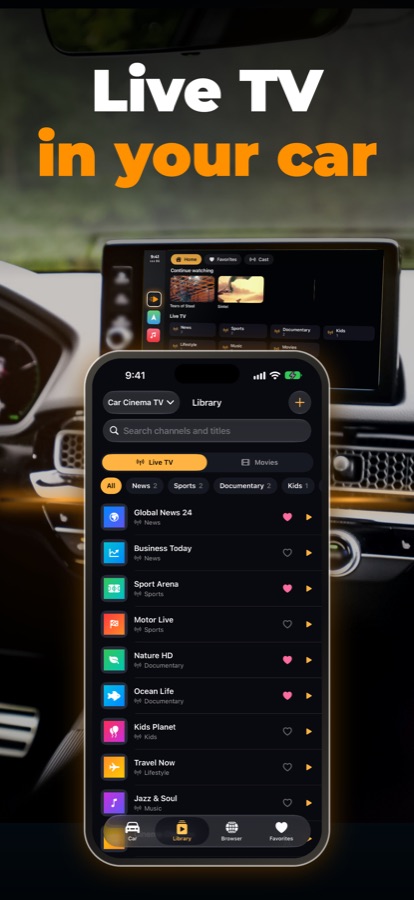
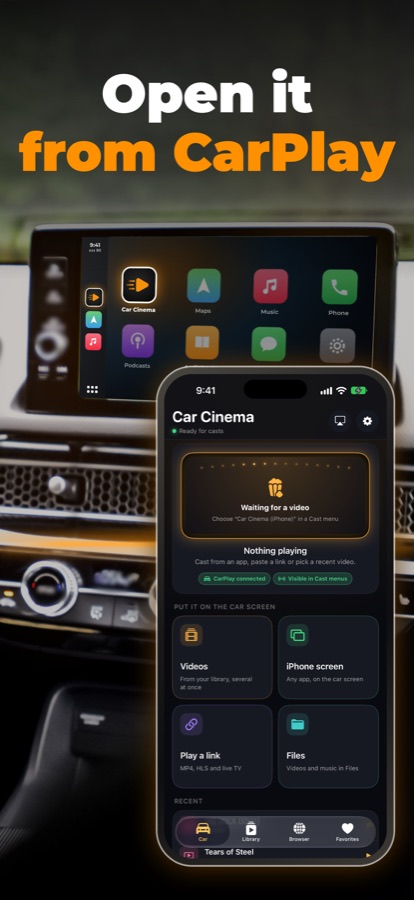
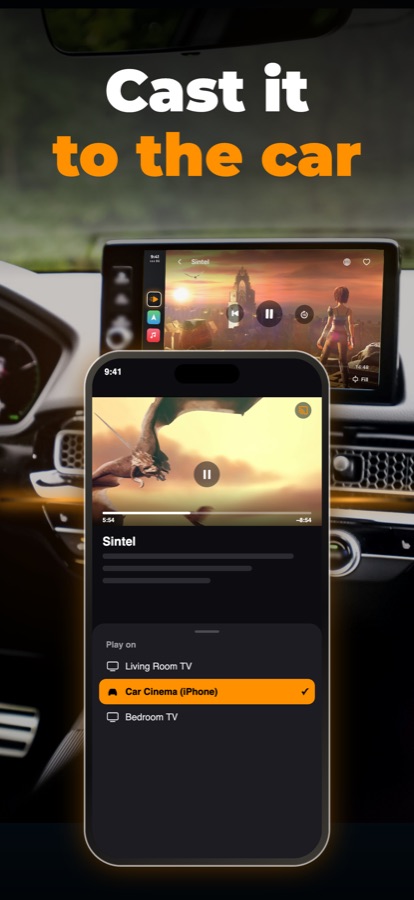
ثلاث خطوات إلى أول فيلم
أضف مصدرك
الصق رابط قائمة تشغيل، أو سجّل الدخول إلى Xtream أو Jellyfin أو Emby، أو اختر ملفات. لا يستغرق الأمر سوى ثوانٍ.
اتصل بـ CarPlay
يظهر Car Cinema على شاشة السيارة مع قوائمك. اختر قناة من هناك أو من iPhone.
توقّف وشاهد
في السيارة التي تدعم الفيديو في CarPlay، تظهر الصورة على شاشتها وأنت متوقف. وفي ما عدا ذلك يُشغَّل الصوت عبر السيارة.
جرّبه مجانًا. ومع Pro تستمر المشاهدة.
يحصل كل iPhone على 30 دقيقة تشغيل مجانية — على iPhone أو في السيارة أو على تلفازك. بعدها اختر خطة من داخل التطبيق. ويتم الدفع والتجديد والإلغاء عبر حساب Apple الخاص بك.
- تشغيل بلا حدود على iPhone وفي السيارة وعلى التلفاز
- اشتراك شهري أو سنوي، أو شراء لمرة واحدة
- استعادة الشراء على أي iPhone مسجّل الدخول بحساب Apple نفسه
- المكتبة ودليل البرامج والمفضلة والإعدادات تبقى مجانية
ما الذي تعرضه سيارتك
أفلام وبث مباشر وYouTube على شاشة السيارة أثناء التوقف — في كل سيارة تدعم CarPlay، على iOS 26.4 والأحدث. اعرف ما يخص سيارتك من داخل التطبيق: الإعدادات ← ما الذي يُشغَّل وأين.
آخر تحديث 4 نوفمبر 2026 · ملاحظات التوافق كاملة
أسئلة يكثر طرحها
هل يمكنني مشاهدة الفيديو على Apple CarPlay؟
نعم، مع Car Cinema. على iOS 26.4 والأحدث، ومنها iOS 27.2، تُعرض الأفلام والبث المباشر وYouTube على شاشة السيارة في كل سيارة تدعم CarPlay وأنت متوقف — ويطلب منك Car Cinema أولًا تأكيد أن السيارة متوقفة. وعلى iOS 18 حتى 26.3 تعرض شاشة السيارة قوائمك وتشغّل الصوت، بينما تُعرض الصورة على iPhone أو تلفازك. راجع ملاحظات التوافق.
هل يمكنني مشاهدة YouTube على CarPlay؟
نعم. افتح YouTube في المتصفح المدمج في Car Cinema على شاشة السيارة، فيُعرض عليها وأنت متوقف، على iOS 26.4 والأحدث. اقرأ كيف تشاهد YouTube على CarPlay.
هل يمكنني مشاهدة IPTV على CarPlay؟
نعم. أضف رابط M3U من مزوّد الخدمة أو بيانات دخول Xtream، فتظهر قنواتك وأفلامك ومسلسلاتك على شاشة السيارة. بدّل القنوات من الشاشة أو بأزرار عجلة القيادة؛ تُعرض الصورة على شاشة السيارة أثناء التوقف، ويستمر الصوت أثناء القيادة. اقرأ كيف تشاهد IPTV على CarPlay.
هل يعمل على iOS 27.2؟
نعم. على iOS 27.2 يشغّل Car Cinema الأفلام والبث المباشر وYouTube على شاشة السيارة أثناء التوقف، في كل سيارة تدعم CarPlay. ونحرص على تحديث صفحة التوافق كلما تغيّرت السيارات أو iOS.
هل يمكنني مشاهدة Netflix أو Disney+ على CarPlay؟
ليس في Car Cinema. تحمي Netflix وDisney+ وغيرها من الخدمات أفلامها بتقنية DRM، ولا تستطيع تشغيلها سوى تطبيقاتها الخاصة. أما Car Cinema فيشغّل مصادرك أنت: قوائم IPTV، وJellyfin وEmby، وملفاتك، والروابط، وYouTube.
هل يأتي Car Cinema مع قنوات أو أفلام؟
لا. Car Cinema مشغّل وسائط. وأنت من يضيف المصادر: قائمة تشغيل من مزوّد خدمة التلفزيون، أو خادم Jellyfin أو Emby الخاص بك، أو ملفات على iPhone، أو روابط يحق لك مشاهدتها.
من أين أحصل على قائمة تشغيل أو خادم؟
من خدمة التلفزيون التي تشترك فيها، وهي تقدّم عادةً رابط M3U أو بيانات دخول Xtream، أو من خادم Jellyfin أو Emby الخاص بك في المنزل. اقرأ من أين تحصل على قائمة تشغيل قانونية.
ما الصيغ التي يمكن تشغيلها؟
تعمل HLS وMP4 وMOV في كل مكان: على iPhone وفي السيارة وعلى تلفازك. وعلى iPhone يشغّل Car Cinema أيضًا MKV وAVI وWebM وWMV وFLV وMPEG-TS وغيرها، ويحوّل بثوث DASH على الجهاز نفسه أثناء تشغيلها. أما الأفلام المحمية بتقنية DRM فلا يمكن تشغيلها.
هل يمكنني المشاهدة على تلفازي في المنزل؟
نعم. اضغط على زر الإرسال واختر تلفازك: Chromecast أو Google TV، أو Apple TV أو تلفاز يدعم AirPlay، أو تلفاز ذكي يدعم DLNA من Samsung أو LG أو Sony أو Philips أو غيرها. ويبقى iPhone جهاز التحكم، حتى من شاشة القفل.
هل Car Cinema مجاني؟
يمكنك تجربته مجانًا: يحصل كل iPhone على 30 دقيقة تشغيل، على iPhone أو في السيارة أو على التلفاز. بعدها يتيح لك Car Cinema Pro مواصلة التشغيل — باشتراك شهري أو سنوي أو بشراء لمرة واحدة. وتبقى مكتبتك ودليل البرامج والإعدادات مجانية.
اشتريت Pro على iPhone آخر. كيف أستعيده؟
افتح الإعدادات في Car Cinema، أو شاشة الخطط، واضغط على “استعادة المشتريات”، مع تسجيل الدخول بحساب Apple نفسه.
هل المشاهدة أثناء القيادة آمنة؟
لا. الفيديو على شاشة السيارة مخصّص للسيارات المتوقفة وللركّاب، ويطلب منك Car Cinema تأكيد أن السيارة متوقفة قبل ظهور الصورة. وتحظر القوانين في كثير من الدول وجود شاشة تعرض الفيديو في مجال رؤية السائق أثناء سير السيارة.