 Car Cinema
Películas, TV en vivo y YouTube en CarPlay
Car Cinema es la app para iPhone que lleva a Apple CarPlay tus listas IPTV, la TV en vivo, tus servidores multimedia, tus archivos y YouTube. Mira en la pantalla del auto mientras estás estacionado, escucha el sonido por el auto en marcha y, en casa, transmite a un Chromecast, a AirPlay o a una smart TV.
Novedades de la 1.0.3 Video en iOS 27.2 en todos los autos, Chromecast y smart TV, MKV y AVI, guía de TV en cuadrícula e imagen dentro de imagen.
- Pruébala gratis
- Sin cuenta
- 22 idiomas
- Sin anuncios ni rastreo
El video en la pantalla del auto es para autos estacionados y para los pasajeros. En marcha, Car Cinema sigue reproduciendo el sonido.
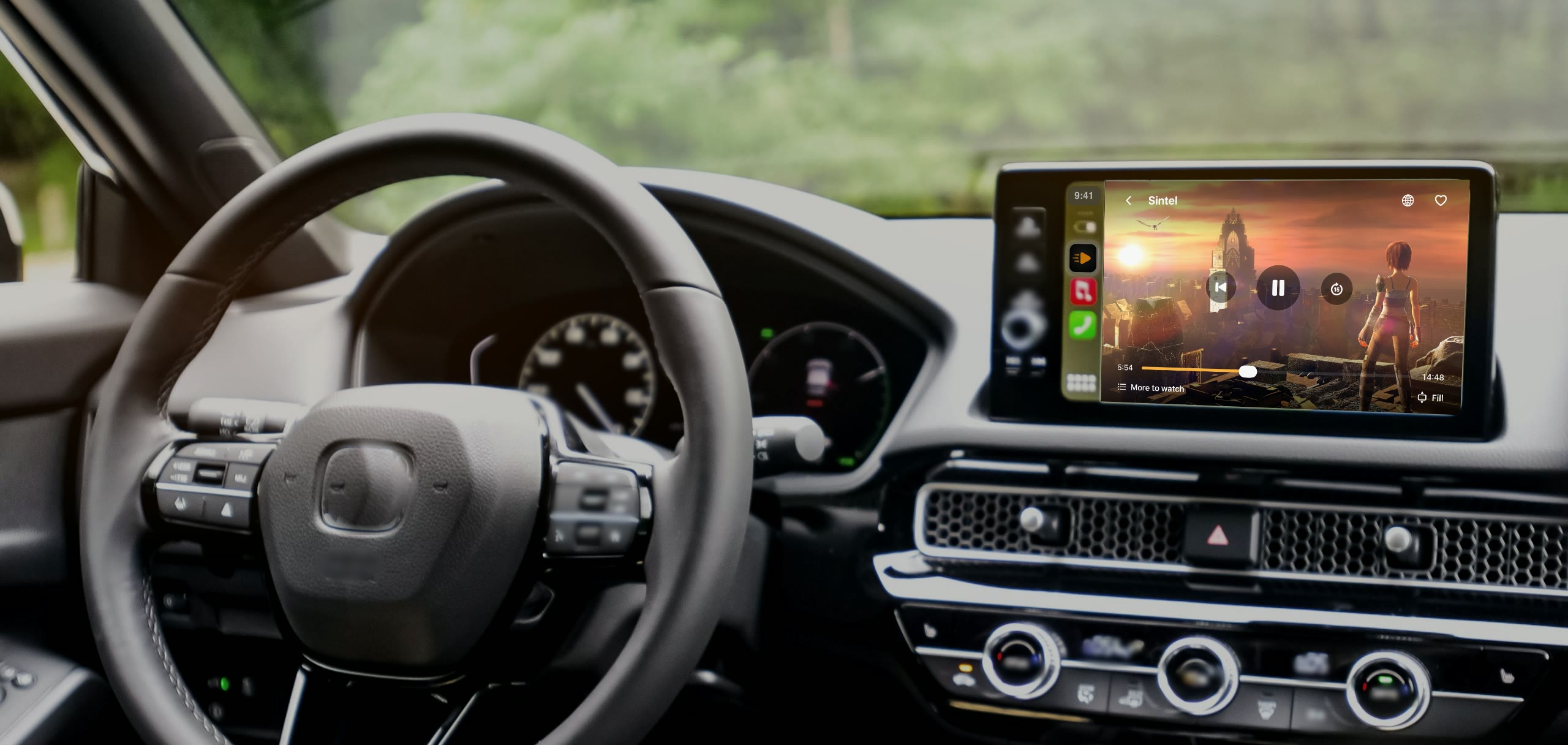
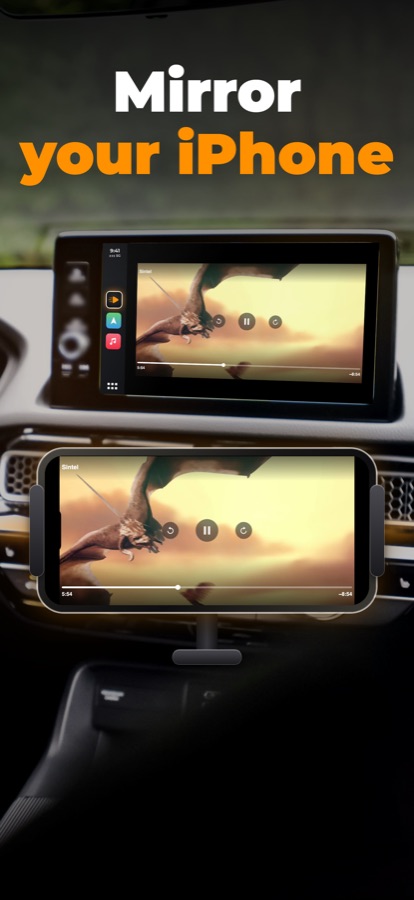
Video en la pantalla del auto, en todos los autos con CarPlay
Estaciona, toca reproducir y la película aparece en la pantalla del auto: películas, TV en vivo y YouTube, en iOS 26.4 y posteriores, iOS 27.2 incluido. En marcha, el sonido sigue saliendo por el auto y tus listas se quedan en la pantalla.
Míralo en acción
Clips cortos grabados en autos reales: una película en la pantalla de CarPlay, YouTube con el auto estacionado y una lista en dos toques.
Una película en la pantalla del autoEstaciona, toca reproducir y aparece en la pantalla de CarPlay. YouTube en el autoYouTube en la pantalla del auto mientras estás estacionado. Tu lista en dos toquesAgrega una lista M3U y elige un canal.
Todo lo que ves, en un solo reproductor
Tú pones las fuentes. Car Cinema no incluye canales ni películas propios.
TV en vivo y listas
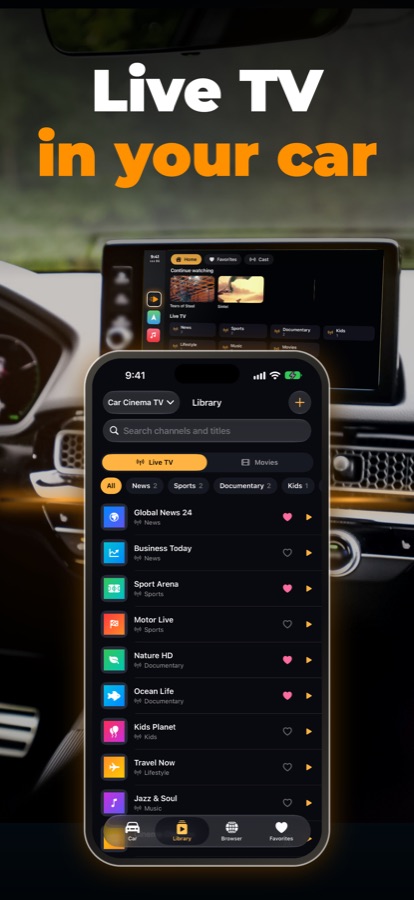
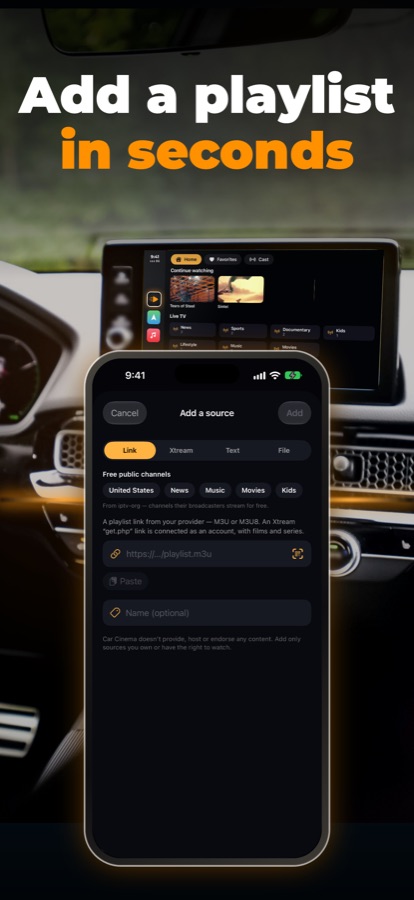
Agrega un enlace M3U o M3U8, un archivo, un texto pegado o un código QR, o inicia sesión con Xtream para ver canales en vivo, películas y series.
Guía de TV y zapping
Una cuadrícula con lo que se emite ahora y a continuación, si tu lista la incluye. Desliza para pasar al canal siguiente o usa los botones del volante.
Jellyfin y Emby
Inicia sesión en tu servidor multimedia y reproduce tus películas y series. Car Cinema retoma donde lo dejaste y le indica al servidor hasta dónde llegaste.
Tus propios archivos
Videos de Fotos y Archivos, también música, y cualquier enlace que pegues: MP4, MOV, MKV o HLS.
YouTube y toda la web
Mira YouTube en la pantalla del auto mientras estás estacionado. Abre cualquier sitio y Car Cinema reúne en una lista los videos de la página y los abre en su reproductor.
Chromecast, AirPlay y smart TV
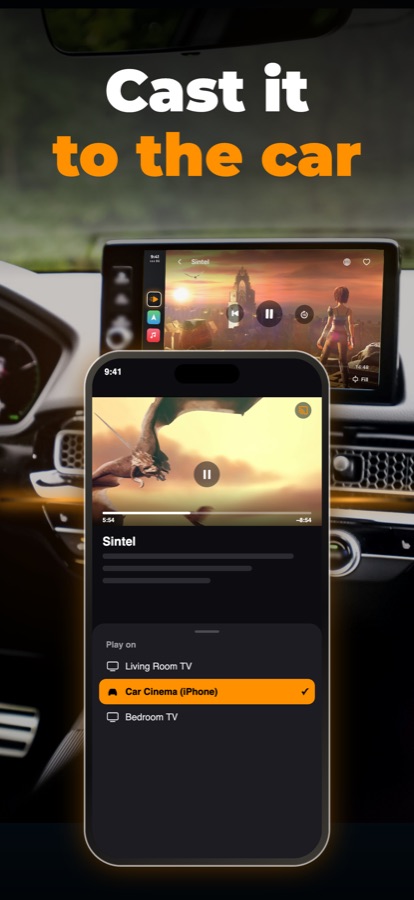
En casa, transmite a un Chromecast o Google TV, a un Apple TV o una TV con AirPlay, o a una smart TV Samsung, LG, Sony o Philips. El iPhone hace de control remoto.
Hecho para CarPlay
Tus listas, tus favoritos y la TV en vivo en la pantalla del auto. Con los botones del volante pasas de un canal, un episodio o un favorito al siguiente.
Imagen dentro de imagen
Deja una película o un canal en una esquina mientras usas otras apps, y un minirreproductor te acompaña por todo Car Cinema.
Reproduce los formatos difíciles
MKV, AVI, WebM, WMV, FLV y MPEG-TS se reproducen en el iPhone, y los streams DASH se convierten en el propio dispositivo mientras se reproducen.
Un reproductor completo
Idioma del audio y subtítulos, velocidad de reproducción, saltos de 15 segundos, temporizador de apagado y bloqueo de controles para manos pequeñas.
Recibe desde otras apps
Car Cinema funciona como receptor DLNA: envíale un video desde otra app de tu iPhone o desde un dispositivo de tu red Wi-Fi.
Privada por diseño
Sin cuenta, sin analíticas, sin anuncios. Tus listas, tus favoritos y tu historial se quedan en tu iPhone, y puedes guardar una copia de seguridad en un archivo.
Hecho para cuando estás estacionado
Tres pasos hasta la primera película
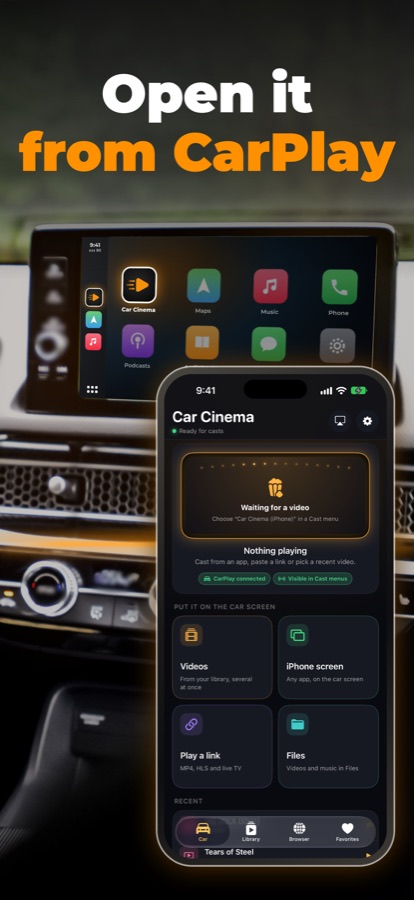
Agrega tu fuente
Pega el enlace de una lista, inicia sesión en Xtream, Jellyfin o Emby, o elige archivos. Tarda unos segundos.
Conecta CarPlay
Car Cinema aparece en la pantalla del auto con tus listas. Elige un canal ahí o en el iPhone.
Estaciona y mira
En un auto que admite video en CarPlay, la imagen aparece en su pantalla mientras estás estacionado. En los demás, el sonido sale por el auto.
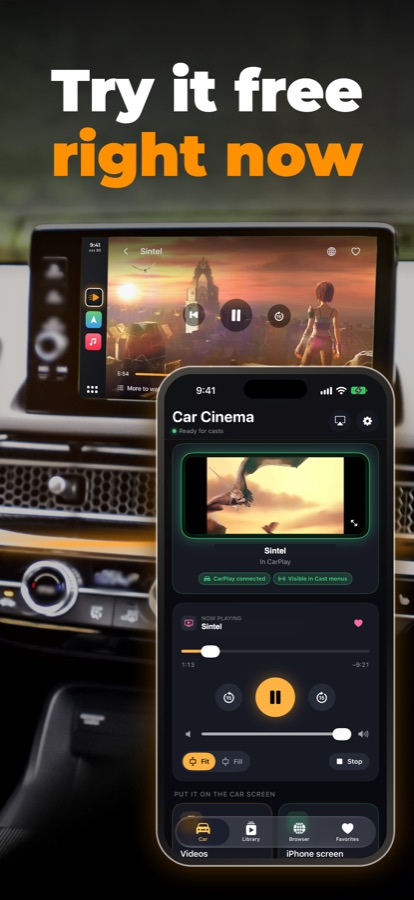
Pruébala gratis. Sigue viendo con Pro.
Cada iPhone tiene 30 minutos de reproducción gratis: en el iPhone, en el auto o en tu TV. Después, elige un plan en la app. El pago, la renovación y la cancelación se gestionan con tu cuenta de Apple.
- Reproducción ilimitada en el iPhone, en el auto y en la TV
- Mensual, anual o con una compra única
- Restaura la compra en cualquier iPhone con la misma cuenta de Apple
- La biblioteca, la guía de TV, los favoritos y la configuración siguen siendo gratis
Lo que puede mostrar tu auto
Películas, TV en vivo y YouTube en la pantalla del auto mientras estás estacionado, en todos los autos con CarPlay, en iOS 26.4 y posteriores. Compruébalo con tu propio auto en la app: Configuración → Qué se reproduce y dónde.
Actualizado el 4 de noviembre de 2026 · Notas completas de compatibilidad
Lo que nos preguntan
¿Puedo ver videos en Apple CarPlay?
Sí, con Car Cinema. En iOS 26.4 y posteriores, iOS 27.2 incluido, las películas, la TV en vivo y YouTube se reproducen en la pantalla del auto en todos los autos con CarPlay mientras estás estacionado: antes, Car Cinema te pide que confirmes que estás estacionado. En iOS 18 a 26.3, la pantalla del auto muestra tus listas y reproduce el sonido, y la imagen se ve en el iPhone o en tu TV. Consulta las notas de compatibilidad.
¿Puedo ver YouTube en CarPlay?
Sí. Abre YouTube en el navegador integrado de Car Cinema en la pantalla del auto y se reproducirá en ella mientras estás estacionado, en iOS 26.4 y posteriores. Lee cómo ver YouTube en CarPlay.
¿Puedo ver IPTV en CarPlay?
Sí. Agrega el enlace M3U de tu proveedor o tus datos de acceso Xtream, y tus canales, películas y series aparecen en la pantalla del auto. Cambia de canal en la pantalla o con los botones del volante; la imagen se ve en la pantalla del auto mientras estás estacionado y, en marcha, se oye el sonido. Lee cómo ver IPTV en CarPlay.
¿Funciona en iOS 27.2?
Sí. En iOS 27.2, Car Cinema reproduce películas, TV en vivo y YouTube en la pantalla del auto mientras estás estacionado, en todos los autos con CarPlay. Mantenemos la página de compatibilidad al día a medida que cambian los autos y iOS.
¿Puedo ver Netflix o Disney+ en CarPlay?
En Car Cinema, no. Netflix, Disney+ y otros servicios protegen sus películas con DRM, y solo sus propias apps pueden reproducirlas. Car Cinema reproduce tus propias fuentes: listas IPTV, Jellyfin y Emby, tus archivos, enlaces y YouTube.
¿Car Cinema incluye canales o películas?
No. Car Cinema es un reproductor. Tú agregas tus propias fuentes: una lista de tu proveedor de TV, tu servidor Jellyfin o Emby, archivos de tu iPhone o enlaces que tengas derecho a ver.
¿Dónde consigo una lista o un servidor?
Del servicio de TV al que estás suscrito, que suele darte un enlace M3U o datos de acceso Xtream, o de tu propio servidor Jellyfin o Emby en casa. Lee dónde conseguir una lista legal.
¿Qué formatos se reproducen?
HLS, MP4 y MOV se reproducen en todas partes: en el iPhone, en el auto y en tu TV. En el iPhone, Car Cinema también reproduce MKV, AVI, WebM, WMV, FLV, MPEG-TS y más, y convierte los streams DASH en el propio dispositivo mientras se reproducen. Las películas protegidas con DRM no se pueden reproducir.
¿Puedo verlo en la TV de casa?
Sí. Toca el botón de transmitir y elige tu TV: un Chromecast o Google TV, un Apple TV o una TV con AirPlay, o una smart TV Samsung, LG, Sony, Philips u otra con DLNA. El iPhone sigue siendo el control remoto, también desde la pantalla bloqueada.
¿Car Cinema es gratis?
Puedes probarla gratis: cada iPhone tiene 30 minutos de reproducción, en el iPhone, en el auto o en una TV. Después, Car Cinema Pro te permite seguir viendo, con un plan mensual, anual o una compra única. Tu biblioteca, la guía de TV y la configuración siguen siendo gratis.
Compré Pro en otro iPhone. ¿Cómo lo recupero?
Abre Configuración en Car Cinema, o la pantalla de planes, y toca Restaurar compras con la sesión iniciada en la misma cuenta de Apple.
¿Es seguro mirar videos mientras conduces?
No. El video en la pantalla del auto es para autos estacionados y para los pasajeros, y Car Cinema te pide que confirmes que estás estacionado antes de mostrar la imagen. En muchos países la ley prohíbe que una pantalla muestre video a la vista del conductor mientras el auto está en movimiento.