 Car Cinema
Cómo ver YouTube en CarPlay
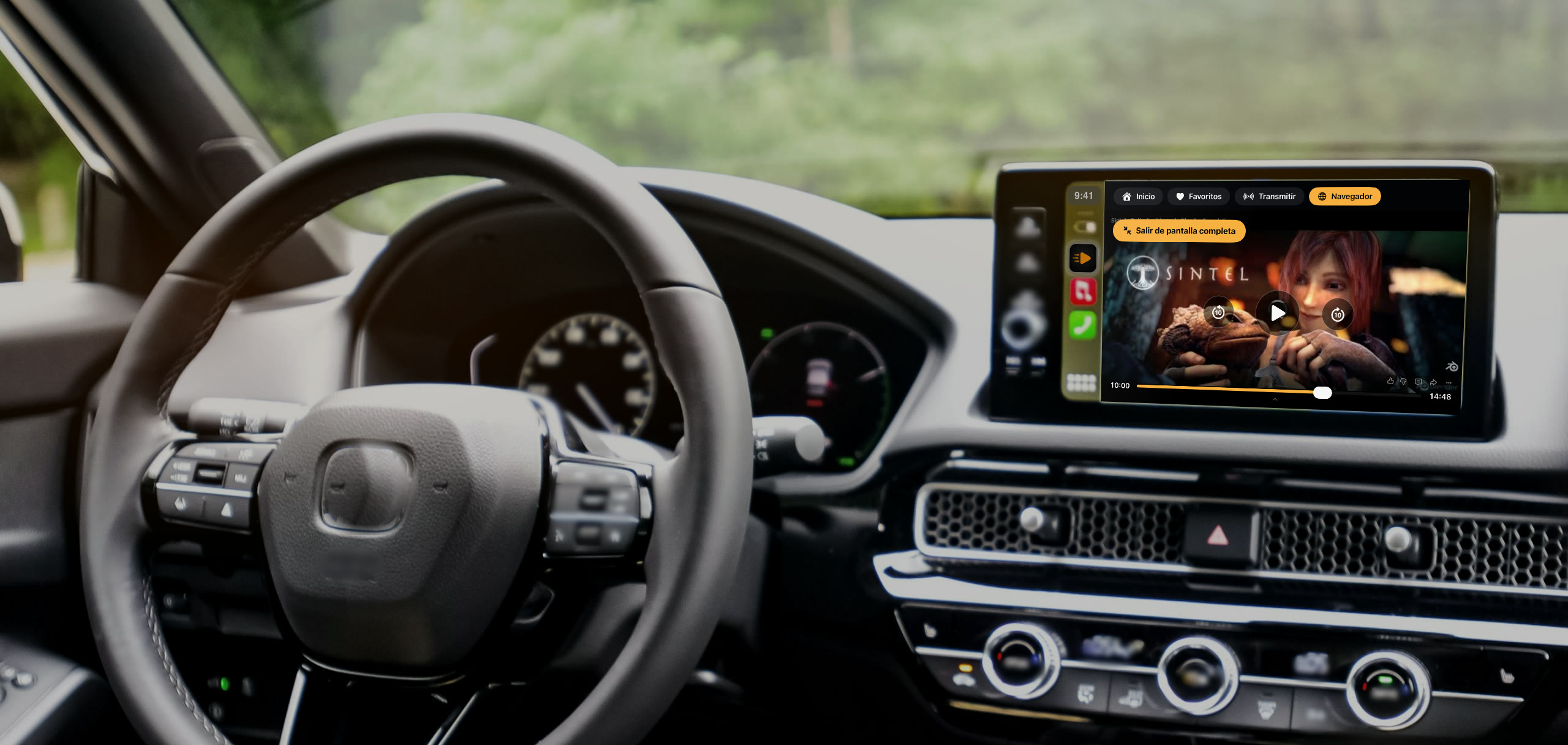
Para ver YouTube en CarPlay, instala Car Cinema en tu iPhone, conecta CarPlay y abre YouTube en Car Cinema en la pantalla del auto. Es el propio YouTube: su sitio y su reproductor, en pantalla completa con botones grandes y con tu propia cuenta. Estaciona, dale a reproducir y el video aparece en la pantalla del auto: en todos los autos con CarPlay, en iOS 26.4 y posteriores, iOS 27.2 incluido.
Qué necesitas
- Un iPhone con iOS 26.4 o posterior, iOS 27.2 incluido. De iOS 18 a 26.3, la pantalla del auto muestra tus listas y el sonido sale por el auto.
- Un auto o un equipo de audio con Apple CarPlay, por cable o inalámbrico
- Car Cinema del App Store: los primeros 30 minutos son gratis
Cómo ver YouTube en CarPlay, paso a paso
- Instala Car Cinema y conecta CarPlay. Conecta el cable o deja que CarPlay inalámbrico se conecte y toca Car Cinema en la pantalla del auto.
- Inicia sesión en YouTube una vez. Abre el Navegador de Car Cinema en tu iPhone, ve a YouTube e inicia sesión con tu cuenta de Google, también con YouTube Premium. La sesión queda iniciada también en el auto.
- Abre YouTube en la pantalla del auto. En el Navegador de Car Cinema, en la pantalla del auto, abre YouTube, busca y elige un video de la lista.
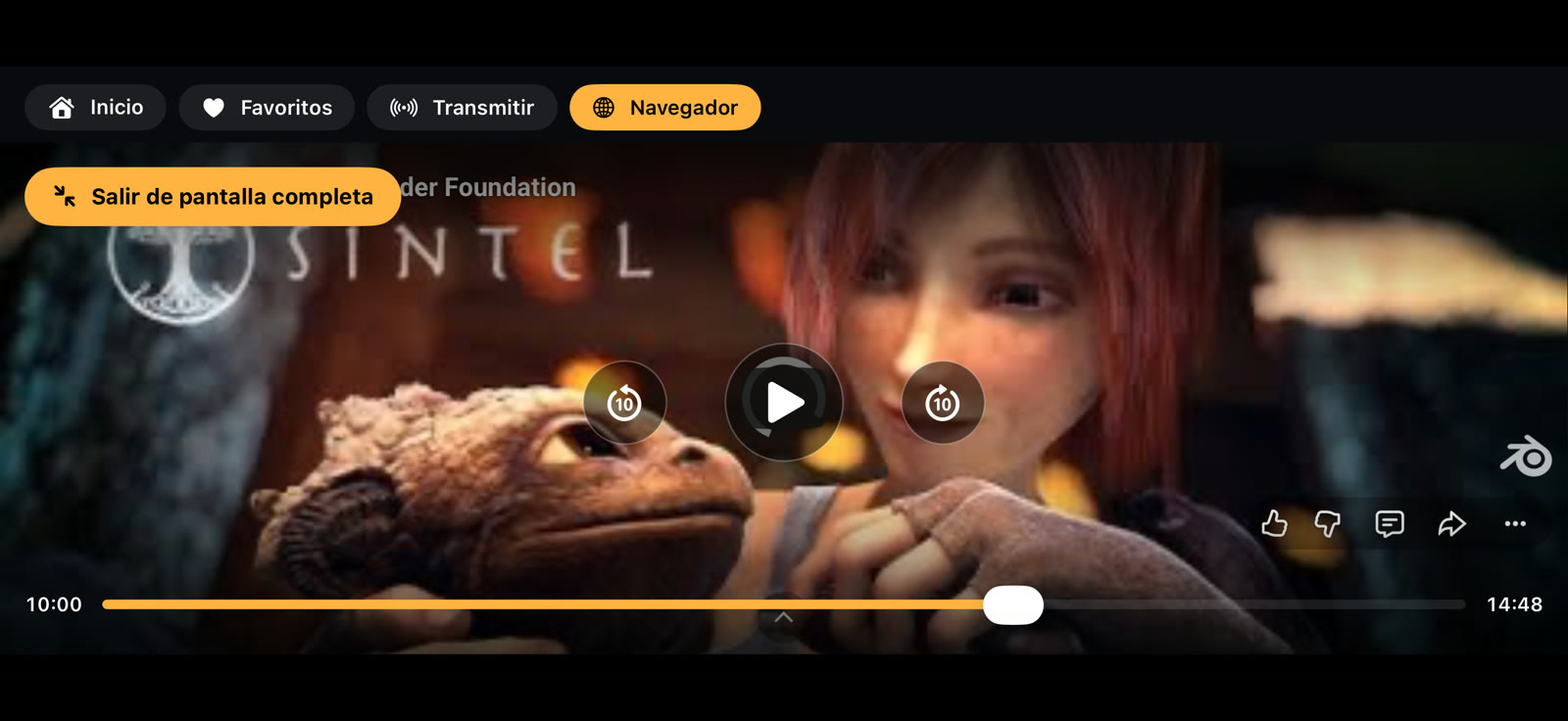
- Estaciona y dale a reproducir. El video se reproduce en pantalla completa con botones grandes. Si tu auto no permite video por sí mismo, Car Cinema te lo pregunta una vez por conexión: toca Estoy estacionado.
YouTube en CarPlay en iOS 27.2
Sí. En iOS 27.2, Car Cinema reproduce YouTube en la pantalla del auto mientras estás estacionado, en todos los autos con CarPlay, igual que de iOS 26.4 a 27.1.
YouTube del iPhone a la pantalla del auto
Car Cinema lleva YouTube de tu iPhone a la pantalla de CarPlay: sin adaptadores y sin instalar nada en el auto. El video se ve en la pantalla del auto y el sonido sale por sus altavoces.
Ver YouTube en el coche estacionado o mientras carga
Mientras esperas a alguien, en una pausa de un viaje largo o mientras se carga tu auto eléctrico: estaciona, dale a reproducir y YouTube ocupa toda la pantalla del auto. El video en la pantalla del auto es para autos estacionados y para los pasajeros.
Tu cuenta de YouTube y YouTube Premium en el auto
Inicia sesión una vez con tu cuenta de Google en el navegador de Car Cinema en el iPhone y la sesión queda iniciada también en el auto: tus suscripciones y tus listas de reproducción, y YouTube Premium si lo tienes.
YouTube en CarPlay sin jailbreak
Car Cinema es una app del App Store: sin jailbreak, sin tweaks y sin cambios en tu auto ni en tu iPhone. Instálala, conecta CarPlay y abre YouTube.
Preguntas
¿Car Cinema es gratis?
Puedes probarla gratis: cada iPhone tiene 30 minutos de reproducción. Después, con Car Cinema Pro sigues viendo: mensual, anual o con una compra única.
¿Puedo buscar en YouTube desde la pantalla del auto?
Sí. Busca en YouTube y elige un video de la lista directamente en la pantalla del auto.
¿Funciona en mi auto?
Car Cinema funciona dondequiera que funcione CarPlay, por cable o inalámbrico, en cualquier pantalla. Consulta la página de compatibilidad.
¿Puedo ver YouTube con el auto en marcha?
No. El video en la pantalla del auto es para autos estacionados y para los pasajeros.