 Car Cinema
كيف تشاهد YouTube على CarPlay
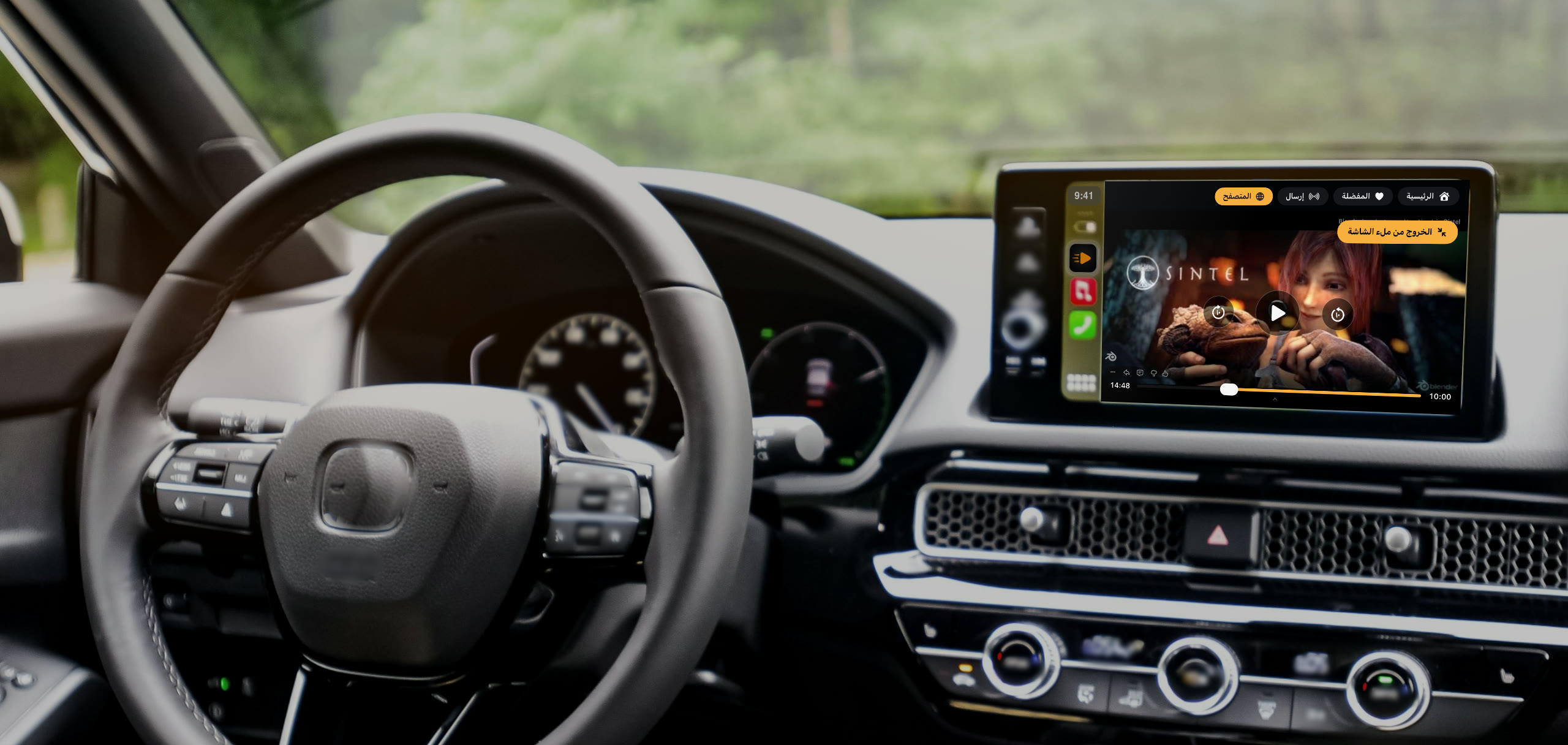
لمشاهدة YouTube على CarPlay (يوتيوب كار بلاي)، ثبّت Car Cinema على iPhone، ووصّل CarPlay، وافتح YouTube في Car Cinema على شاشة السيارة. إنه YouTube نفسه — موقعه ومشغّله، بملء الشاشة وبأزرار كبيرة، وأنت مسجّل الدخول بحسابك. أوقف السيارة واضغط تشغيل، فيظهر الفيديو على شاشتها: في كل سيارة تدعم CarPlay على iOS 26.4 والأحدث، ومنها iOS 27.2.
ما تحتاج إليه
- iPhone بنظام iOS 26.4 أو أحدث — ومنها iOS 27.2. وعلى iOS من 18 إلى 26.3 تعرض شاشة السيارة قوائمك ويُشغَّل الصوت عبر السيارة.
- سيارة أو جهاز ستيريو يدعم Apple CarPlay، بكابل أو لاسلكيًا
- Car Cinema من App Store — أول 30 دقيقة مجانية
كيف تشاهد YouTube على CarPlay خطوة بخطوة
- ثبّت Car Cinema ووصّل CarPlay. وصّل الكابل أو انتظر اتصال CarPlay اللاسلكي، ثم اضغط على Car Cinema في شاشة السيارة.
- سجّل الدخول إلى YouTube مرة واحدة. افتح «المتصفح» في Car Cinema على iPhone، وانتقل إلى YouTube وسجّل الدخول بحساب Google الخاص بك — ومع YouTube Premium أيضًا. ويُسجَّل دخولك في السيارة كذلك.
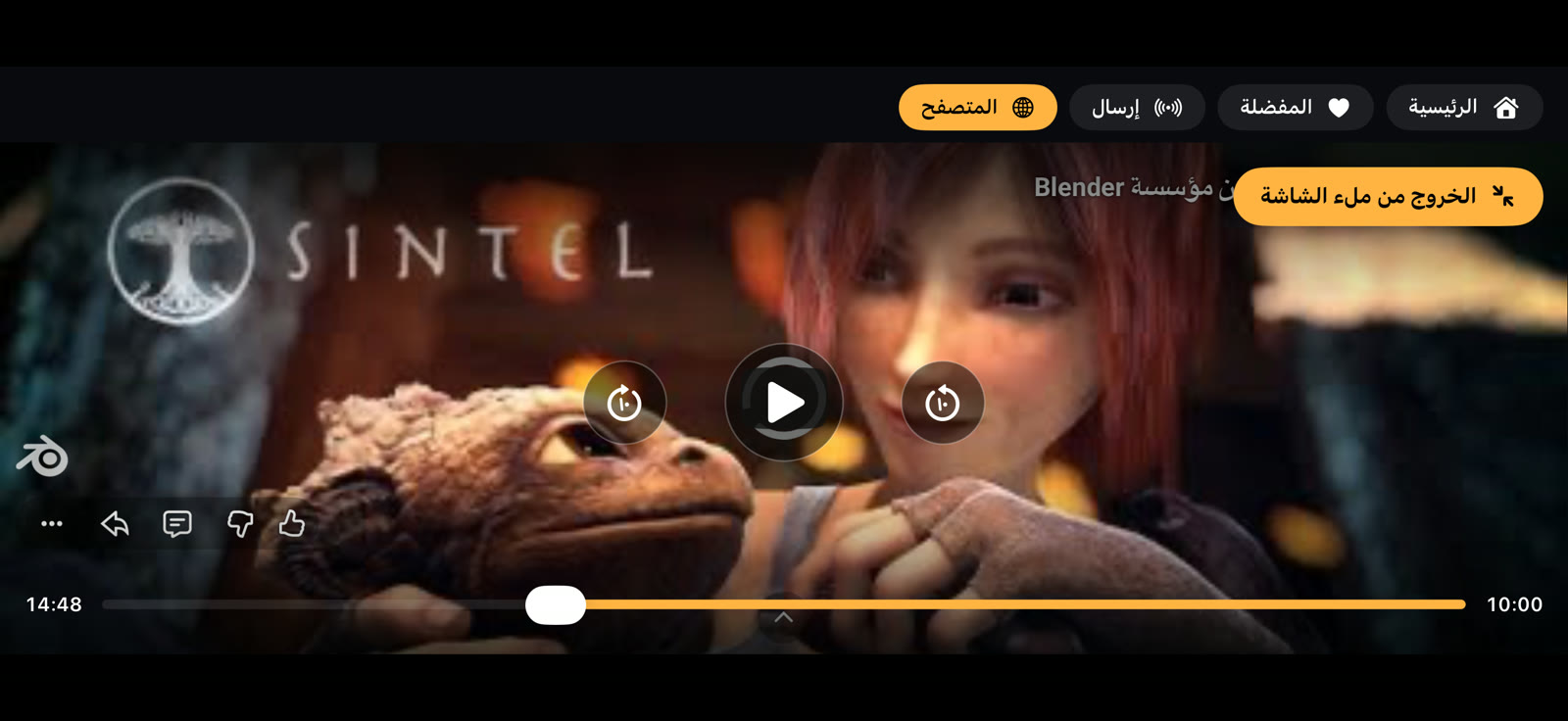
- افتح YouTube على شاشة السيارة. في «المتصفح» داخل Car Cinema على شاشة السيارة، افتح YouTube، وابحث، واختر فيديو من القائمة.
- أوقف السيارة واضغط تشغيل. يُعرض الفيديو بملء الشاشة وبأزرار كبيرة. وإذا كانت سيارتك لا تسمح بالفيديو من تلقاء نفسها، يسألك Car Cinema مرة واحدة في كل اتصال — اضغط على السيارة متوقفة.
YouTube على CarPlay في iOS 27.2
نعم. على iOS 27.2 يُعرض YouTube في Car Cinema على شاشة السيارة وأنت متوقف، في كل سيارة تدعم CarPlay — كما على iOS من 26.4 إلى 27.1.
تشغيل YouTube في شاشة السيارة من iPhone
مع Car Cinema ينتقل YouTube من iPhone إلى شاشة CarPlay: بلا محوّل، ودون تثبيت أي شيء في السيارة. الفيديو على شاشة السيارة، والصوت عبر سماعاتها.
تشغيل YouTube في السيارة أثناء التوقف أو الشحن
في انتظار أحد، أو في استراحة خلال رحلة طويلة، أو أثناء شحن سيارتك الكهربائية: أوقف السيارة واضغط تشغيل، فيملأ YouTube شاشة السيارة. الفيديو على شاشة السيارة مخصّص للسيارات المتوقفة وللركّاب.
حسابك في YouTube وYouTube Premium في السيارة
سجّل الدخول مرة واحدة بحساب Google في متصفح Car Cinema على iPhone، فيُسجَّل دخولك في السيارة أيضًا: اشتراكاتك وقوائم تشغيلك، وYouTube Premium إن كان لديك.
YouTube على CarPlay بدون جيلبريك
Car Cinema تطبيق من App Store: بلا جيلبريك ولا أدوات تعديل، ودون أي تغيير في سيارتك أو في iPhone. ثبّته، ووصّل CarPlay، وافتح YouTube.
أسئلة شائعة
هل Car Cinema مجاني؟
يمكنك تجربته مجانًا: يحصل كل iPhone على 30 دقيقة تشغيل. بعدها يتيح لك Car Cinema Pro مواصلة التشغيل — باشتراك شهري أو سنوي أو بشراء لمرة واحدة.
هل يمكنني البحث في YouTube على شاشة السيارة؟
نعم. ابحث في YouTube واختر فيديو من القائمة على شاشة السيارة مباشرةً.
هل يعمل في سيارتي؟
يعمل Car Cinema أينما يعمل CarPlay، بكابل أو لاسلكيًا، وعلى أي شاشة. راجع صفحة التوافق.
هل يمكنني مشاهدة YouTube أثناء القيادة؟
لا. الفيديو على شاشة السيارة مخصّص للسيارات المتوقفة وللركّاب.