 Car Cinema
YouTube auf CarPlay schauen – so geht’s
Um YouTube auf CarPlay zu schauen, installiere Car Cinema auf deinem iPhone, verbinde CarPlay und öffne YouTube in Car Cinema auf dem Bildschirm im Auto. Das ist YouTube, wie du es kennst: seine Website und sein Player, im Vollbild mit großen Tasten, angemeldet mit deinem eigenen Konto. Parken, Play drücken – und das Video läuft auf dem Autodisplay: in jedem Auto mit CarPlay ab iOS 26.4, auch unter iOS 27.2.
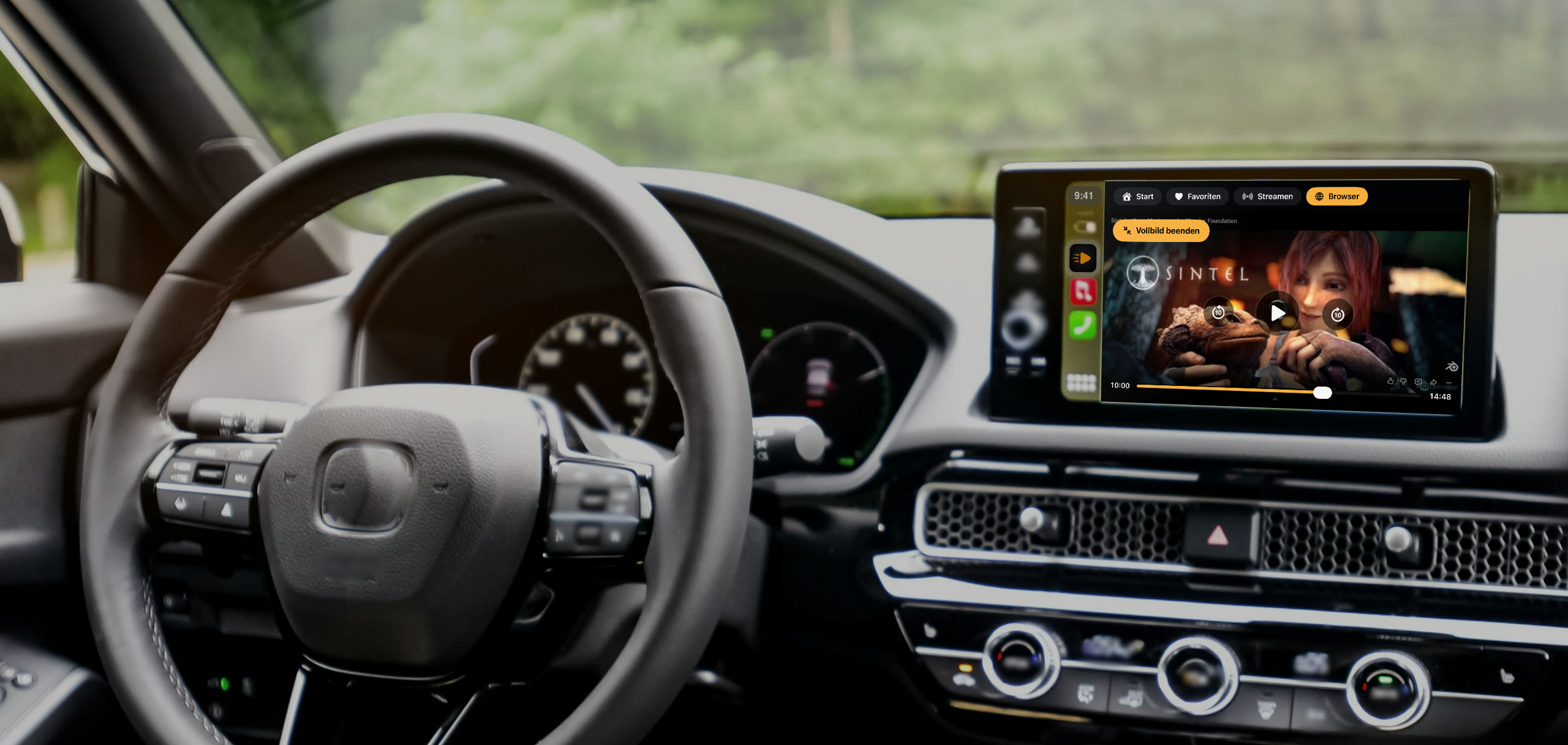
Was du brauchst
- Ein iPhone mit iOS 26.4 oder neuer – auch iOS 27.2. Unter iOS 18 bis 26.3 zeigt der Bildschirm im Auto deine Listen, und der Ton läuft über das Auto.
- Ein Auto oder Autoradio mit Apple CarPlay, per Kabel oder kabellos
- Car Cinema aus dem App Store – die ersten 30 Minuten sind gratis
YouTube auf CarPlay schauen – Schritt für Schritt
- Car Cinema installieren und CarPlay verbinden. Steck das Kabel ein oder lass kabelloses CarPlay verbinden und tippe dann auf dem Bildschirm im Auto auf Car Cinema.
- Einmal bei YouTube anmelden. Öffne den Browser in Car Cinema auf deinem iPhone, geh zu YouTube und melde dich mit deinem Google-Konto an – auch mit YouTube Premium. Damit ist auch das Auto angemeldet.
- YouTube auf dem Bildschirm im Auto öffnen. Öffne YouTube im Browser von Car Cinema auf dem Bildschirm im Auto, suche ein Video und wähle es aus der Liste.
- Parken und Play drücken. Das Video läuft im Vollbild mit großen Tasten. Wenn dein Auto Video nicht von selbst erlaubt, fragt Car Cinema einmal pro Verbindung nach – tippe auf Ich parke.
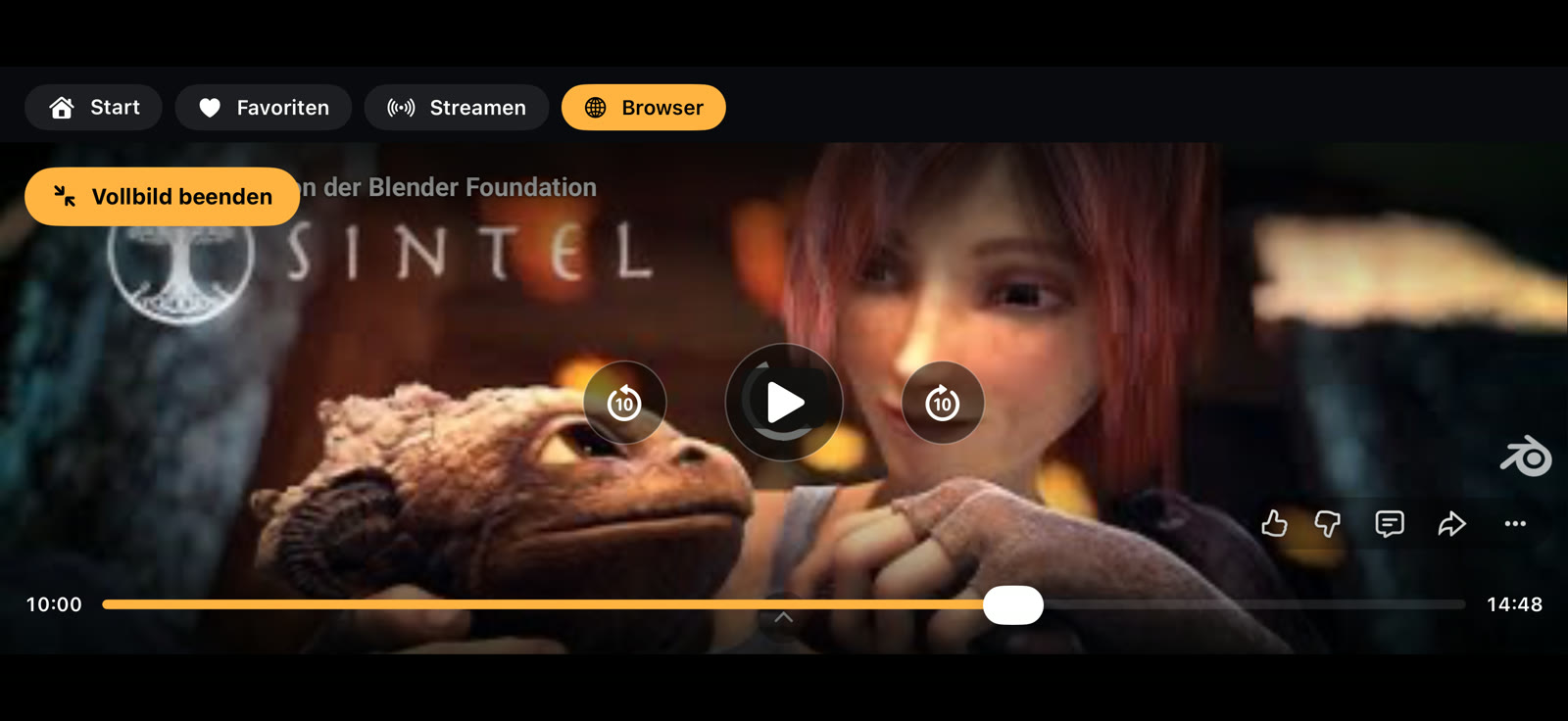
YouTube auf CarPlay unter iOS 27.2
Ja. Unter iOS 27.2 spielt Car Cinema YouTube im Stand auf dem Autodisplay ab, in jedem Auto mit CarPlay – genau wie unter iOS 26.4 bis 27.1.
Mit dem iPhone YouTube im Auto schauen
Car Cinema bringt YouTube von deinem iPhone auf das CarPlay-Display: ohne Adapter und ohne etwas im Auto zu installieren. Das Video läuft auf dem Bildschirm im Auto, der Ton kommt aus den Lautsprechern des Autos.
YouTube im Stand oder beim Laden schauen
Du wartest auf jemanden, machst Pause auf einer langen Fahrt oder dein Elektroauto lädt: Parken, Play drücken – und YouTube füllt das Autodisplay. Video auf dem Autodisplay ist für geparkte Autos und Beifahrer gedacht.
Dein YouTube-Konto und YouTube Premium im Auto
Melde dich einmal im Browser von Car Cinema auf dem iPhone mit deinem Google-Konto an, und das Auto ist auch angemeldet: mit deinen Abos und Playlists und mit YouTube Premium, wenn du es hast.
YouTube auf CarPlay ohne Jailbreak
Car Cinema ist eine App aus dem App Store: kein Jailbreak, keine Tweaks und keine Änderungen an deinem Auto oder deinem iPhone. Installieren, CarPlay verbinden und YouTube öffnen.
Häufige Fragen
Ist Car Cinema kostenlos?
Du kannst es gratis testen: Jedes iPhone bekommt 30 Minuten Wiedergabe. Danach läuft es mit Car Cinema Pro weiter – monatlich, jährlich oder als Einmalkauf.
Kann ich auf dem Bildschirm im Auto auf YouTube suchen?
Ja. Suche auf YouTube und wähle ein Video aus der Liste – direkt auf dem Bildschirm im Auto.
Funktioniert es in meinem Auto?
Car Cinema funktioniert überall, wo CarPlay läuft – per Kabel oder kabellos, auf jedem Bildschirm. Mehr dazu auf der Kompatibilitätsseite.
Kann ich während der Fahrt YouTube schauen?
Nein. Video auf dem Autodisplay ist für geparkte Autos und Beifahrer gedacht.