 Car Cinema
Filme, Live-TV & YouTube auf CarPlay
Car Cinema ist die iPhone-App, die deine IPTV-Playlists, Live-TV, Medienserver, Dateien und YouTube auf Apple CarPlay bringt. Im Stand schaust du auf dem Display im Auto, während der Fahrt hörst du über die Lautsprecher, und zu Hause streamst du auf Chromecast, AirPlay oder deinen Smart-TV.
Neu in 1.0.3 Video unter iOS 27.2 in jedem Auto, Chromecast und Smart-TVs, MKV und AVI, eine Programmübersicht im Raster und Bild-in-Bild.
- Gratis testen
- Kein Konto
- 22 Sprachen
- Keine Werbung, kein Tracking
Video auf dem Autodisplay ist für geparkte Autos und Beifahrer gedacht. Während der Fahrt spielt Car Cinema den Ton weiter.
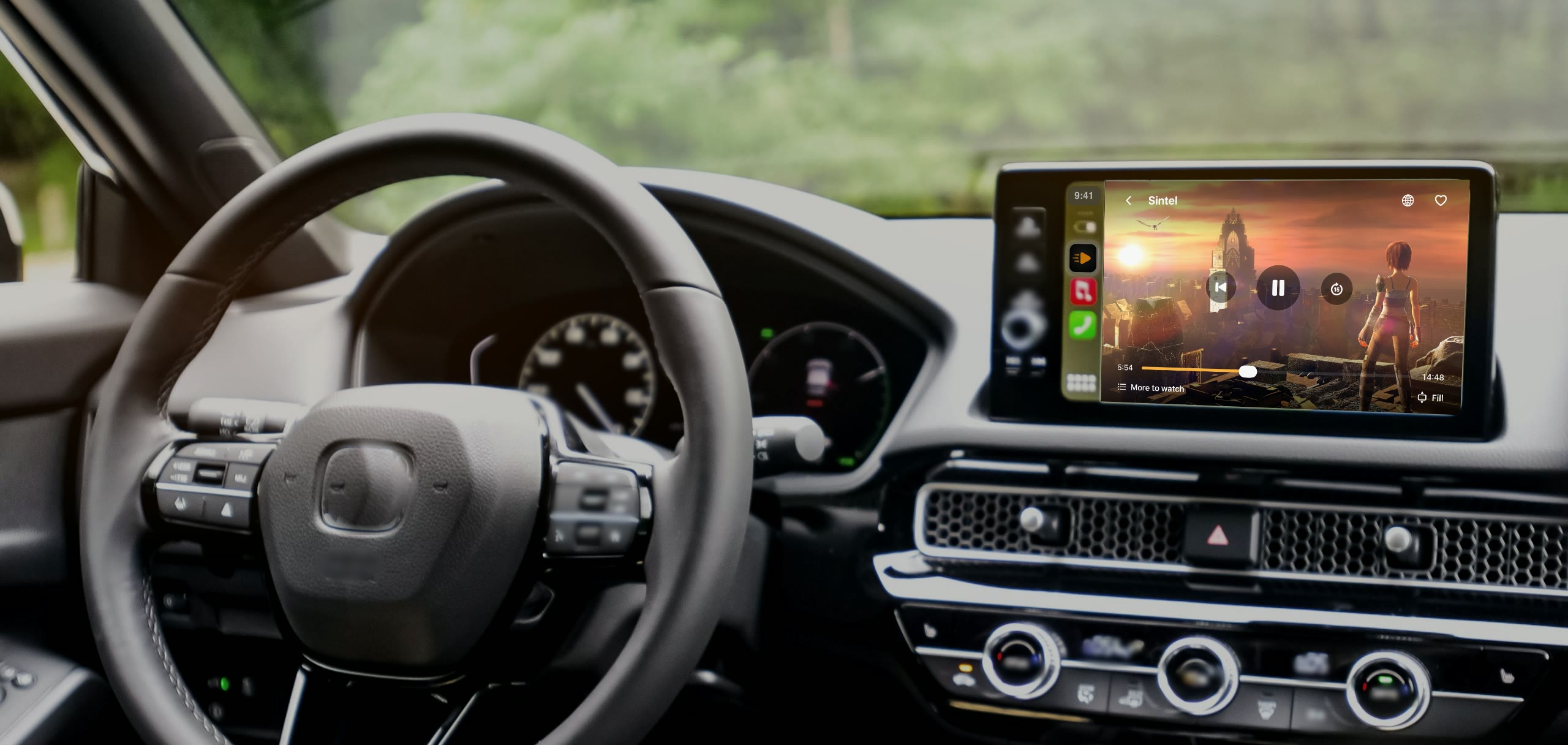
Video auf dem Autodisplay – in jedem Auto mit CarPlay
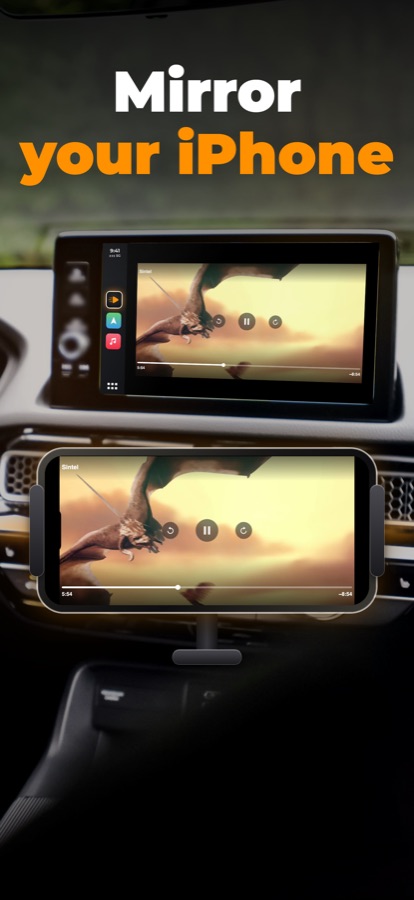
Parken, Play drücken – und der Film läuft auf dem Bildschirm im Auto: Filme, Live-TV und YouTube, ab iOS 26.4, auch unter iOS 27.2. Während der Fahrt läuft der Ton weiter über das Auto, und deine Listen bleiben auf dem Display.
So sieht es aus
Kurze Clips aus echten Autos: ein Film auf dem CarPlay-Display, YouTube im Stand und eine Playlist in zwei Tipps.
Ein Film auf dem AutodisplayParken, Play drücken – und er läuft auf dem CarPlay-Bildschirm. YouTube im AutoYouTube auf dem Autodisplay, im Stand. Deine Playlist in zwei TippsM3U-Playlist hinzufügen und einen Sender wählen.
Alles, was du schaust. Ein Player.
Du bringst deine Quellen mit. Car Cinema enthält selbst keine Sender oder Filme.
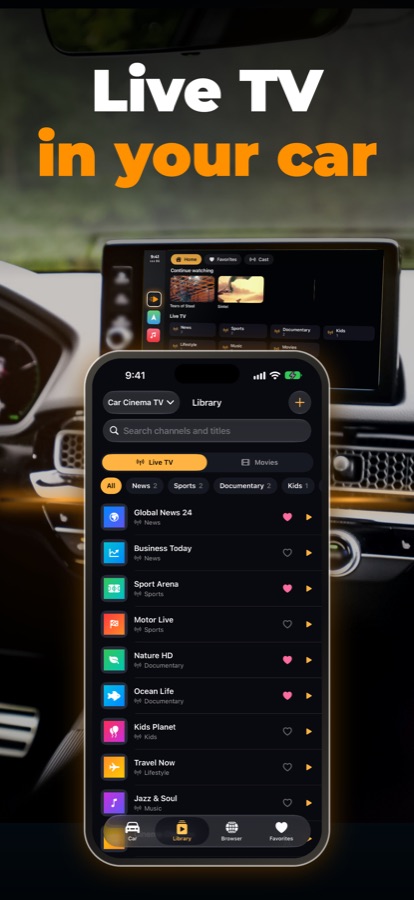
Live-TV und Playlists
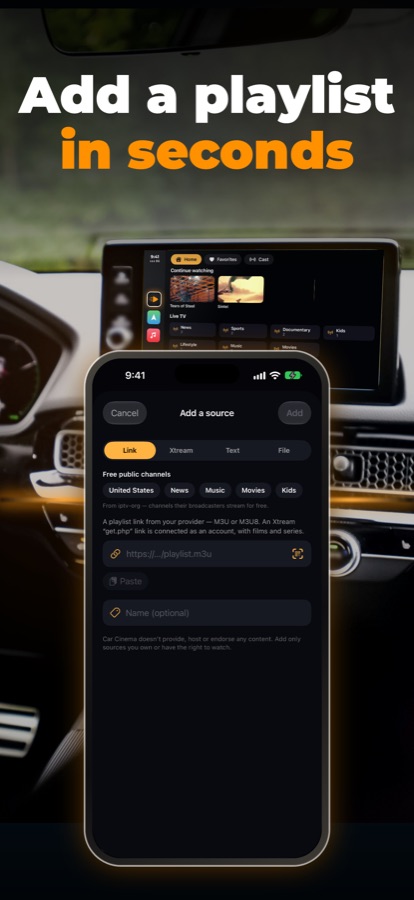
Füge einen M3U- oder M3U8-Link, eine Datei, eingefügten Text oder einen QR-Code hinzu – oder melde dich mit Xtream an, für Livesender, Filme und Serien.
Programmübersicht und Zapping
Eine Programmübersicht im Raster mit dem, was jetzt und danach läuft – sofern deine Playlist eine liefert. Wische zum nächsten Sender oder nutze die Tasten am Lenkrad.
Jellyfin und Emby
Melde dich bei deinem Medienserver an und spiel deine Filme und Serien ab. Car Cinema macht dort weiter, wo du aufgehört hast, und meldet dem Server, wie weit du gekommen bist.
Deine eigenen Dateien
Videos aus „Fotos“ und „Dateien“, auch Musik, und jeder Link, den du einfügst: MP4, MOV, MKV oder HLS.
YouTube und das ganze Web
Schau YouTube im Stand auf dem Autodisplay. Öffne eine beliebige Website, und Car Cinema listet die Videos der Seite auf und spielt sie im eigenen Player ab.
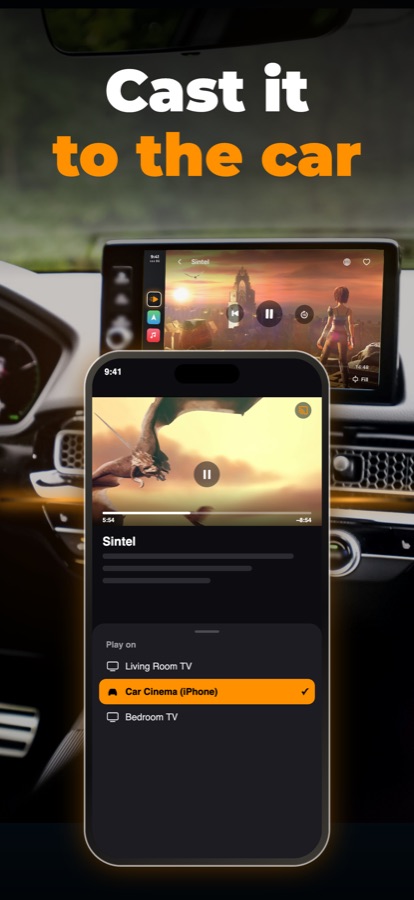
Chromecast, AirPlay und Smart-TVs
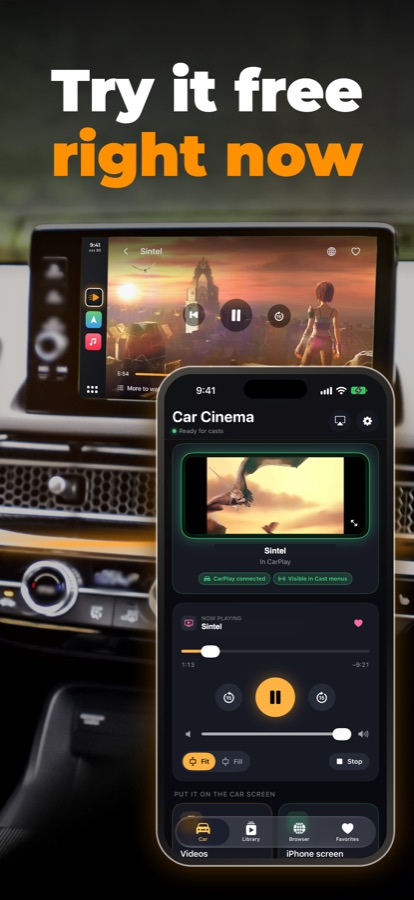
Zu Hause streamst du auf Chromecast oder Google TV, auf Apple TV oder einen AirPlay-Fernseher oder auf einen Smart-TV von Samsung, LG, Sony oder Philips. Das iPhone ist die Fernbedienung.
Gemacht für CarPlay
Deine Listen, Favoriten und Live-TV auf dem Bildschirm im Auto. Mit den Lenkradtasten springst du durch Sender, Folgen und Favoriten.
Bild-in-Bild
Lass einen Film oder Sender in einer Ecke weiterlaufen, während du andere Apps nutzt – und ein Mini-Player begleitet dich durch Car Cinema.
Auch knifflige Formate
MKV, AVI, WebM, WMV, FLV und MPEG-TS laufen auf dem iPhone, und DASH-Streams werden direkt beim Abspielen auf dem Gerät umgewandelt.
Ein Player, der alles kann
Tonspur und Untertitel, Wiedergabegeschwindigkeit, 15-Sekunden-Sprünge, Schlaftimer und eine Steuerungssperre für kleine Hände.
Aus anderen Apps streamen
Car Cinema arbeitet als DLNA-Empfänger: Schick ein Video aus einer anderen App auf deinem iPhone oder von einem Gerät in deinem WLAN dorthin.
Privat von Grund auf
Kein Konto, keine Analyse, keine Werbung. Deine Playlists, Favoriten und dein Verlauf bleiben auf deinem iPhone, und du kannst sie in einer Datei sichern.
Gemacht für den Parkplatz
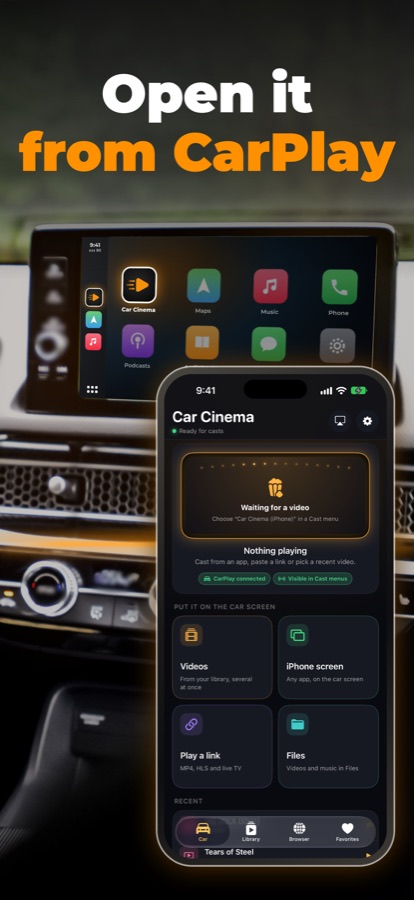
In drei Schritten zum ersten Film
Quelle hinzufügen
Füge einen Playlist-Link ein, melde dich bei Xtream, Jellyfin oder Emby an oder wähle Dateien aus. Das dauert nur ein paar Sekunden.
CarPlay verbinden
Car Cinema erscheint mit deinen Listen auf dem Bildschirm im Auto. Wähle dort oder auf dem iPhone einen Sender.
Parken und schauen
In einem Auto, das Video in CarPlay unterstützt, erscheint das Bild im Stand auf dem Display. Überall sonst läuft der Ton über das Auto.
Gratis testen. Mit Pro weiterschauen.
Jedes iPhone bekommt 30 Gratisminuten Wiedergabe – auf dem iPhone, im Auto oder auf deinem Fernseher. Danach wählst du in der App einen Tarif. Bezahlung, Verlängerung und Kündigung laufen über deinen Apple Account.
- Unbegrenzte Wiedergabe auf dem iPhone, im Auto und auf dem Fernseher
- Monatlich, jährlich oder als Einmalkauf
- Wiederherstellen auf jedem iPhone mit demselben Apple Account
- Mediathek, Programmübersicht, Favoriten und Einstellungen bleiben gratis
Was dein Auto zeigt
Filme, Live-TV und YouTube im Stand auf dem Autodisplay – in jedem Auto mit CarPlay, ab iOS 26.4. Was in deinem Auto geht, siehst du in der App: Einstellungen → Was läuft wo.
Aktualisiert am 4. November 2026 · Alle Hinweise zur Kompatibilität
Häufige Fragen
Kann ich auf Apple CarPlay Videos schauen?
Ja, mit Car Cinema. Ab iOS 26.4, auch unter iOS 27.2, laufen Filme, Live-TV und YouTube im Stand in jedem Auto mit CarPlay auf dem Display – vorher bestätigst du in Car Cinema, dass du parkst. Unter iOS 18 bis 26.3 zeigt der Bildschirm im Auto deine Listen und spielt den Ton, das Bild läuft auf dem iPhone oder deinem Fernseher. Mehr dazu in den Hinweisen zur Kompatibilität.
Kann ich YouTube auf CarPlay schauen?
Ja. Öffne YouTube im integrierten Browser von Car Cinema auf dem Bildschirm im Auto – im Stand läuft es auf dem Autodisplay, ab iOS 26.4. Lies, wie du YouTube auf CarPlay schaust.
Kann ich IPTV auf CarPlay schauen?
Ja. Füge den M3U-Link oder Xtream-Zugang deines Anbieters hinzu, und deine Sender, Filme und Serien erscheinen auf dem Bildschirm im Auto. Wechsle die Sender auf dem Display oder mit den Lenkradtasten; im Stand läuft das Bild auf dem Autodisplay, während der Fahrt der Ton. Lies, wie du IPTV auf CarPlay schaust.
Funktioniert es unter iOS 27.2?
Ja. Unter iOS 27.2 spielt Car Cinema Filme, Live-TV und YouTube im Stand auf dem Autodisplay ab, in jedem Auto mit CarPlay. Wir halten die Kompatibilitätsseite aktuell, wenn sich Autos und iOS ändern.
Kann ich Netflix oder Disney+ auf CarPlay schauen?
Nicht mit Car Cinema. Netflix, Disney+ und andere Dienste schützen ihre Filme mit DRM, das nur ihre eigenen Apps abspielen können. Car Cinema spielt deine eigenen Quellen ab: IPTV-Playlists, Jellyfin und Emby, deine Dateien, Links und YouTube.
Bringt Car Cinema Sender oder Filme mit?
Nein. Car Cinema ist ein Player. Du fügst deine eigenen Quellen hinzu: eine Playlist deines TV-Anbieters, deinen Jellyfin- oder Emby-Server, Dateien auf deinem iPhone oder Links, die du ansehen darfst.
Woher bekomme ich eine Playlist oder einen Server?
Von dem TV-Dienst, den du abonniert hast – er gibt dir meist einen M3U-Link oder einen Xtream-Zugang –, oder von deinem eigenen Jellyfin- oder Emby-Server zu Hause. Lies, wo du eine legale Playlist bekommst.
Welche Formate werden abgespielt?
HLS, MP4 und MOV laufen überall: auf dem iPhone, im Auto und auf deinem Fernseher. Auf dem iPhone spielt Car Cinema außerdem MKV, AVI, WebM, WMV, FLV, MPEG-TS und mehr ab und wandelt DASH-Streams direkt beim Abspielen auf dem Gerät um. Mit DRM geschützte Filme lassen sich nicht abspielen.
Kann ich zu Hause auf dem Fernseher schauen?
Ja. Tippe auf die Streaming-Taste und wähle deinen Fernseher: Chromecast oder Google TV, Apple TV oder einen AirPlay-Fernseher oder einen Smart-TV von Samsung, LG, Sony, Philips oder einen anderen DLNA-Fernseher. Das iPhone bleibt die Fernbedienung, auch vom Sperrbildschirm aus.
Ist Car Cinema kostenlos?
Du kannst es gratis testen: Jedes iPhone bekommt 30 Minuten Wiedergabe, auf dem iPhone, im Auto oder auf einem Fernseher. Danach läuft es mit Car Cinema Pro weiter – monatlich, jährlich oder als Einmalkauf. Deine Mediathek, die Programmübersicht und die Einstellungen bleiben gratis.
Ich habe Pro auf einem anderen iPhone gekauft. Wie bekomme ich es zurück?
Öffne in Car Cinema die Einstellungen oder den Bildschirm mit den Tarifen und tippe auf „Käufe wiederherstellen“ – angemeldet mit demselben Apple Account.
Kann ich während der Fahrt gefahrlos schauen?
Nein. Video auf dem Autodisplay ist für geparkte Autos und Beifahrer gedacht, und Car Cinema lässt dich bestätigen, dass du parkst, bevor das Bild erscheint. In vielen Ländern verbietet das Gesetz einen Bildschirm, der im Blickfeld des Fahrers Video zeigt, während das Auto fährt.