 Car Cinema
Come usare Car Cinema in auto: la guida completa
Car Cinema riproduce i tuoi canali IPTV, i film, YouTube e la tua libreria Jellyfin o Emby sullo schermo CarPlay. Aggiungi le tue sorgenti sull’iPhone, collega CarPlay, apri Car Cinema sullo schermo dell’auto e tocca Sono parcheggiato: il film parte lì, a tutto schermo. In viaggio continui a sentire l’audio e con i tasti del volante cambi canale.
Cosa ti serve
- Un iPhone con iOS 18 o successivo — iOS 26.4 o successivo per l’immagine sullo schermo dell’auto, iOS 27.2 incluso
- Un’auto o un’autoradio con Apple CarPlay, con cavo o wireless
- Car Cinema dall’App Store: i primi 30 minuti sono gratis
- Qualcosa da guardare: una playlist IPTV, un server Jellyfin o Emby, i tuoi file o YouTube
1. Aggiungi i tuoi canali e film
Car Cinema è un player: non include canali e riproduce quello che aggiungi tu. Apri la scheda Libreria e tocca +:
- Link — il link della playlist M3U o M3U8 del tuo provider, oppure scansiona il suo codice QR
- Xtream — server, nome utente e password che ti ha dato il tuo provider: canali in diretta, film e serie
- Server — la tua libreria Jellyfin o Emby di casa
- File o Testo — un file di playlist dall’app File, oppure la playlist incollata come testo
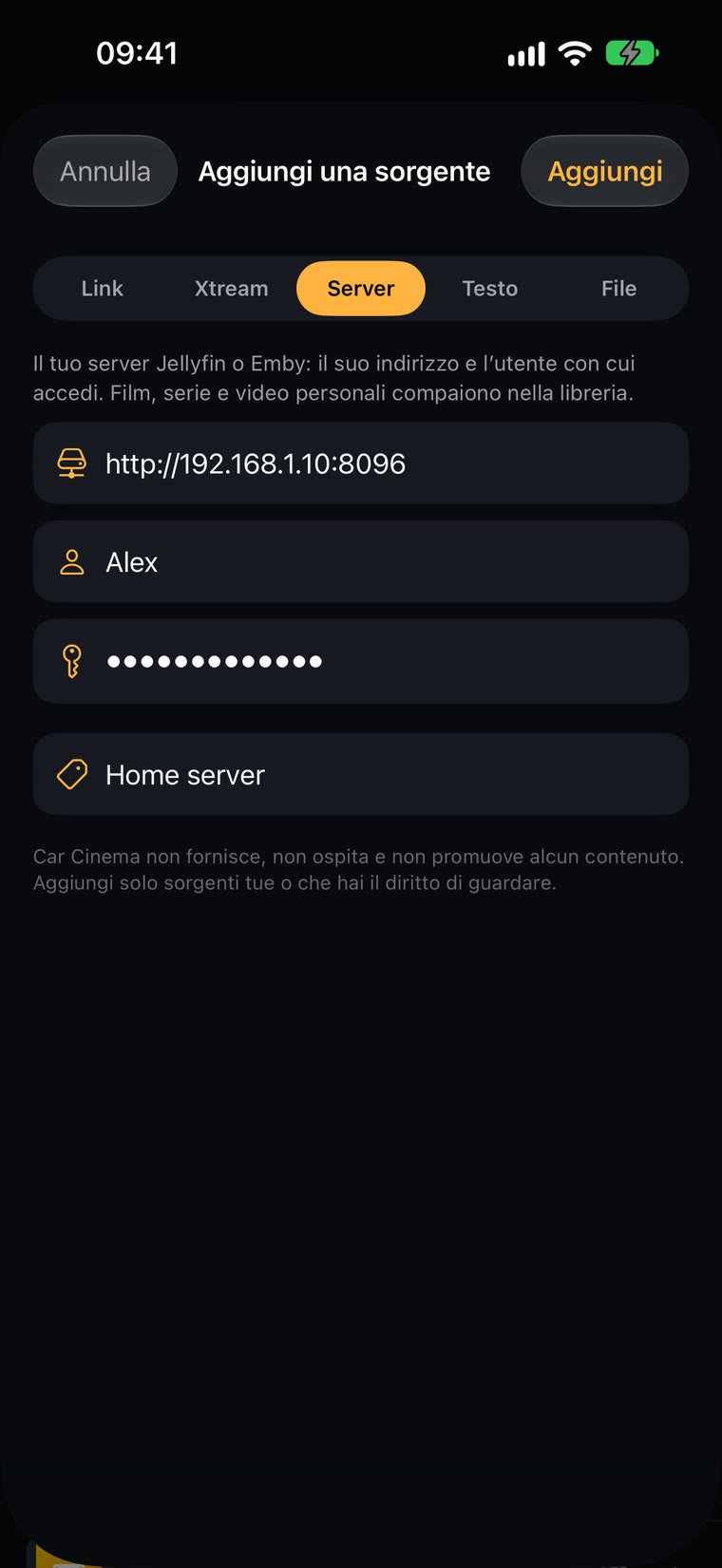
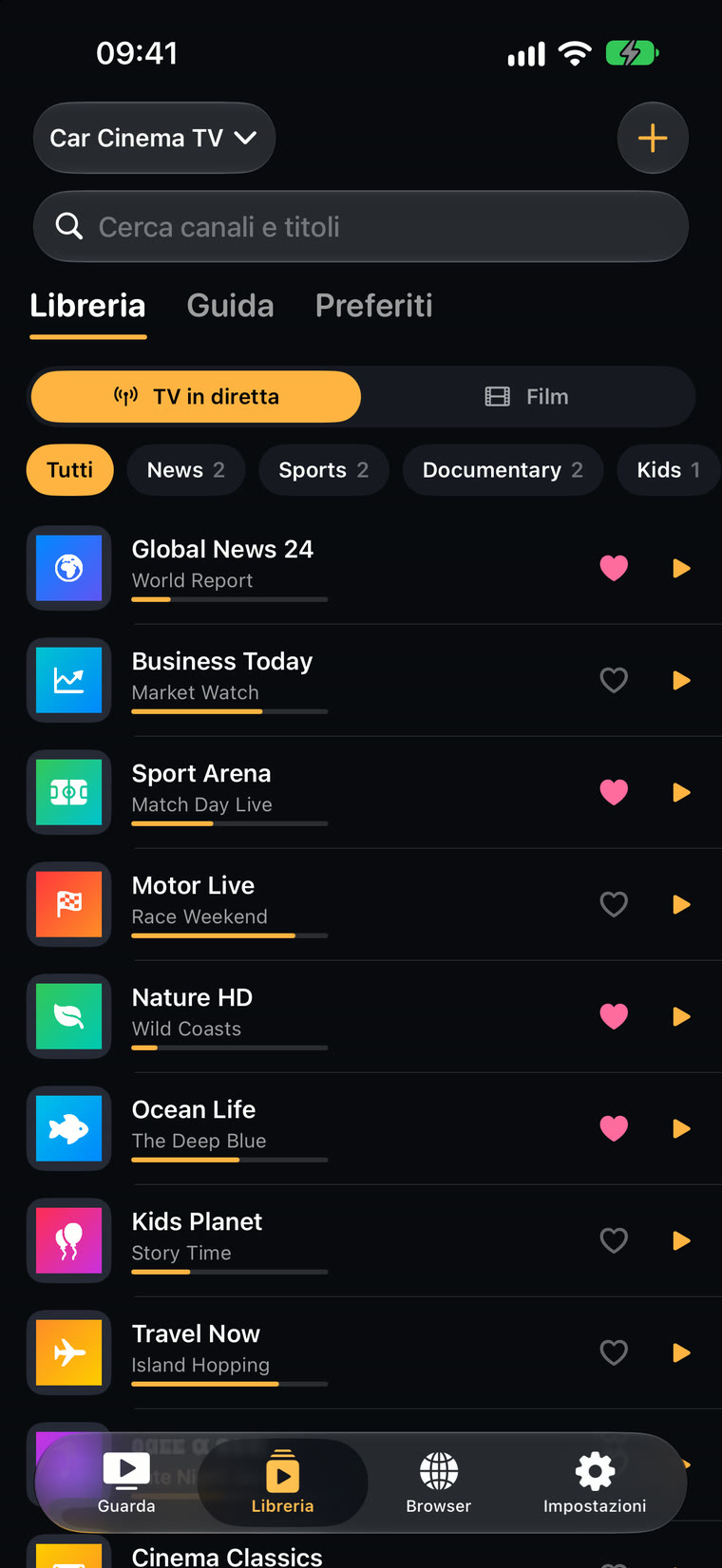
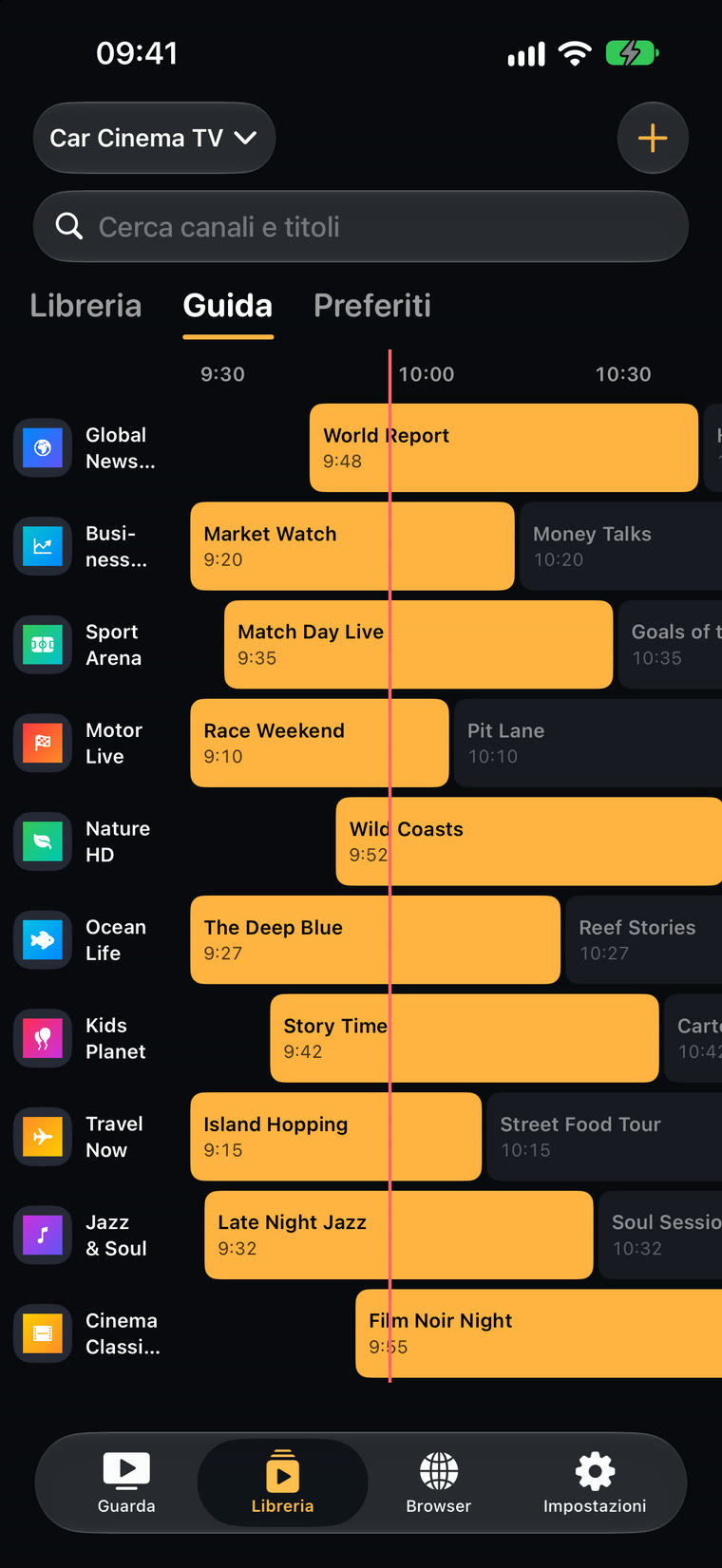
I tuoi canali compaiono in gruppi, con la guida TV se la tua playlist o il tuo account la fornisce. Aggiungi ai Preferiti quelli che guardi di più: hanno una scheda tutta loro sullo schermo dell’auto. Non hai ancora una playlist? Leggi dove trovare una playlist IPTV legale.
2. Collega CarPlay
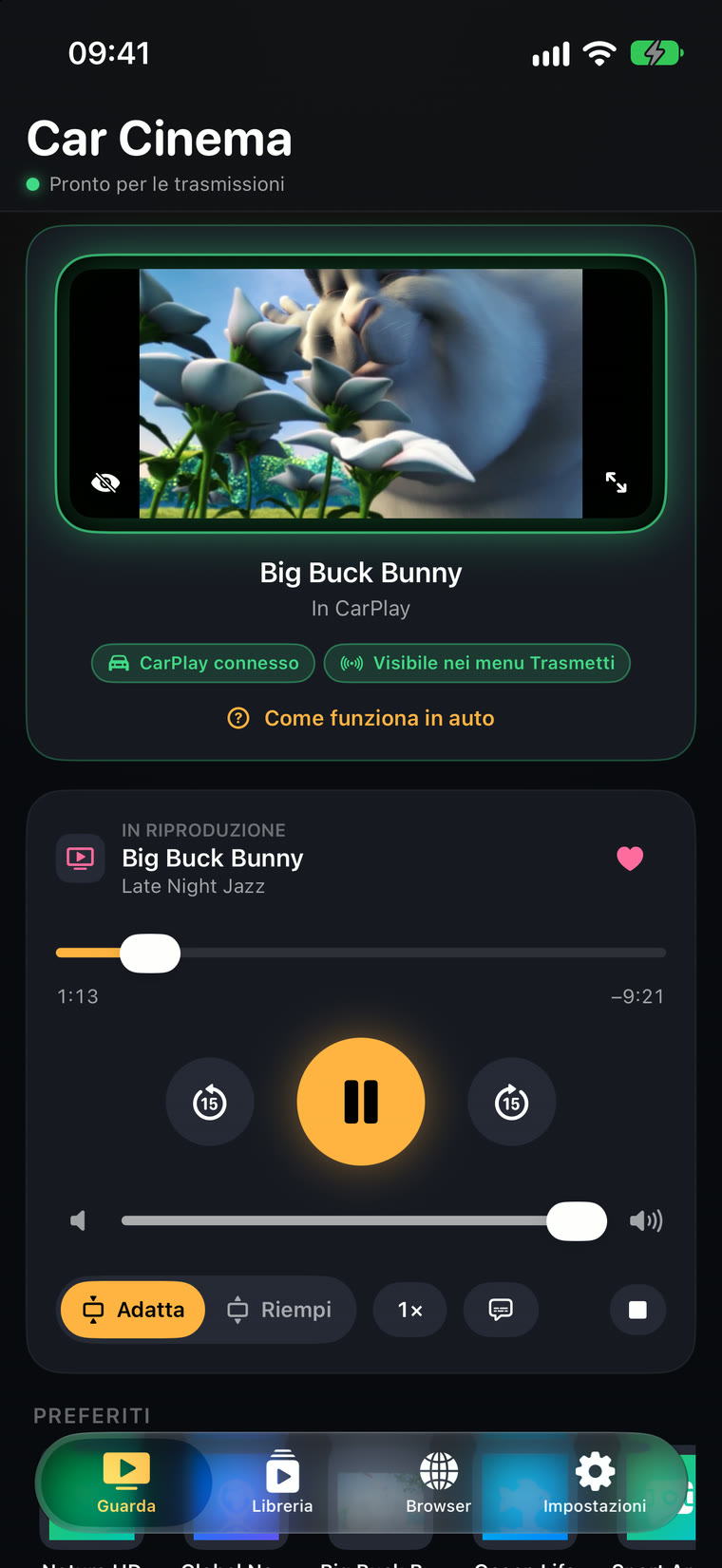
Collega il cavo o lascia che CarPlay wireless si connetta, poi tocca Car Cinema sullo schermo dell’auto. Sull’iPhone la scheda Guarda mostra CarPlay connesso e tutto ciò che avvii lì parte in auto.
Non sai cosa può mostrare lo schermo dell’auto? Impostazioni → Come funziona in auto disegna lo schermo della tua auto, il volante e il telecomando: la stessa immagine del passo successivo.
Car Cinema mostra questa guida da solo la prima volta che CarPlay si connette.
3. Lo schermo dell’auto in breve
Con iOS 27.2 la schermata di Car Cinema in auto si presenta così:
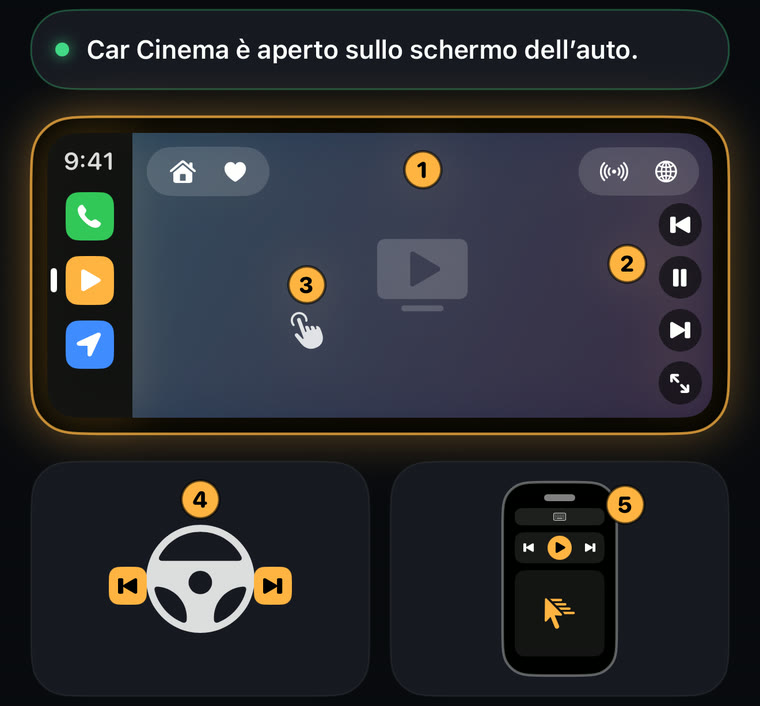
- 1 La barra: canali, Preferiti, YouTube e trasmissioni
- 2 Precedente · riproduci · successivo · adattamento
- 3 Tocca l’immagine per i pulsanti; scorri per il canale successivo
- 4 Volante: canale precedente e successivo
- 5 Telecomando iPhone: puntatore, scorrimento e testo
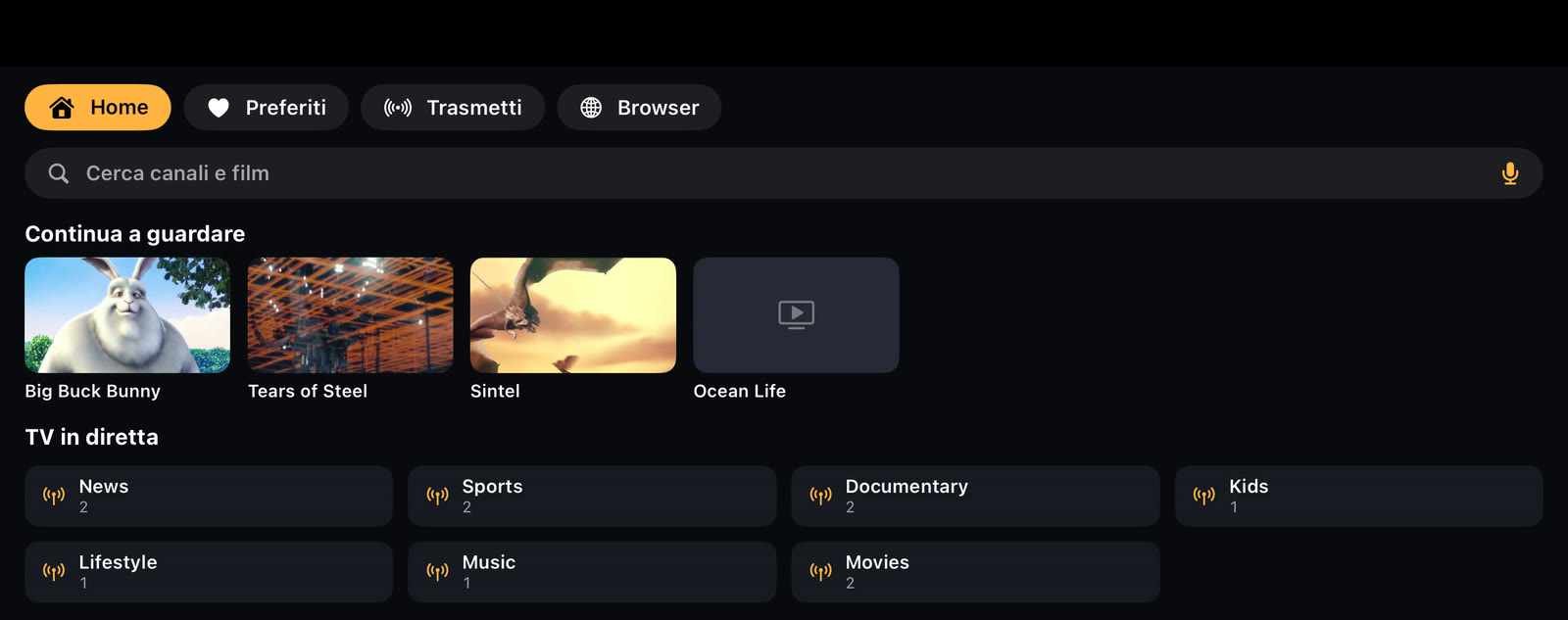
Da iOS 26.4 a 27.1 Car Cinema ha una sua schermata per l’auto, con le schede Home, Preferiti, Trasmetti e Browser:
4. Parcheggia e premi play
Scegli un canale o un film sullo schermo dell’auto o sull’iPhone. Car Cinema ti chiede una volta per viaggio se sei parcheggiato: tocca Sono parcheggiato e l’immagine riempie lo schermo dell’auto. Adatta mostra l’immagine intera, Riempi copre tutto lo schermo.
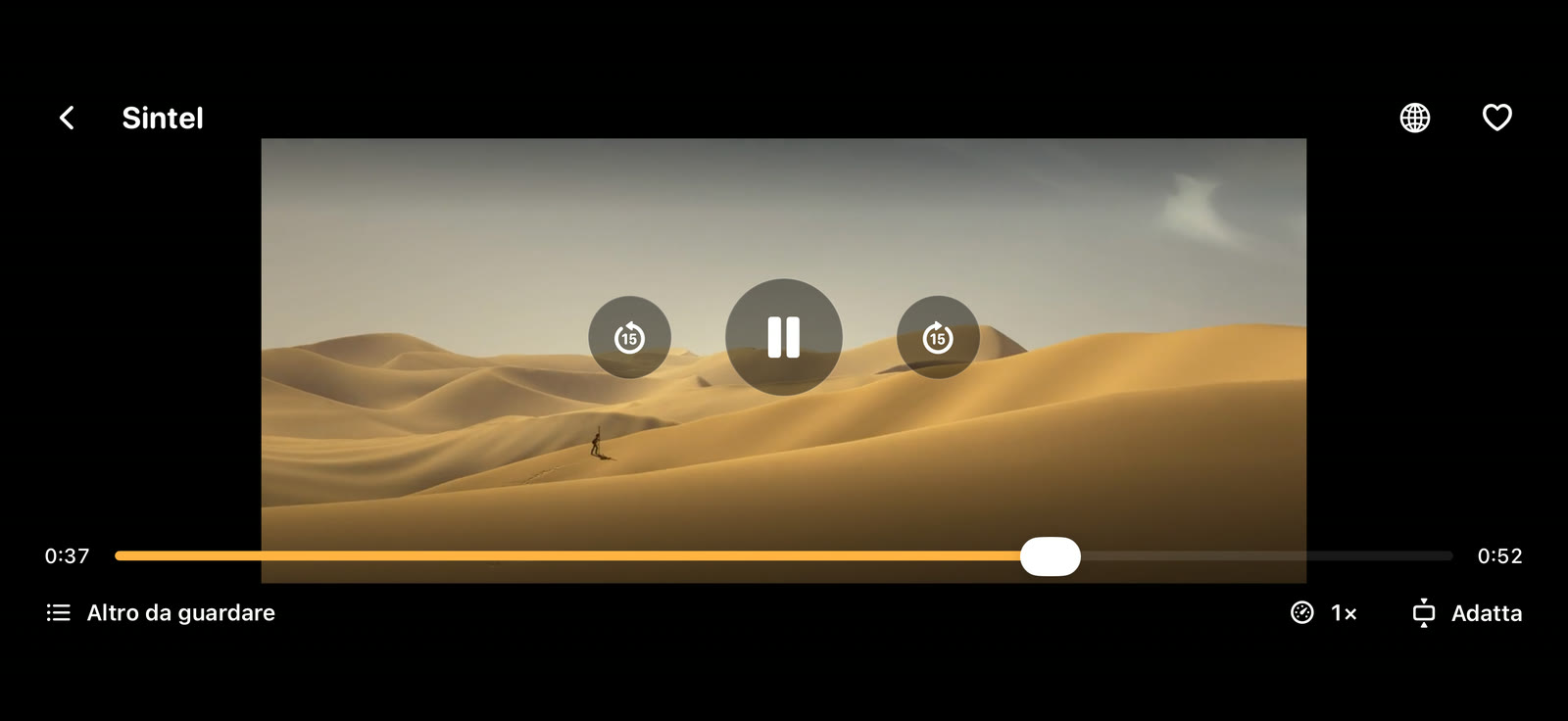
Il video sullo schermo dell’auto è per le auto parcheggiate e per i passeggeri. In movimento i tuoi elenchi restano sullo schermo e l’audio continua dagli altoparlanti dell’auto.
5. Il volante e l’iPhone come telecomando
- I tasti del volante passano al canale precedente o successivo del gruppo, al preferito successivo o al prossimo episodio di una serie. Con un singolo film saltano di 15 secondi.
- L’iPhone come telecomando con iOS 27.2: muovi un puntatore sullo schermo dell’auto, scorri le pagine e scrivi nei siti web direttamente dal telefono.
- Sull’iPhone: lingua dell’audio e sottotitoli, velocità di riproduzione, timer di spegnimento e blocco dei controlli per le manine.
Vuoi guardare YouTube in auto? Leggi come guardare YouTube su CarPlay.
6. A casa: la tua TV
Lo stesso film o canale va sulla TV con il pulsante Trasmetti: un Chromecast o Google TV, una Apple TV o TV AirPlay, oppure una smart TV Samsung, LG, Sony o Philips. L’iPhone resta il telecomando, anche dalla schermata di blocco.
7. Cosa si riproduce e dove
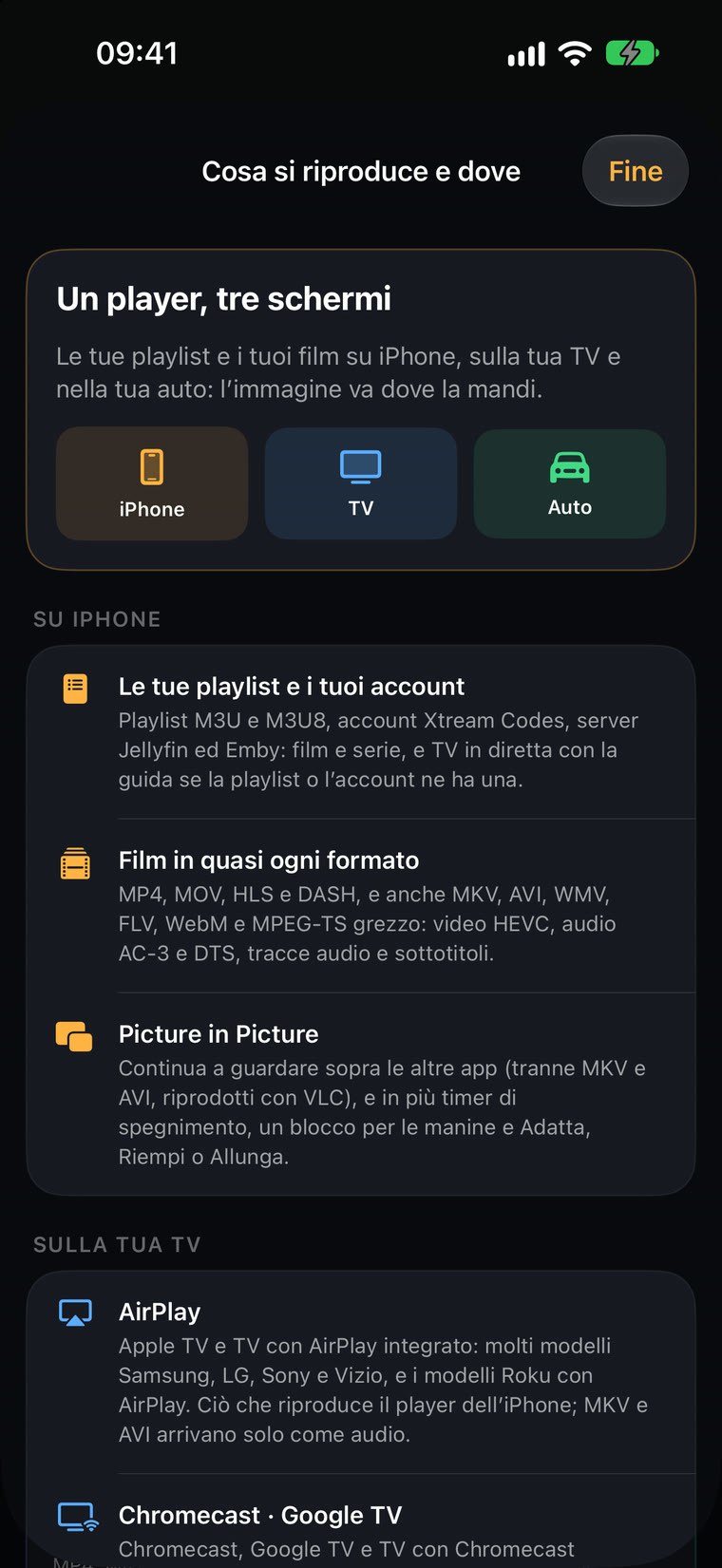
Impostazioni → Cosa si riproduce e dove elenca cosa si riproduce sull’iPhone, sulla tua TV e nella tua auto collegata, formati compresi. HLS, MP4 e MOV si riproducono ovunque; MKV, AVI e altri file si riproducono sull’iPhone e su un Chromecast.
Per auto e versioni di iOS, consulta la pagina sulla compatibilità.
Domande frequenti
Car Cinema funziona con iOS 27.2?
Sì. Con iOS 27.2 Car Cinema riproduce film, TV in diretta e YouTube sullo schermo dell’auto quando sei parcheggiato, in tutte le auto con CarPlay.
Posso cambiare canale con i tasti del volante?
Sì. I tasti precedente e successivo del volante scorrono i canali del gruppo, i tuoi preferiti o gli episodi di una serie.
Perché non vedo l’immagine sullo schermo dell’auto?
Prima tocca «Sono parcheggiato» sullo schermo dell’auto. Da iOS 18 a 26.3 l’auto mostra i tuoi elenchi e riproduce l’audio, mentre l’immagine va sull’iPhone.
Car Cinema include dei canali?
No. È un player per le tue sorgenti: playlist IPTV, Jellyfin ed Emby, file, link e YouTube.