 Car Cinema
Как пользоваться Car Cinema в машине: полное руководство
Car Cinema показывает ваши IPTV-каналы, фильмы, YouTube и медиатеку Jellyfin или Emby на экране CarPlay. Добавьте источники на iPhone, подключите CarPlay, откройте Car Cinema на экране машины и нажмите Я на стоянке — фильм пойдёт на дисплее автомобиля. В дороге остаётся звук, а каналы переключаются кнопками на руле.
Что понадобится
- iPhone с iOS 18 или новее — для изображения на дисплее автомобиля нужна iOS 26.4 или новее, включая iOS 27.2
- Машина или магнитола с Apple CarPlay — по кабелю или без проводов
- Car Cinema из App Store — первые 30 минут бесплатно
- Что смотреть: IPTV-плейлист, сервер Jellyfin или Emby, ваши файлы или YouTube
1. Как добавить каналы и фильмы
Car Cinema — это плеер: своих каналов в нём нет, он воспроизводит то, что добавите вы. Откройте вкладку Медиатека и нажмите +:
- Ссылка — адрес плейлиста M3U или M3U8 от провайдера; можно и отсканировать его QR-код
- Xtream — сервер, имя пользователя и пароль, которые дал провайдер: телеканалы, фильмы и сериалы
- Сервер — ваша домашняя медиатека Jellyfin или Emby
- Файл или Текст — файл плейлиста из «Файлов» или вставленный текст плейлиста
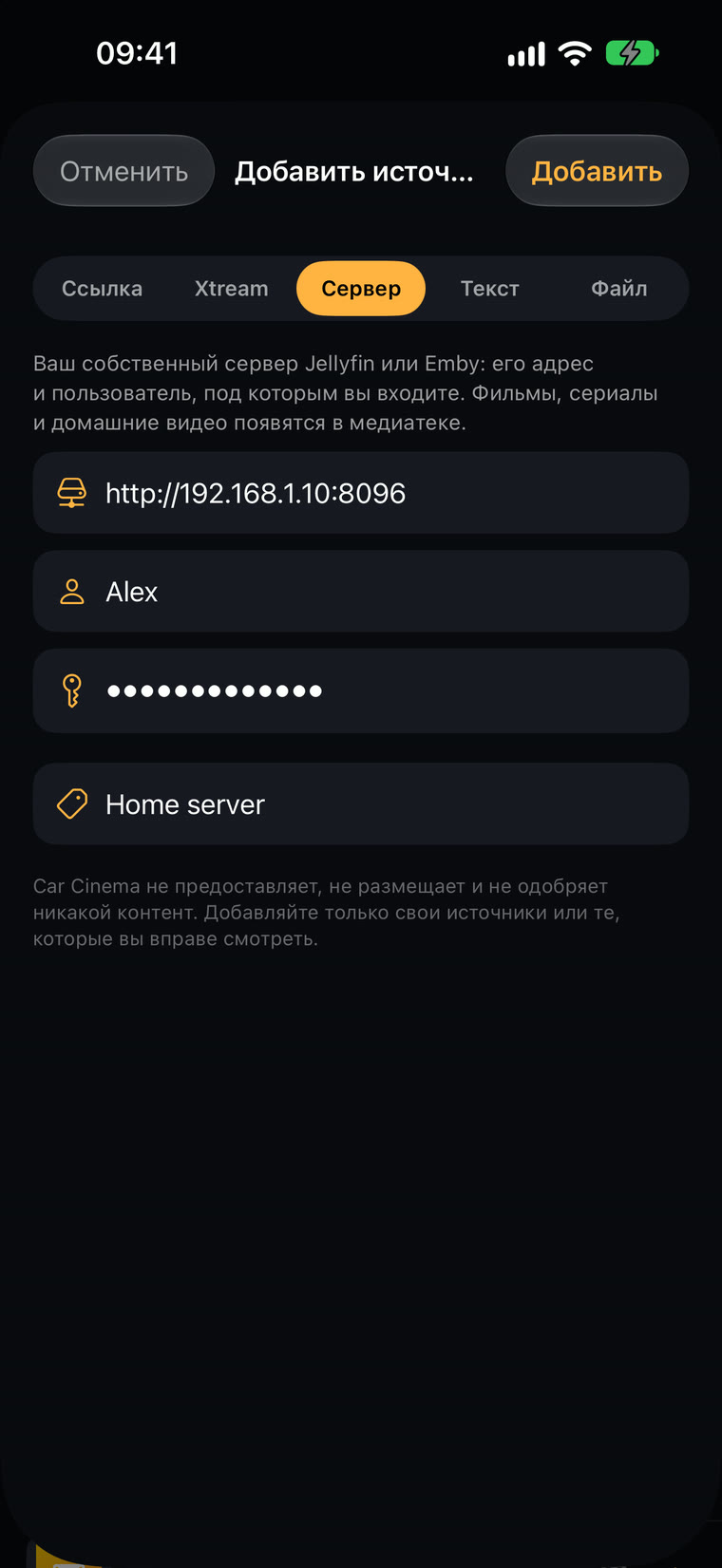
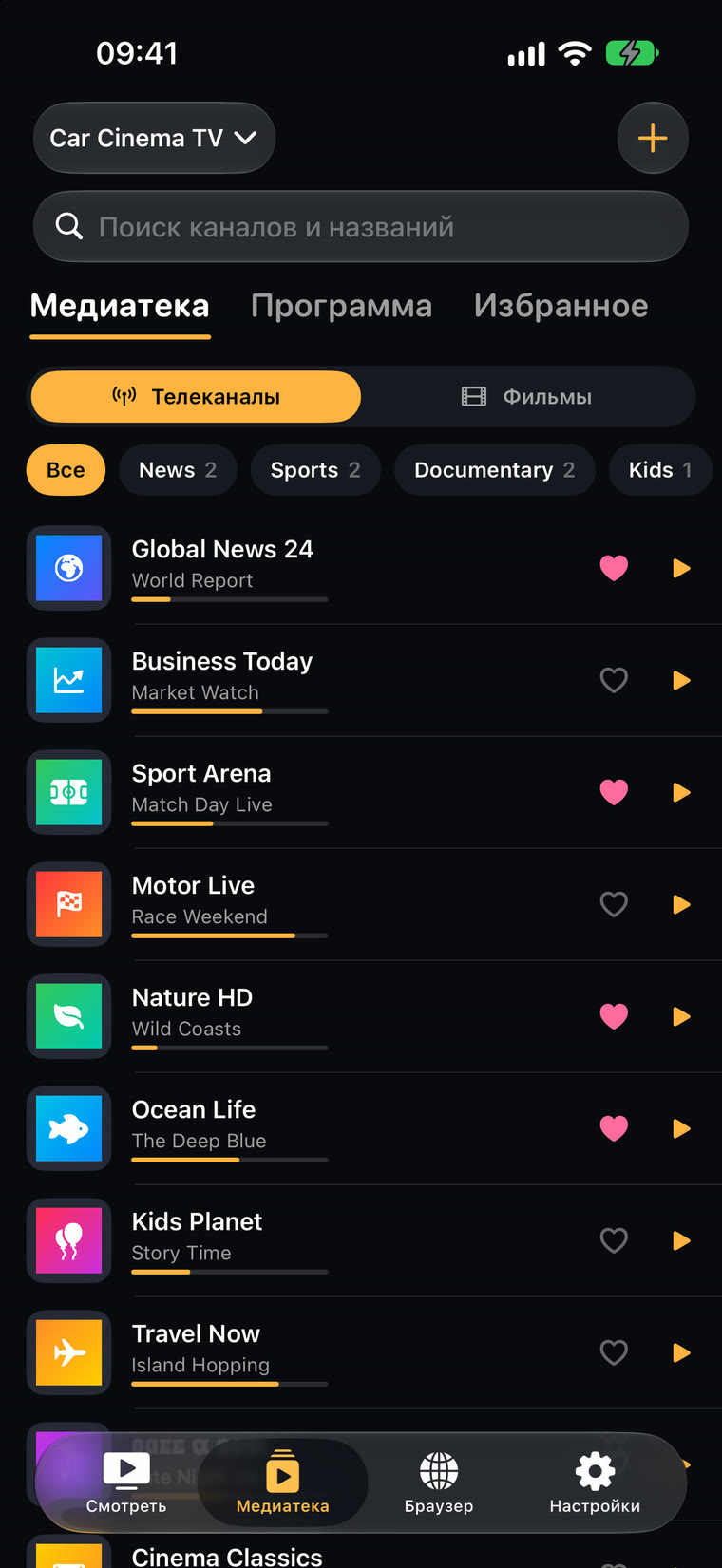
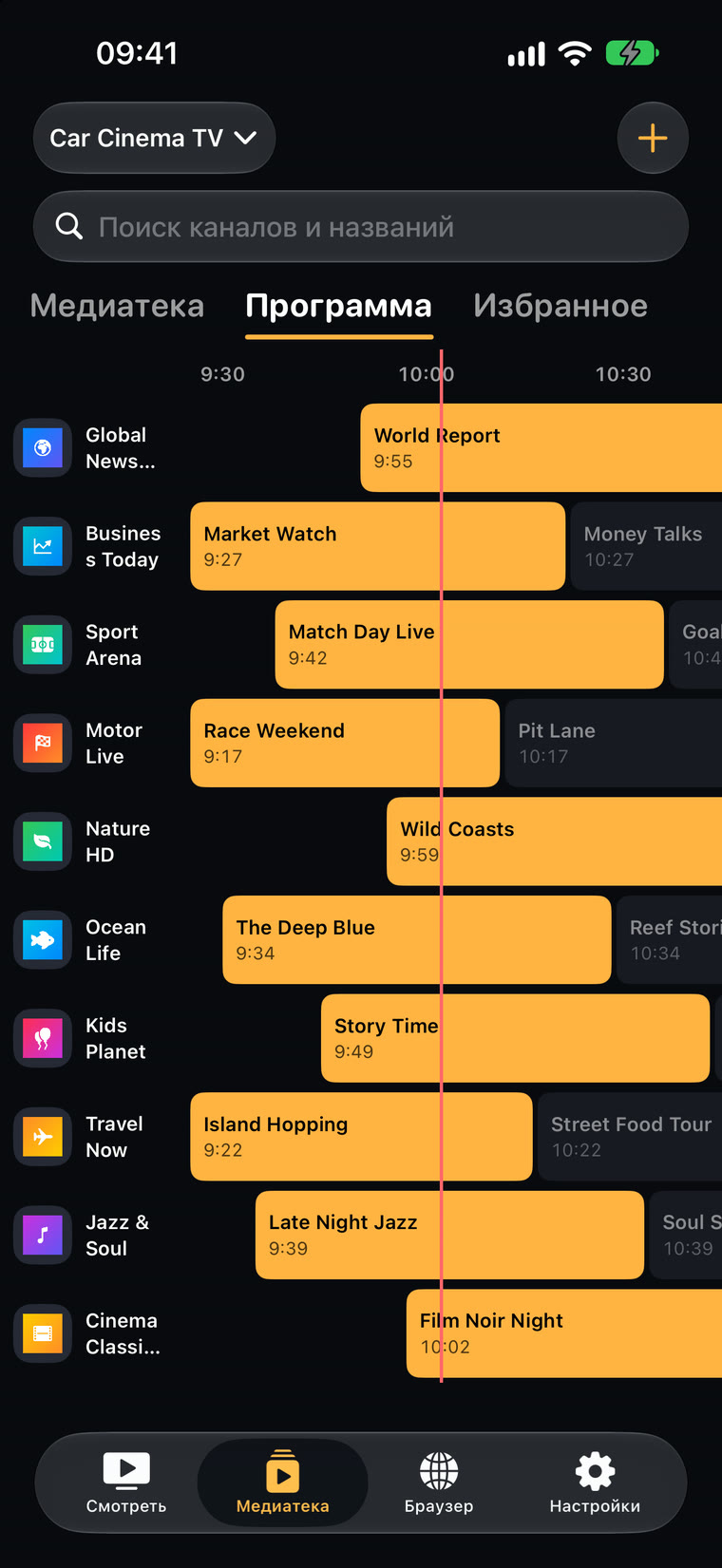
Каналы разложены по группам, а если плейлист или аккаунт передаёт телепрограмму, будет и она. Добавьте каналы, которые смотрите чаще всего, в Избранное: у них будет своя вкладка на экране машины. Впервые слышите о плейлистах? Читайте, где взять легальный IPTV-плейлист.
2. Как подключить CarPlay
Подключите кабель или дождитесь беспроводного подключения CarPlay, затем нажмите Car Cinema на экране машины. На iPhone во вкладке «Смотреть» появится надпись CarPlay подключён — и всё, что вы там включите, будет воспроизводиться в машине.
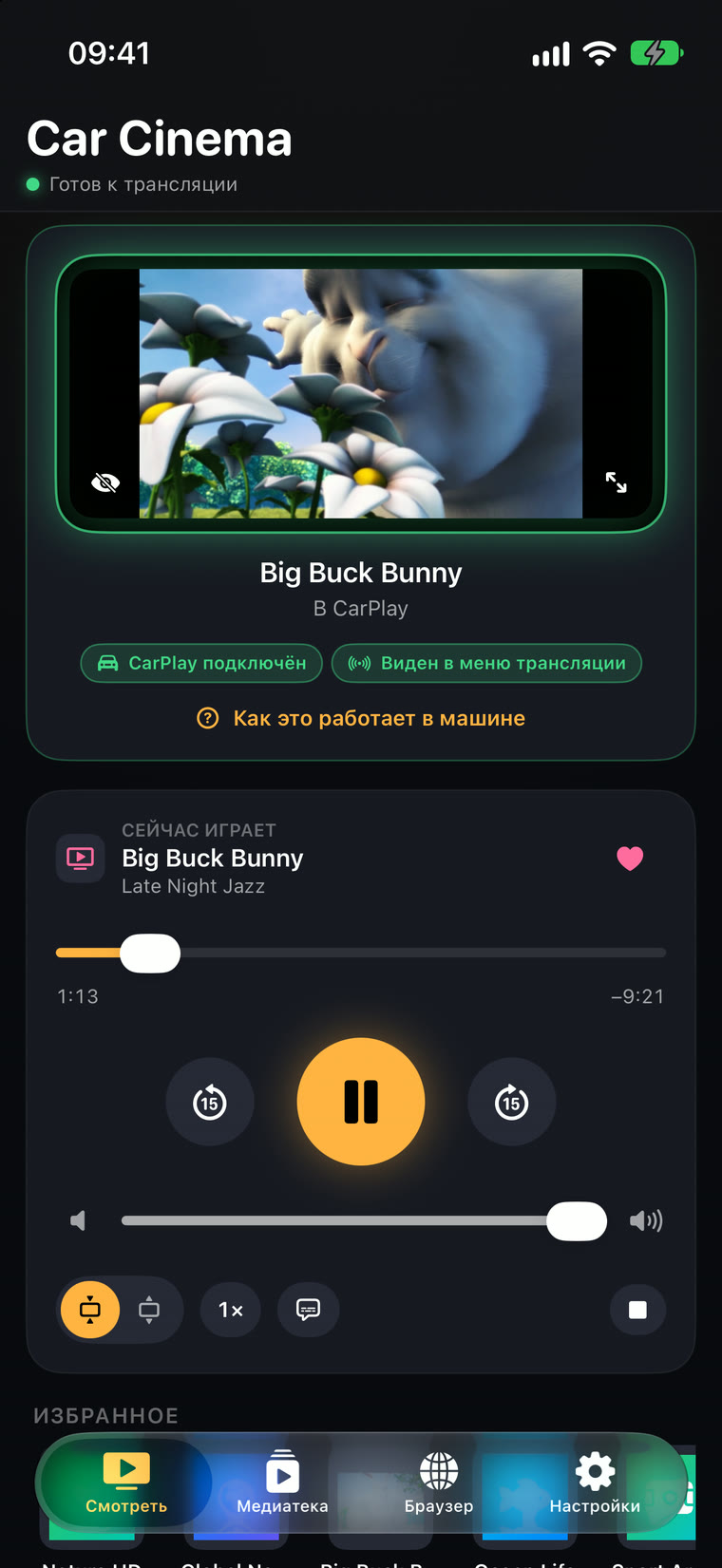
Не знаете, что может показать экран вашей машины? В разделе Настройки → Как это работает в машине нарисованы экран вашей машины, руль и пульт — та же схема, что и в следующем шаге.
При первом подключении CarPlay эта схема откроется сама.
3. Что показывает экран машины
На iOS 27.2 экран Car Cinema в машине выглядит так:
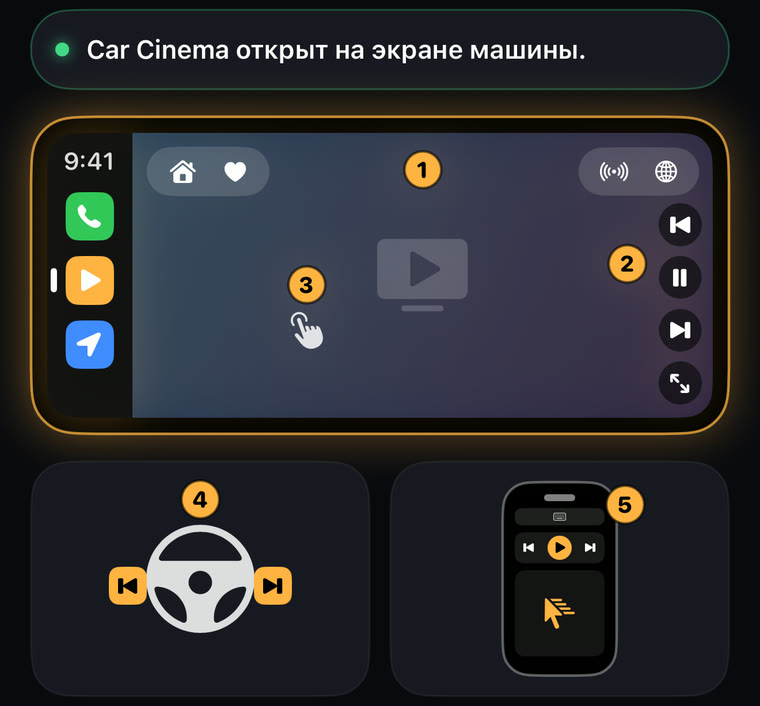
- 1 Панель: каналы, Избранное, YouTube и трансляции
- 2 Назад · пуск · вперёд · размер картинки
- 3 Касание картинки — кнопки, смахивание — следующий канал
- 4 Руль: предыдущий и следующий канал
- 5 Пульт на iPhone: указатель, прокрутка и ввод
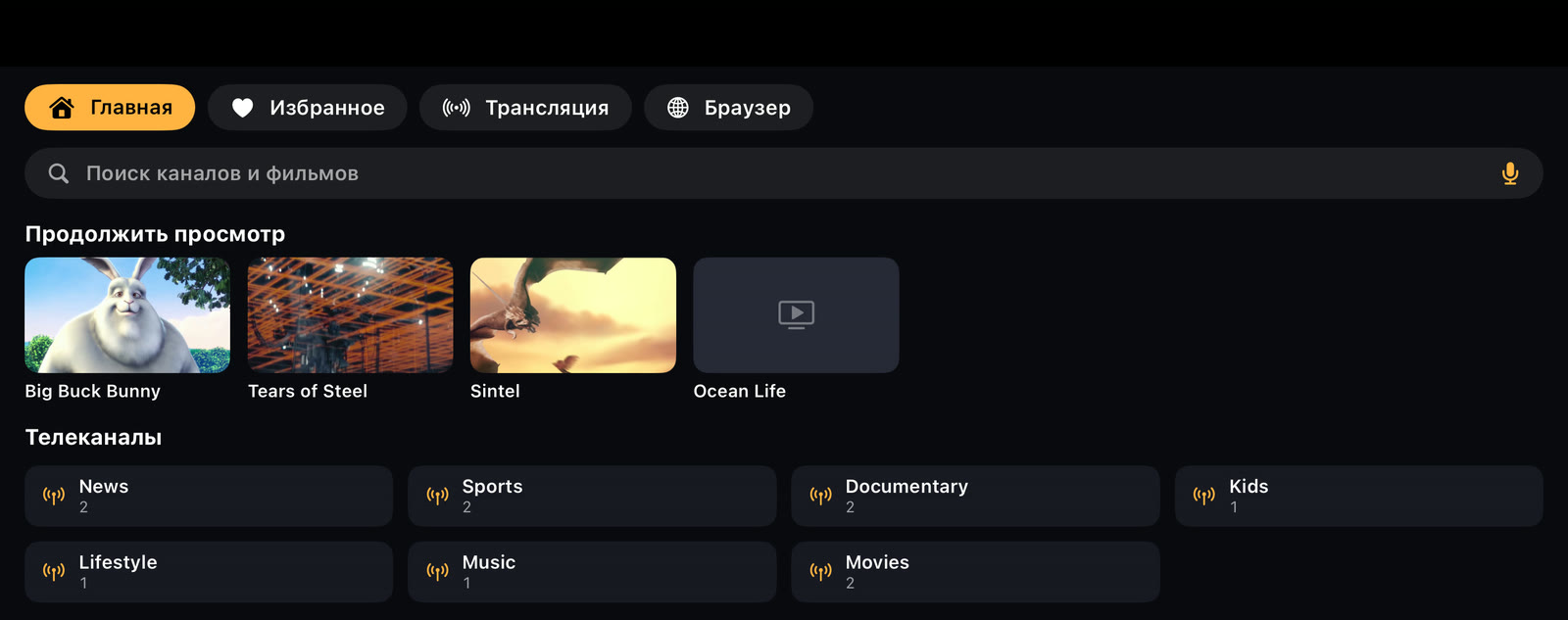
На iOS от 26.4 до 27.1 у Car Cinema собственный экран в машине с вкладками «Главная», «Избранное», «Трансляция» и «Браузер»:
4. Как смотреть видео на стоянке
Выберите канал или фильм на экране машины или на iPhone. Один раз за поездку Car Cinema спросит, на стоянке ли вы: нажмите Я на стоянке — и картинка заполнит дисплей автомобиля. «Вписать» показывает картинку целиком, а «Заполнить» — на весь экран.
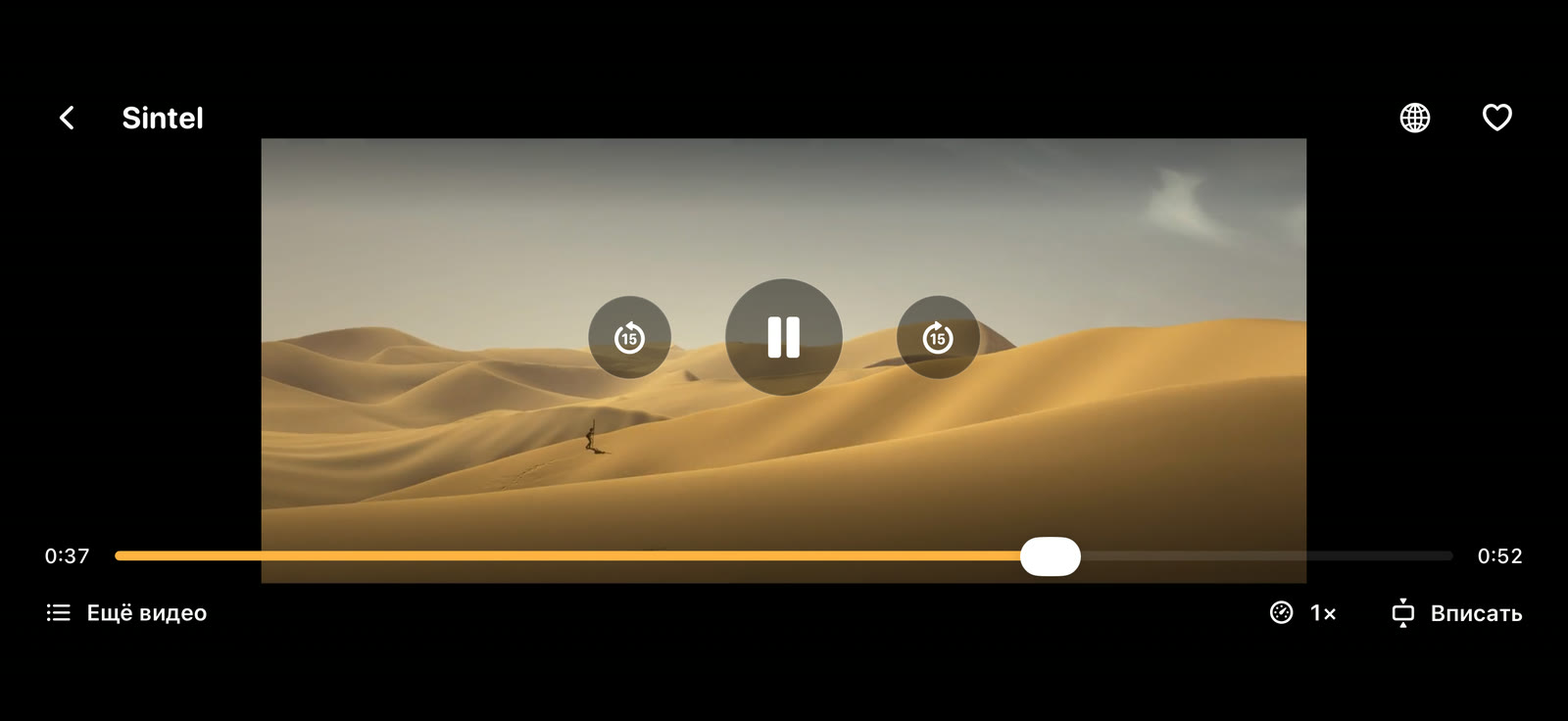
Видео на дисплее автомобиля — для стоянки и для пассажиров. В движении на экране остаются ваши списки, а звук продолжает играть через динамики машины.
5. Руль и iPhone вместо пульта
- Кнопки на руле переключают на предыдущий или следующий канал группы, следующий канал из избранного или следующую серию сериала. В отдельном фильме они перематывают на 15 секунд.
- iPhone вместо пульта на iOS 27.2: водите указателем по экрану машины, прокручивайте страницы и вводите текст на сайтах прямо с телефона.
- На iPhone: язык аудио и субтитры, скорость воспроизведения, таймер сна и блокировка управления, чтобы дети ничего не нажали.
Смотрите YouTube в машине? Читайте, как смотреть YouTube в CarPlay.
6. Дома: на телевизоре
Тот же фильм или канал можно вывести на телевизор кнопкой трансляции: на Chromecast или Google TV, Apple TV или телевизор с AirPlay, смарт-ТВ Samsung, LG, Sony или Philips. iPhone остаётся пультом — в том числе с экрана блокировки.
7. Что и где смотреть
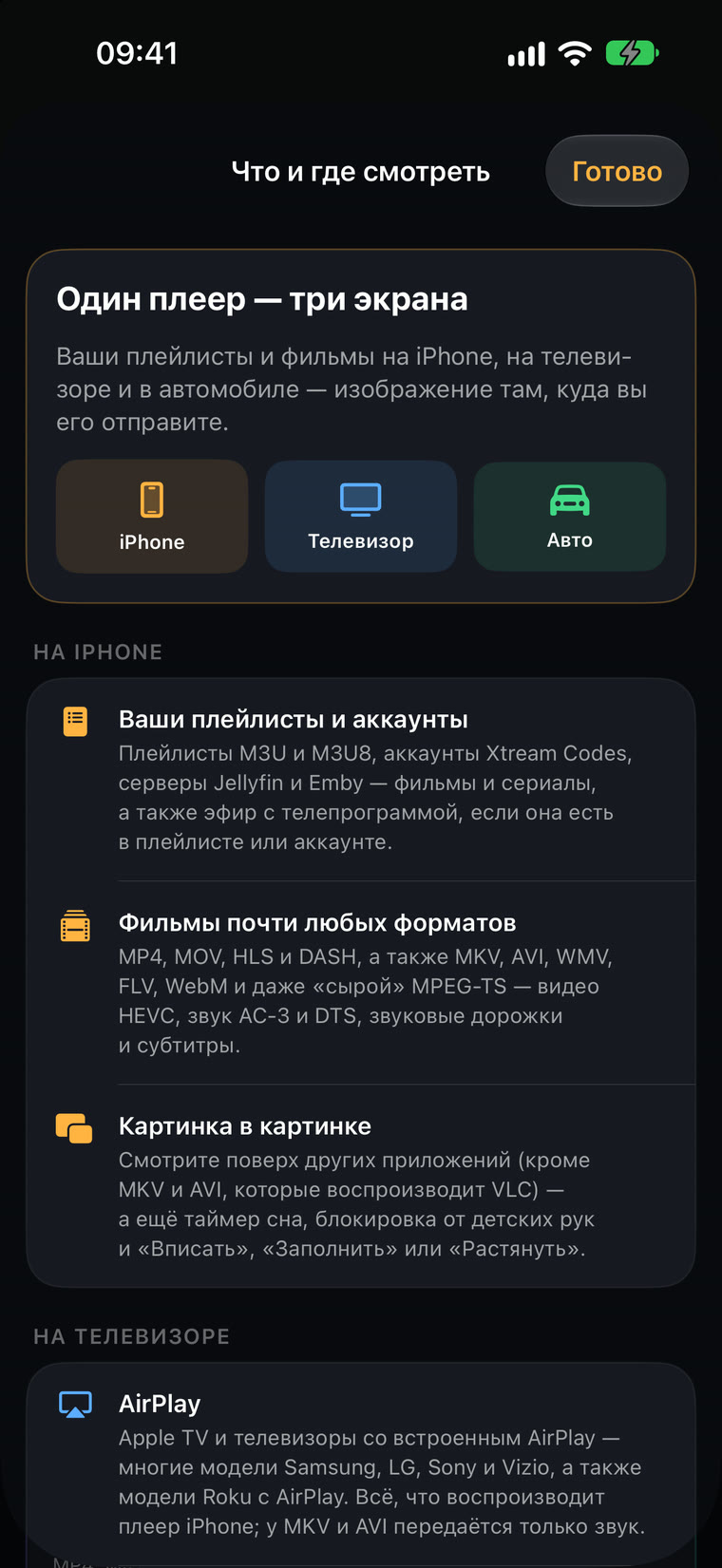
В разделе Настройки → Что и где смотреть собрано, что воспроизводится на iPhone, на телевизоре и в подключённой машине, — вместе с форматами. HLS, MP4 и MOV играют везде; MKV, AVI и другие файлы — на iPhone и на Chromecast.
Какие машины и версии iOS поддерживаются, смотрите на странице совместимости.
Вопросы и ответы
Работает ли Car Cinema на iOS 27.2?
Да. На iOS 27.2 Car Cinema показывает фильмы, телеканалы и YouTube на дисплее автомобиля на стоянке — в любой машине с CarPlay.
Можно ли переключать каналы кнопками на руле?
Да. Кнопки «назад» и «вперёд» на руле листают каналы группы, избранное или серии сериала.
Почему на экране машины нет изображения?
Сначала нажмите «Я на стоянке» на экране машины. На iOS от 18 до 26.3 машина показывает ваши списки и играет звук, а изображение идёт на iPhone.
Есть ли в Car Cinema свои каналы?
Нет. Это плеер для ваших собственных источников: IPTV-плейлистов, Jellyfin и Emby, файлов, ссылок и YouTube.