 Car Cinema
Comment utiliser Car Cinema en voiture : le guide complet
Car Cinema lit vos chaînes IPTV, vos films, YouTube et votre bibliothèque Jellyfin ou Emby sur l’écran CarPlay. Ajoutez vos sources sur l’iPhone, connectez CarPlay, ouvrez Car Cinema sur l’écran de la voiture et touchez Je suis garé : le film s’affiche sur l’écran de la voiture. Sur la route, vous gardez le son, et les boutons du volant changent de chaîne.
Ce qu’il vous faut
- Un iPhone sous iOS 18 ou ultérieur, et iOS 26.4 ou ultérieur pour l’image sur l’écran de la voiture, iOS 27.2 compris
- Une voiture ou un autoradio avec Apple CarPlay, avec ou sans fil
- Car Cinema sur l’App Store, avec les 30 premières minutes gratuites
- De quoi regarder : une playlist IPTV, un serveur Jellyfin ou Emby, vos fichiers ou YouTube
1. Ajoutez vos chaînes et vos films
Car Cinema est un lecteur : il ne fournit aucune chaîne et lit ce que vous ajoutez. Ouvrez la Bibliothèque et touchez + :
- Lien — le lien de la playlist M3U ou M3U8 de votre fournisseur, ou scannez son code QR
- Xtream — le serveur, le nom d’utilisateur et le mot de passe transmis par votre fournisseur : chaînes en direct, films et séries
- Serveur — votre bibliothèque Jellyfin ou Emby à la maison
- Fichier ou Texte — un fichier de playlist depuis Fichiers, ou la playlist collée sous forme de texte
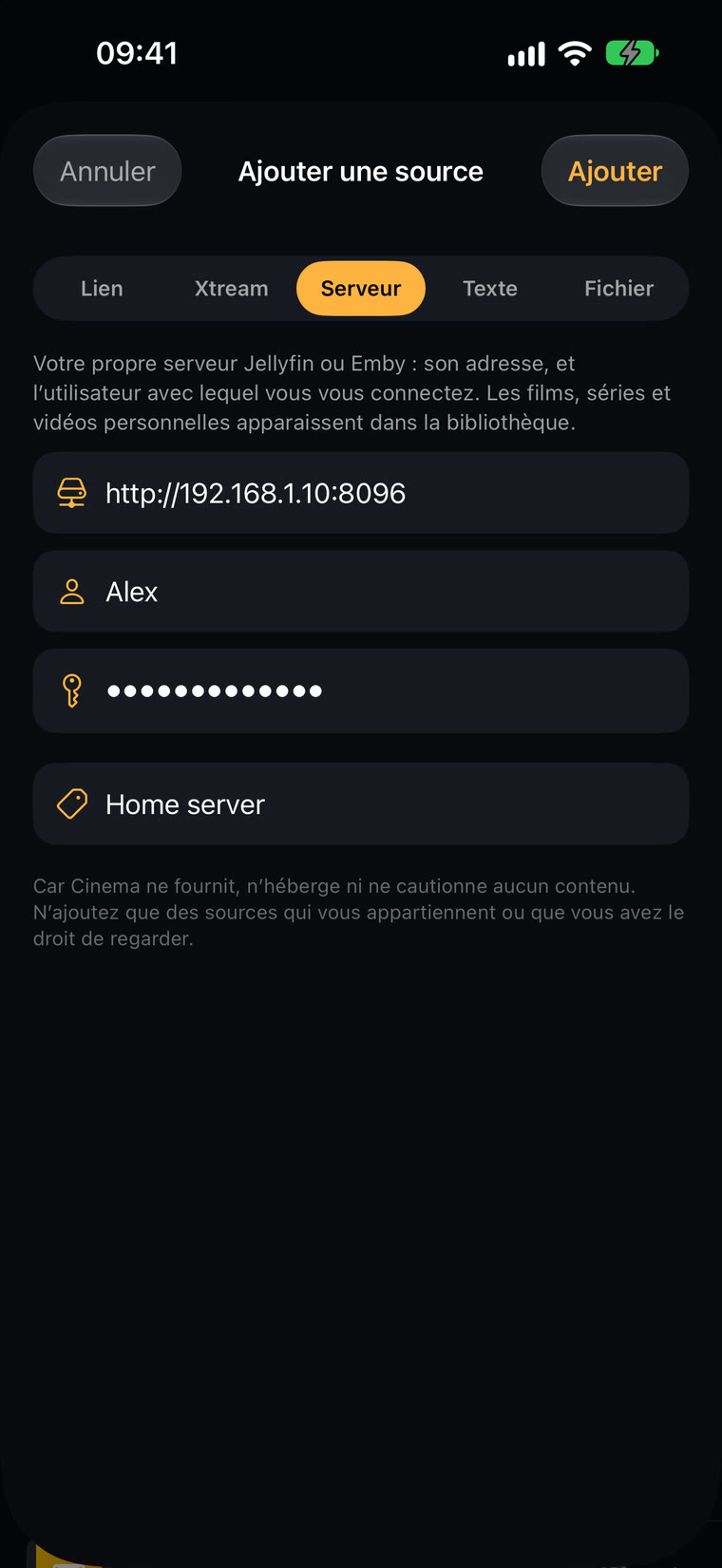
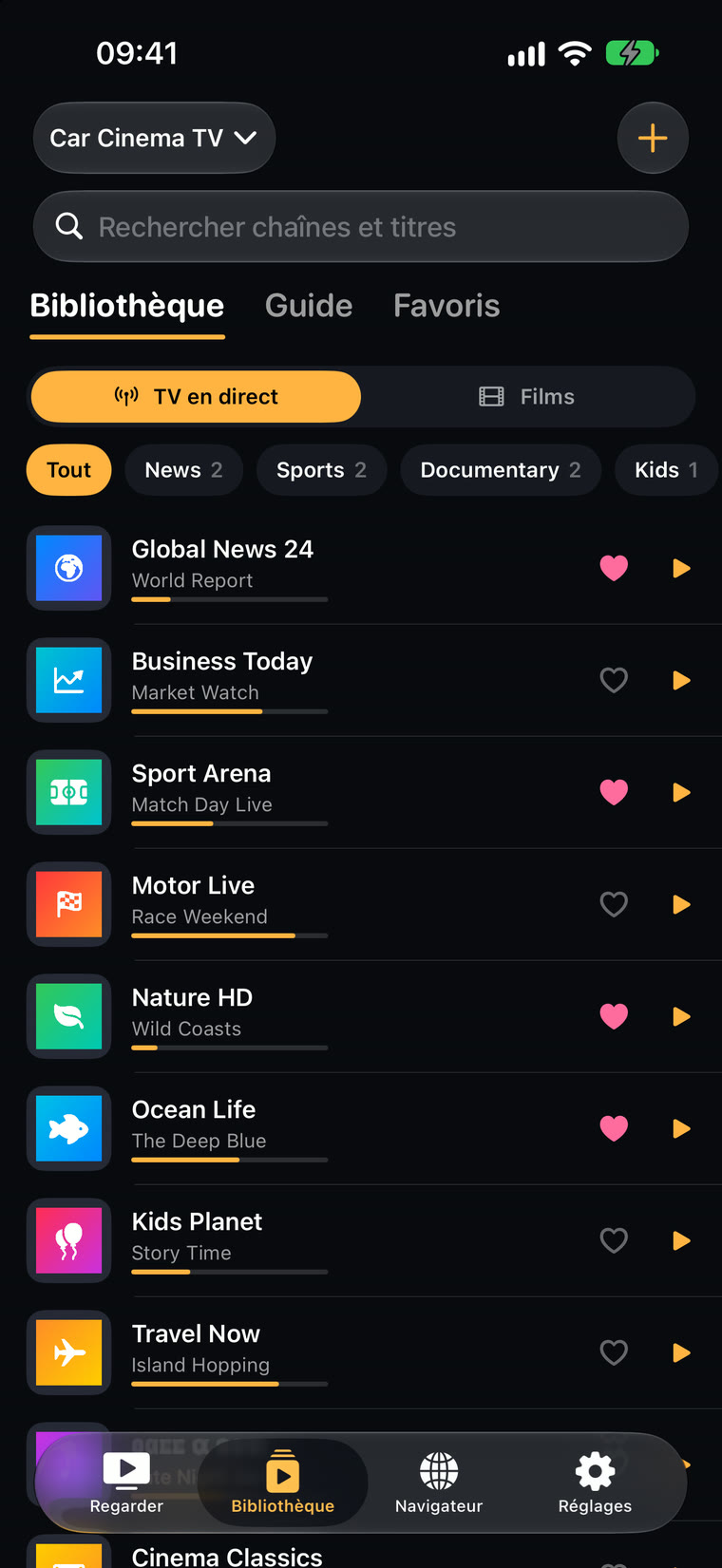
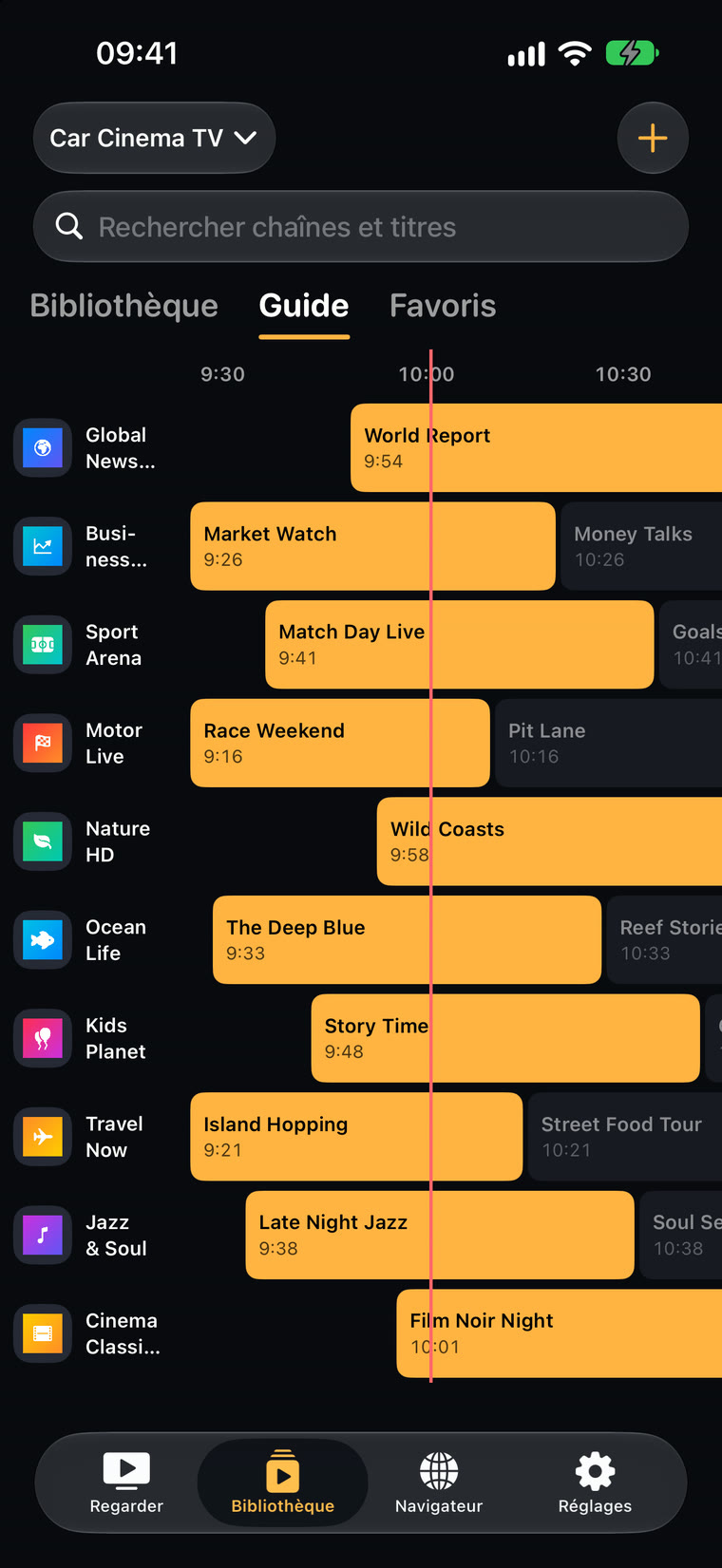
Vos chaînes apparaissent par groupes, avec le guide TV quand votre playlist ou votre compte en fournit un. Ajoutez aux Favoris celles que vous regardez le plus : elles ont leur propre onglet sur l’écran de la voiture. Vous découvrez les playlists ? Lisez où trouver une playlist IPTV légale.
2. Connectez CarPlay
Branchez le câble ou laissez CarPlay sans fil se connecter, puis touchez Car Cinema sur l’écran de la voiture. Sur l’iPhone, l’onglet Regarder affiche CarPlay connecté, et tout ce que vous y lancez se lit dans la voiture.
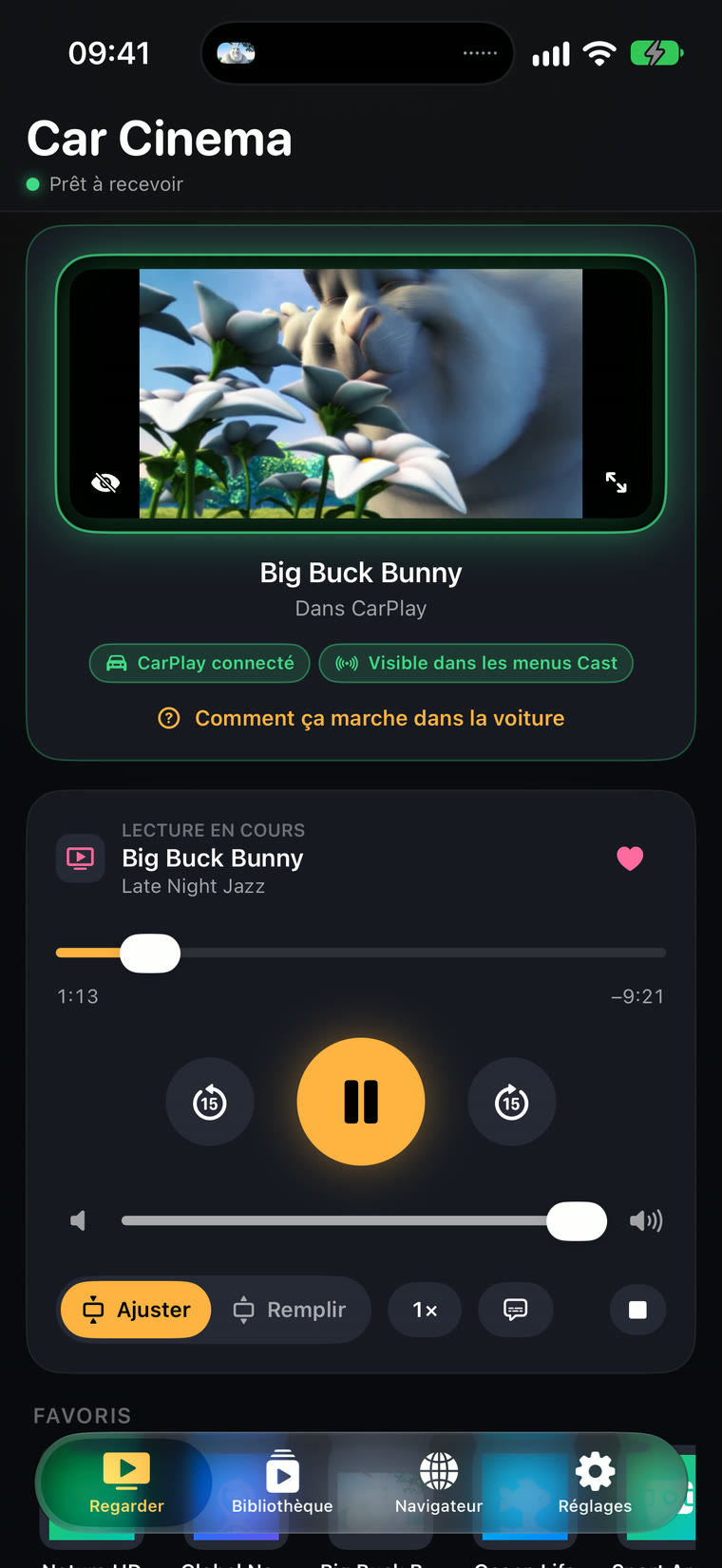
Vous ne savez pas ce que l’écran de la voiture peut afficher ? Réglages → Comment ça marche dans la voiture dessine l’écran de votre voiture, le volant et la télécommande : la même image qu’à l’étape suivante.
Car Cinema affiche ce guide de lui-même la première fois que CarPlay se connecte.
3. L’écran de la voiture en un coup d’œil
Sous iOS 27.2, Car Cinema se présente ainsi sur l’écran de la voiture :
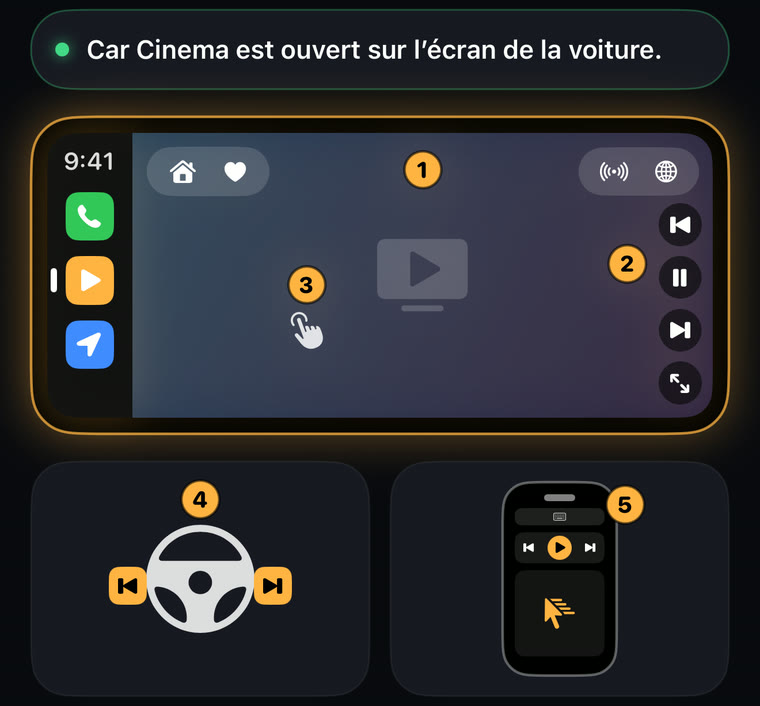
- 1 La barre : chaînes, Favoris, YouTube et diffusions
- 2 Précédent · lecture · suivant · cadrage
- 3 Touchez l’image pour les boutons ; balayez pour la chaîne suivante
- 4 Volant : chaîne précédente et suivante
- 5 Télécommande iPhone : pointeur, défilement et saisie
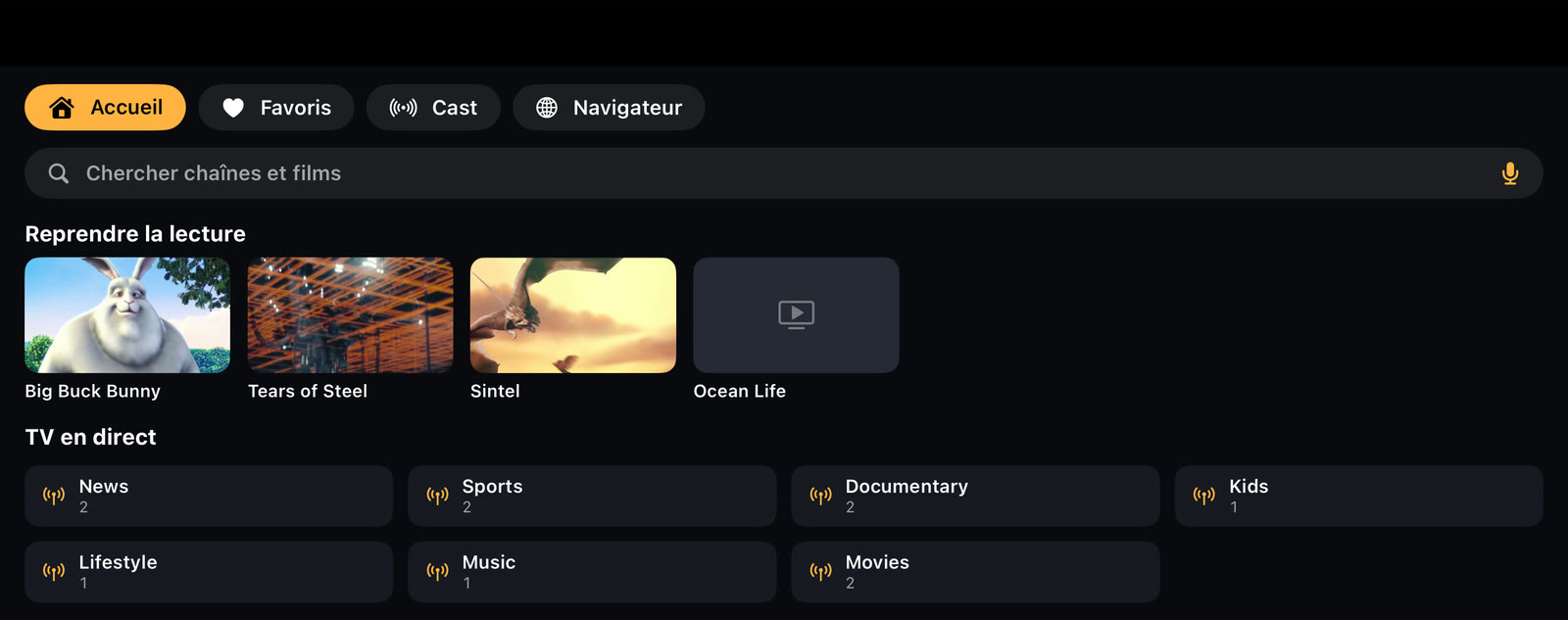
D’iOS 26.4 à 27.1, Car Cinema a son propre écran pour la voiture, avec les onglets Accueil, Favoris, Cast et Navigateur :
4. Garez-vous et lancez la lecture
Choisissez une chaîne ou un film sur l’écran de la voiture ou sur l’iPhone. Car Cinema vous demande une fois par trajet si vous êtes garé : touchez Je suis garé et l’image remplit l’écran de la voiture. « Ajuster » montre l’image entière, « Remplir » couvre tout l’écran.
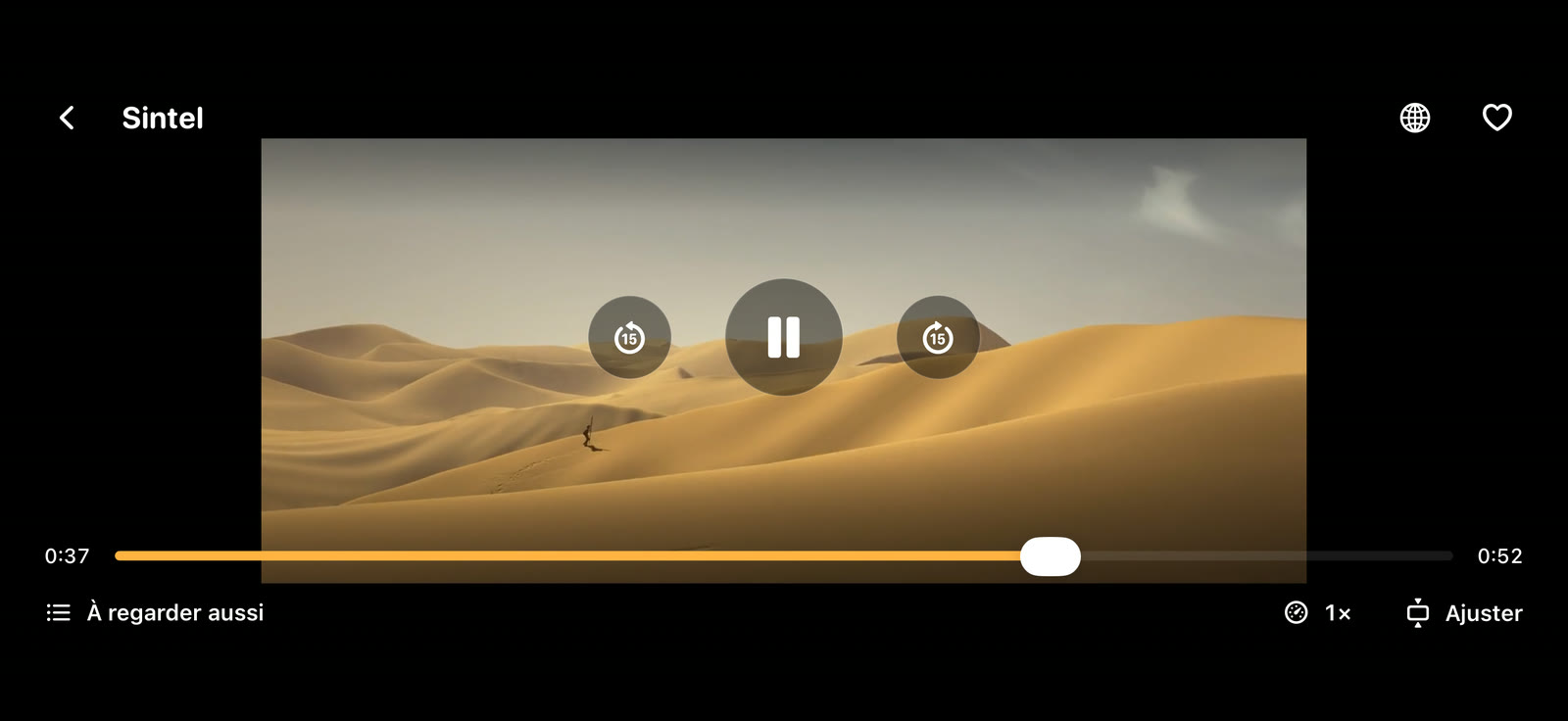
La vidéo sur l’écran de la voiture est réservée aux voitures à l’arrêt et aux passagers. En roulant, vos listes restent à l’écran et le son continue dans les haut-parleurs de la voiture.
5. Le volant et l’iPhone comme télécommande
- Les boutons du volant passent à la chaîne précédente ou suivante du groupe, au favori suivant ou à l’épisode suivant d’une série. Sur un film seul, ils font un saut de 15 secondes.
- L’iPhone comme télécommande sous iOS 27.2 : déplacez un pointeur sur l’écran de la voiture, faites défiler les pages et saisissez du texte sur les sites Web, depuis le téléphone.
- Sur l’iPhone : langue audio et sous-titres, vitesse de lecture, minuteur de veille et verrouillage des commandes pour les petites mains.
Envie de regarder YouTube en voiture ? Lisez comment regarder YouTube sur CarPlay.
6. À la maison : votre TV
Le même film ou la même chaîne passe sur la TV avec le bouton Cast : un Chromecast ou une Google TV, une Apple TV ou une TV AirPlay, ou une Smart TV Samsung, LG, Sony ou Philips. L’iPhone reste la télécommande, même depuis l’écran verrouillé.
7. Ce qui se lit, et où
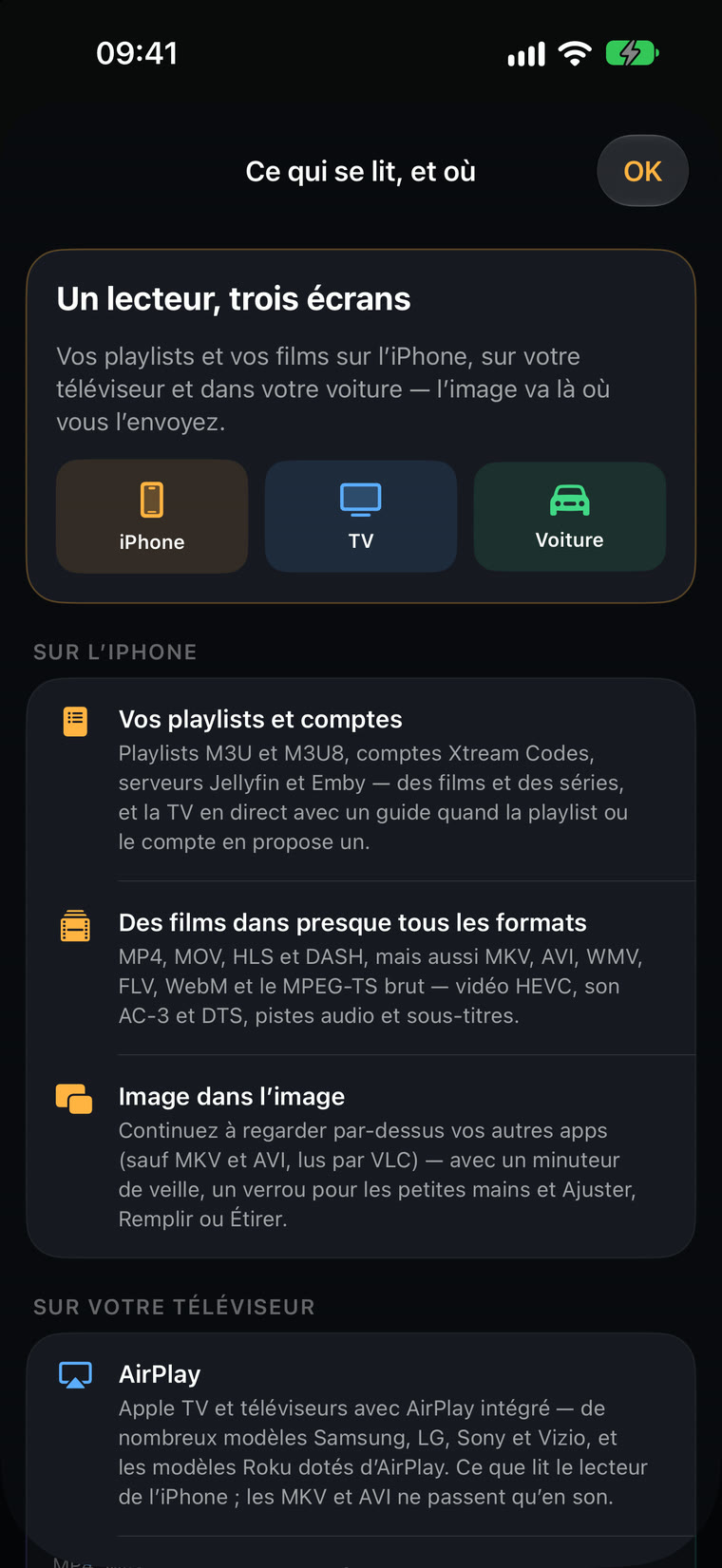
Réglages → Ce qui se lit, et où indique ce qui se lit sur l’iPhone, sur votre TV et dans votre voiture connectée, formats compris. HLS, MP4 et MOV se lisent partout ; MKV, AVI et d’autres fichiers se lisent sur l’iPhone et sur un Chromecast.
Pour les voitures et les versions d’iOS, consultez la page de compatibilité.
Questions fréquentes
Car Cinema fonctionne-t-il sous iOS 27.2 ?
Oui. Sous iOS 27.2, Car Cinema lit films, TV en direct et YouTube sur l’écran de la voiture à l’arrêt, dans toutes les voitures avec CarPlay.
Peut-on changer de chaîne avec le volant ?
Oui. Les boutons précédent et suivant du volant font défiler les chaînes du groupe, vos favoris ou les épisodes d’une série.
Pourquoi l’image ne s’affiche-t-elle pas sur l’écran de la voiture ?
Touchez d’abord « Je suis garé » sur l’écran de la voiture. D’iOS 18 à 26.3, la voiture affiche vos listes et lit le son, et l’image s’affiche sur l’iPhone.
Car Cinema fournit-il des chaînes ?
Non. C’est un lecteur pour vos propres sources : playlists IPTV, Jellyfin et Emby, fichiers, liens et YouTube.