 Car Cinema
Como usar o Car Cinema no seu carro: o guia completo
O Car Cinema reproduz seus canais IPTV, filmes, YouTube e sua biblioteca do Jellyfin ou Emby na tela do CarPlay. Adicione suas fontes no iPhone, conecte o CarPlay, abra o Car Cinema na tela do carro e toque em Estou estacionado — o filme passa na tela do carro. Na estrada, o som continua, e o volante troca de canal.
Do que você precisa
- Um iPhone com iOS 18 ou posterior — iOS 26.4 ou posterior para a imagem na tela do carro, incluindo o iOS 27.2
- Um carro ou uma central multimídia com Apple CarPlay, com cabo ou sem fio
- Car Cinema na App Store — os primeiros 30 minutos são grátis
- Algo para assistir: uma playlist IPTV, um servidor Jellyfin ou Emby, seus arquivos ou o YouTube
1. Adicione seus canais e filmes
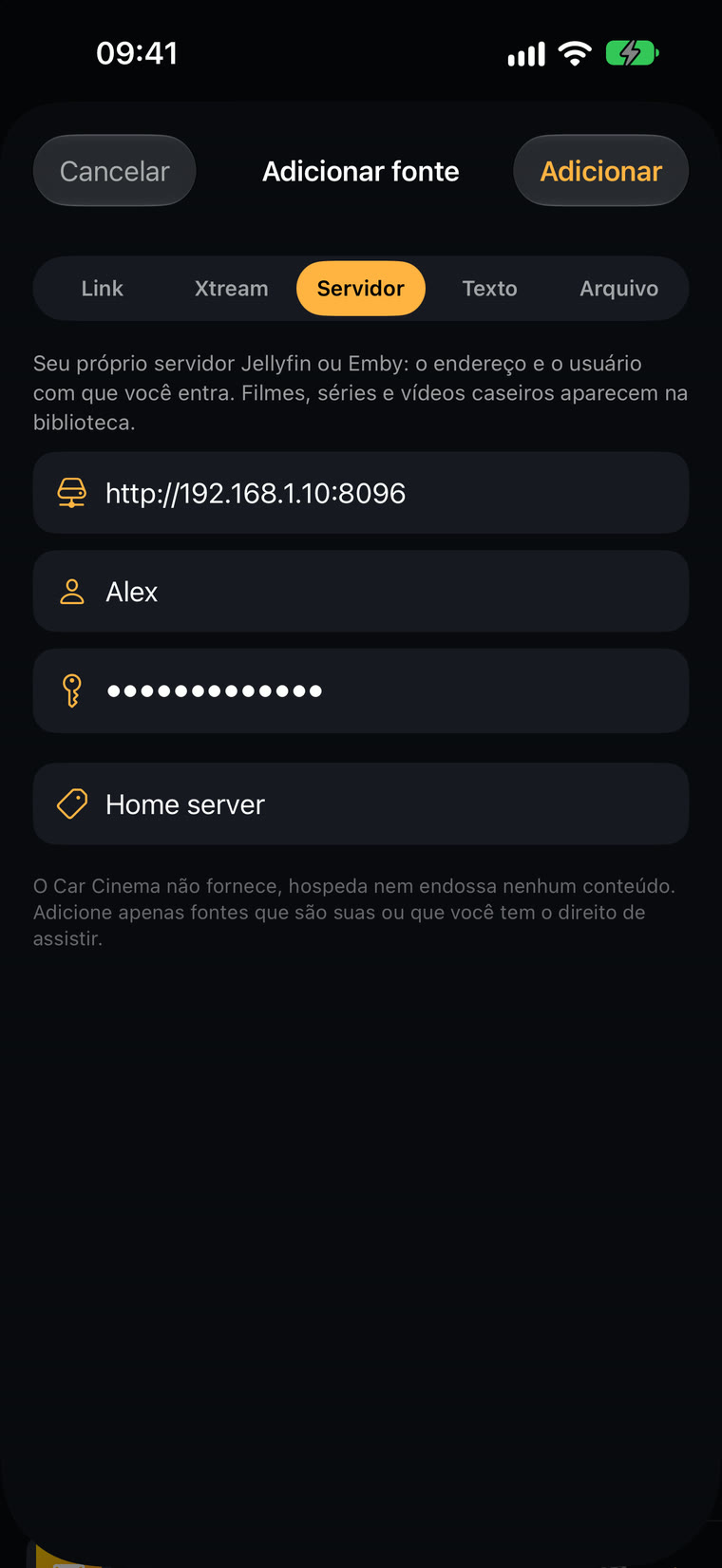
O Car Cinema é um player: não vem com canais e reproduz o que você adiciona. Abra a Biblioteca e toque em +:
- Link — o link da playlist M3U ou M3U8 do seu provedor, ou leia o código QR dele
- Xtream — o servidor, o nome de usuário e a senha que o seu provedor forneceu: canais ao vivo, filmes e séries
- Servidor — sua biblioteca do Jellyfin ou Emby de casa
- Arquivo ou Texto — um arquivo de playlist do app Arquivos, ou a playlist colada como texto
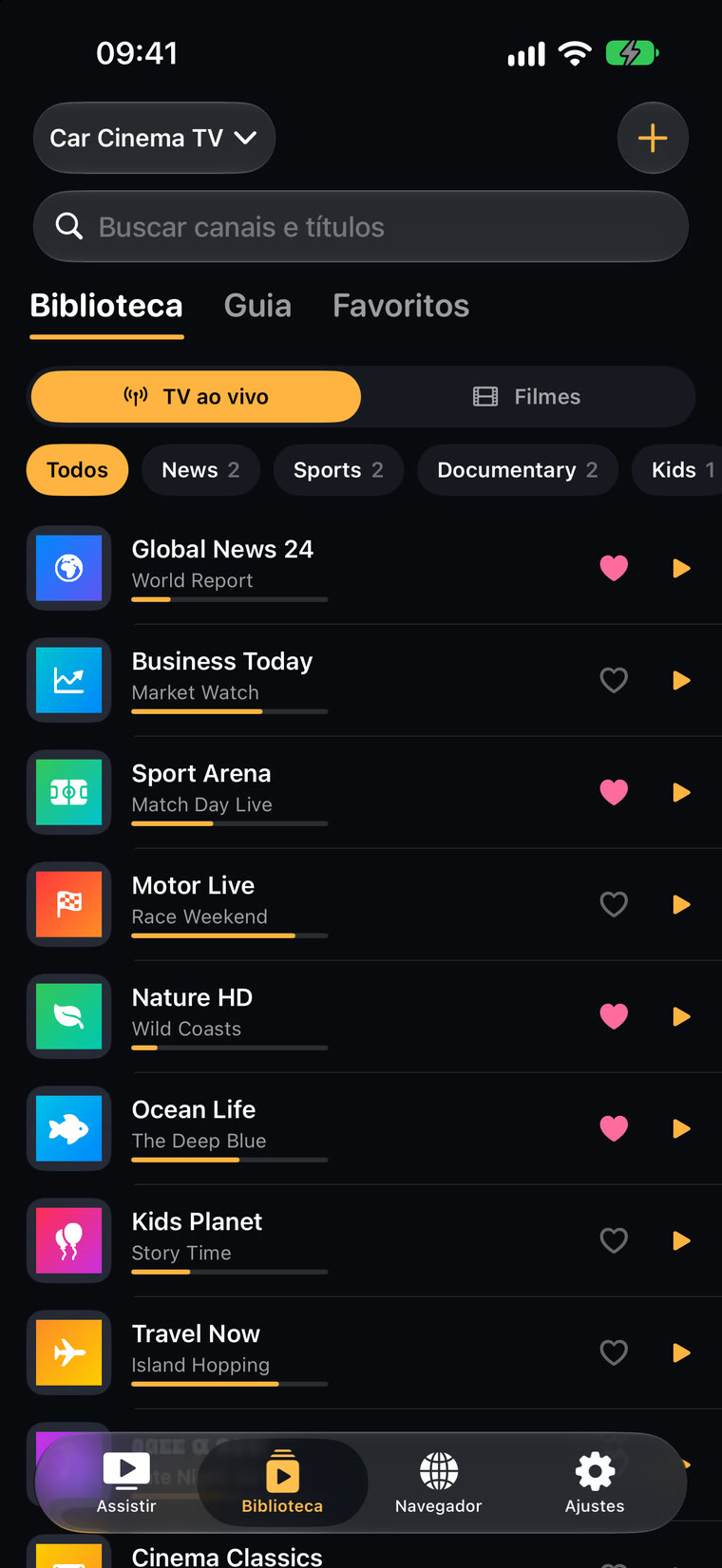
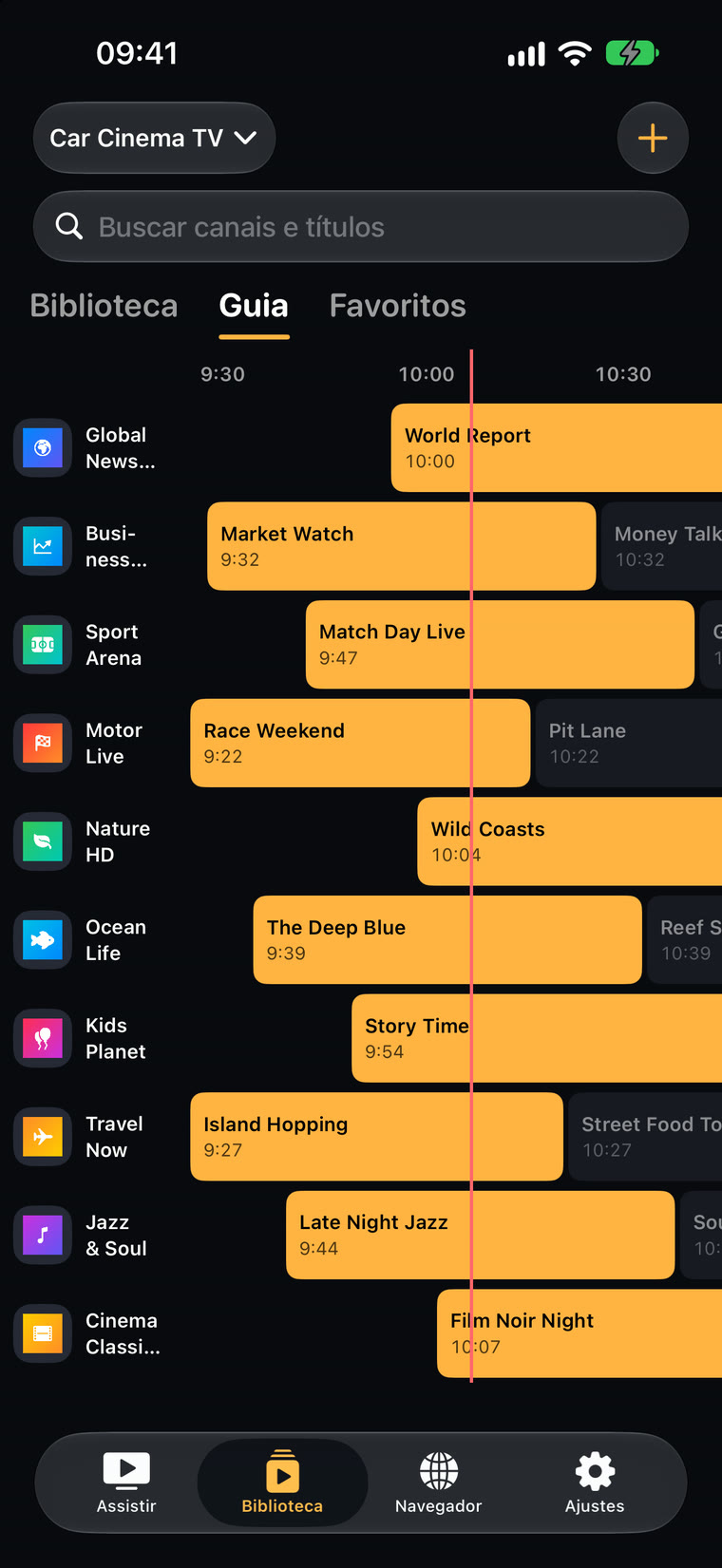
Seus canais aparecem em grupos, com o guia de TV quando a sua playlist ou conta oferece um. Adicione os que você mais assiste aos Favoritos: eles ganham uma aba própria na tela do carro. Nunca usou uma playlist? Leia onde conseguir uma lista IPTV legal.
2. Conecte o CarPlay
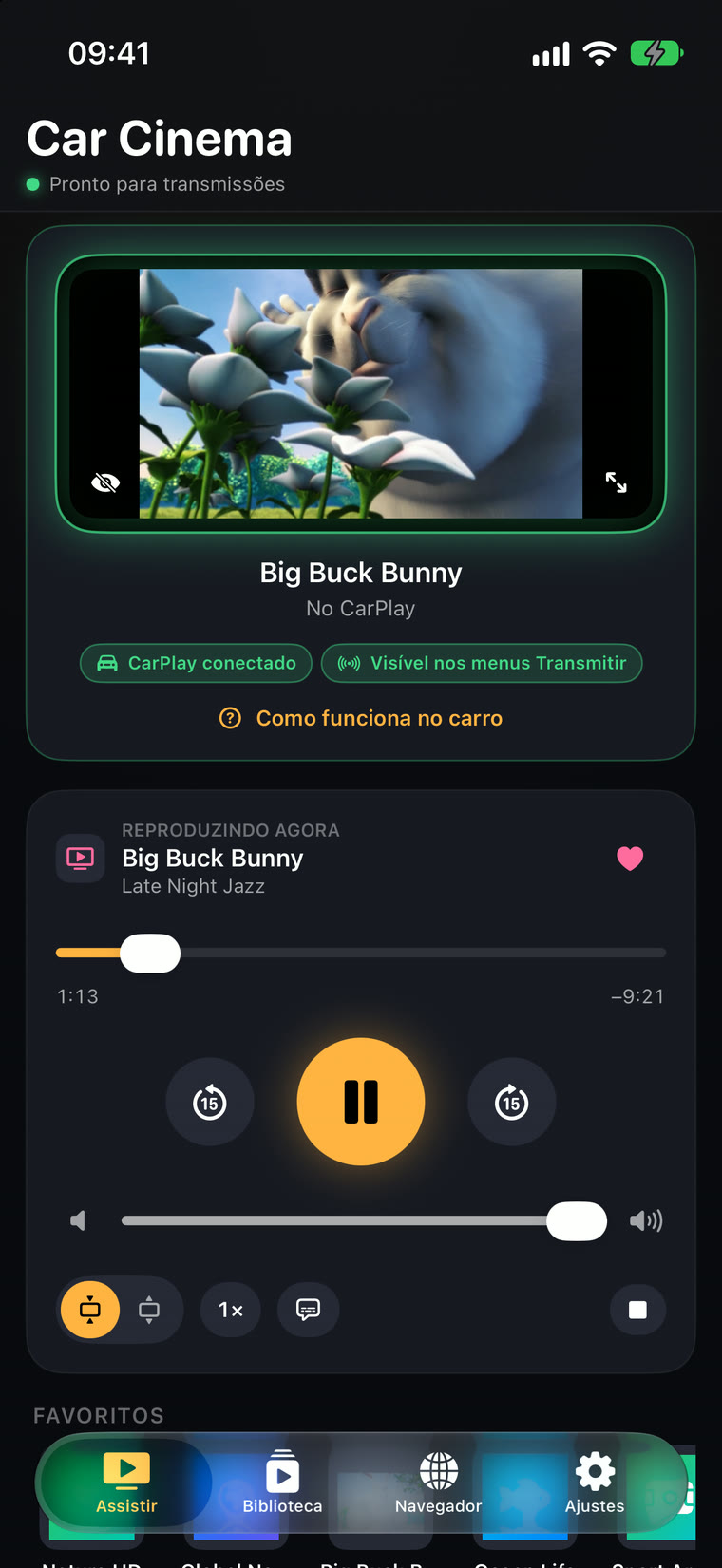
Conecte o cabo ou deixe o CarPlay sem fio se conectar e toque em Car Cinema na tela do carro. No iPhone, a aba Assistir mostra CarPlay conectado, e tudo o que você iniciar ali passa no carro.
Não sabe o que a tela do carro consegue mostrar? Ajustes → Como funciona no carro desenha a tela do seu carro, o volante e o controle remoto — a mesma imagem do próximo passo.
O Car Cinema mostra este guia sozinho na primeira vez que o CarPlay se conecta.
3. Conheça a tela do carro
No iOS 27.2, a tela do Car Cinema no carro fica assim:
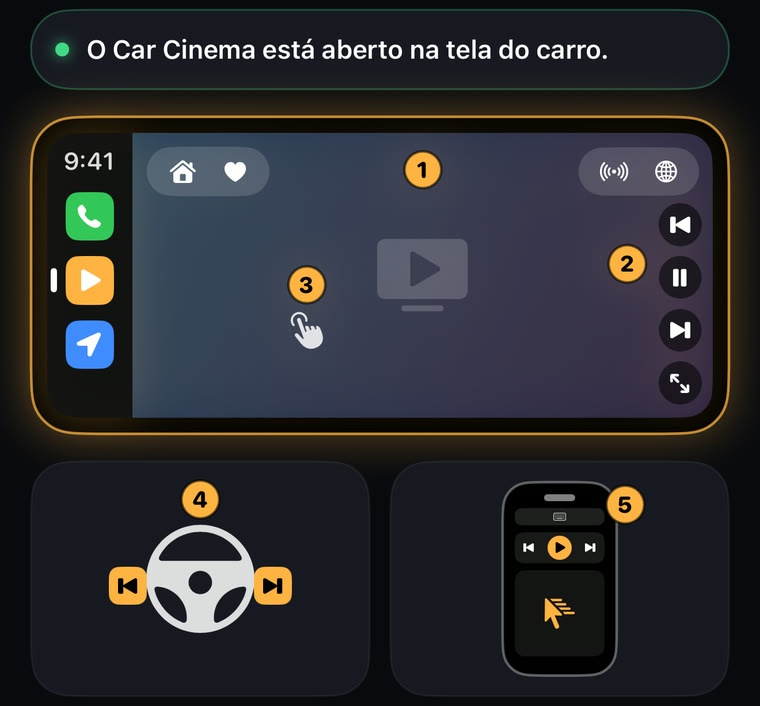
- 1 A barra: canais, Favoritos, YouTube e transmissões
- 2 Anterior · reproduzir · próximo · ajuste da imagem
- 3 Toque na imagem para ver os botões; deslize para o próximo canal
- 4 Volante: canal anterior e próximo
- 5 Controle no iPhone: ponteiro, rolagem e digitação
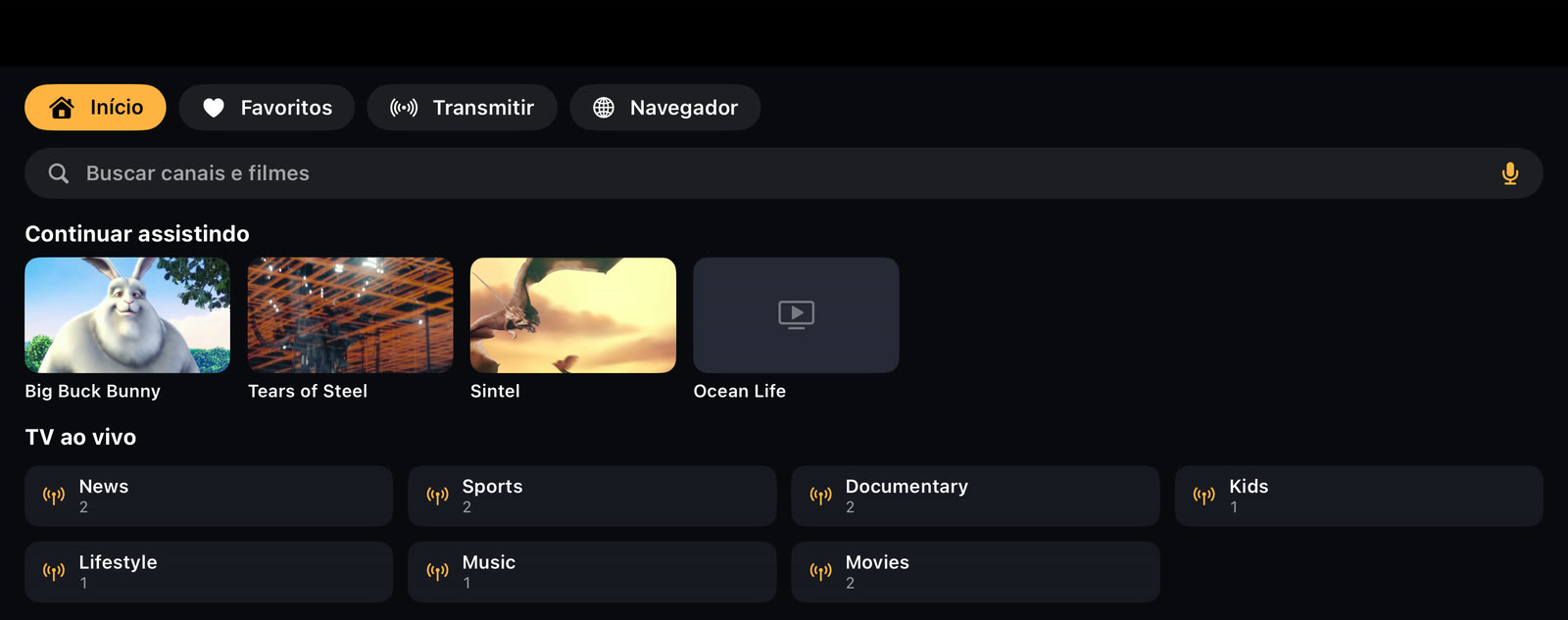
Do iOS 26.4 ao 27.1, o Car Cinema tem uma tela própria no carro, com abas — Início, Favoritos, Transmitir e Navegador:
4. Estacione e dê o play
Escolha um canal ou um filme na tela do carro ou no iPhone. O Car Cinema pergunta uma vez por viagem se você está estacionado: toque em Estou estacionado e a imagem ocupa a tela do carro. Ajustar mostra a imagem inteira; Preencher cobre a tela toda.
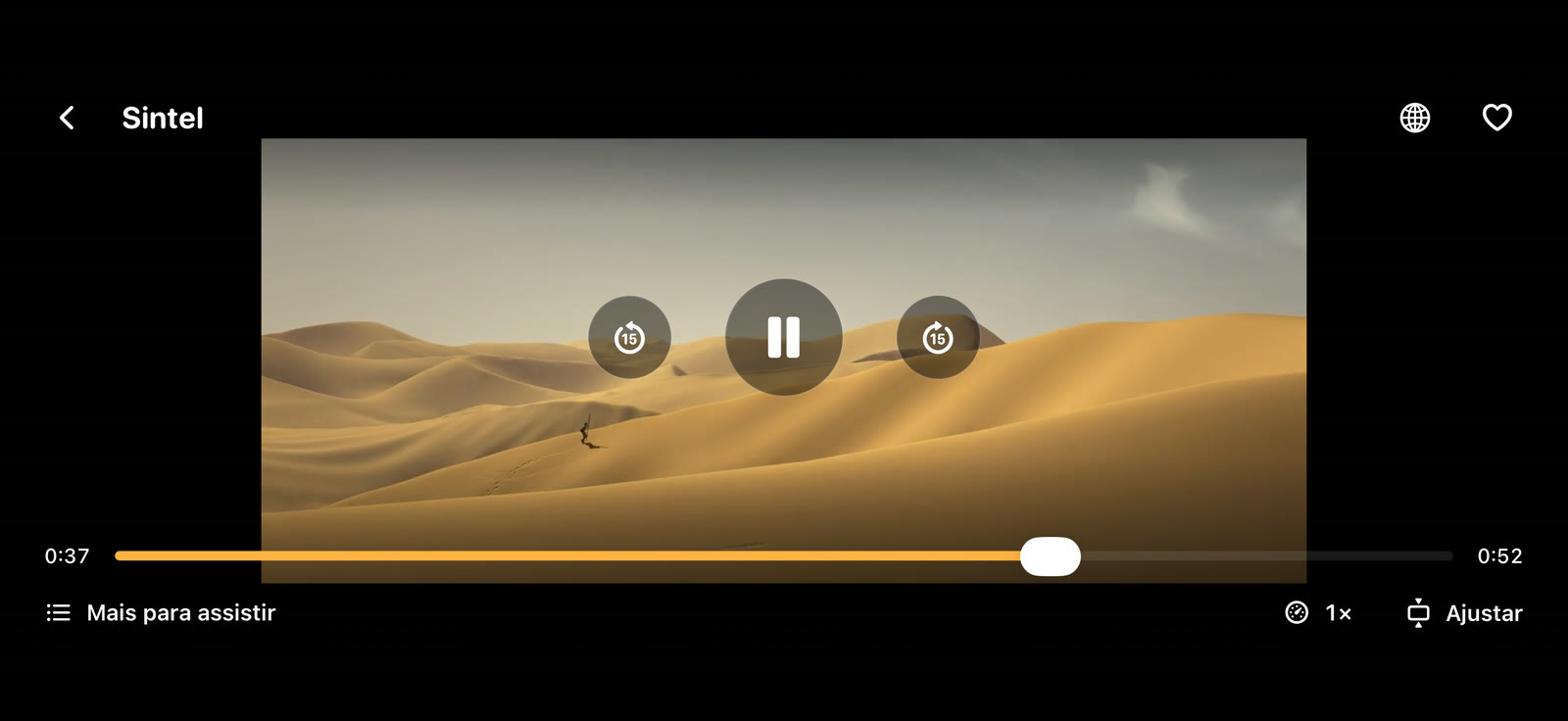
O vídeo na tela do carro é para quando o carro está estacionado e para os passageiros. Em movimento, suas listas ficam na tela e o som continua tocando pelo carro.
5. O volante e o iPhone como controle remoto
- Os botões do volante levam ao canal anterior ou ao próximo do grupo, ao próximo favorito ou ao próximo episódio de uma série. Num filme avulso, pulam 15 segundos.
- O iPhone como controle remoto no iOS 27.2: mova um ponteiro pela tela do carro, role páginas e digite em sites pelo celular.
- No iPhone: idioma do áudio e legendas, velocidade de reprodução, timer de desligamento e bloqueio dos controles para mãos pequenas.
Quer assistir YouTube no carro? Leia como assistir YouTube no CarPlay.
6. De volta em casa: sua TV
O mesmo filme ou canal vai para a TV com o botão de transmitir: um Chromecast ou Google TV, uma Apple TV ou TV com AirPlay, ou uma smart TV Samsung, LG, Sony ou Philips. O iPhone continua sendo o controle remoto, inclusive na tela bloqueada.
7. O que toca e onde
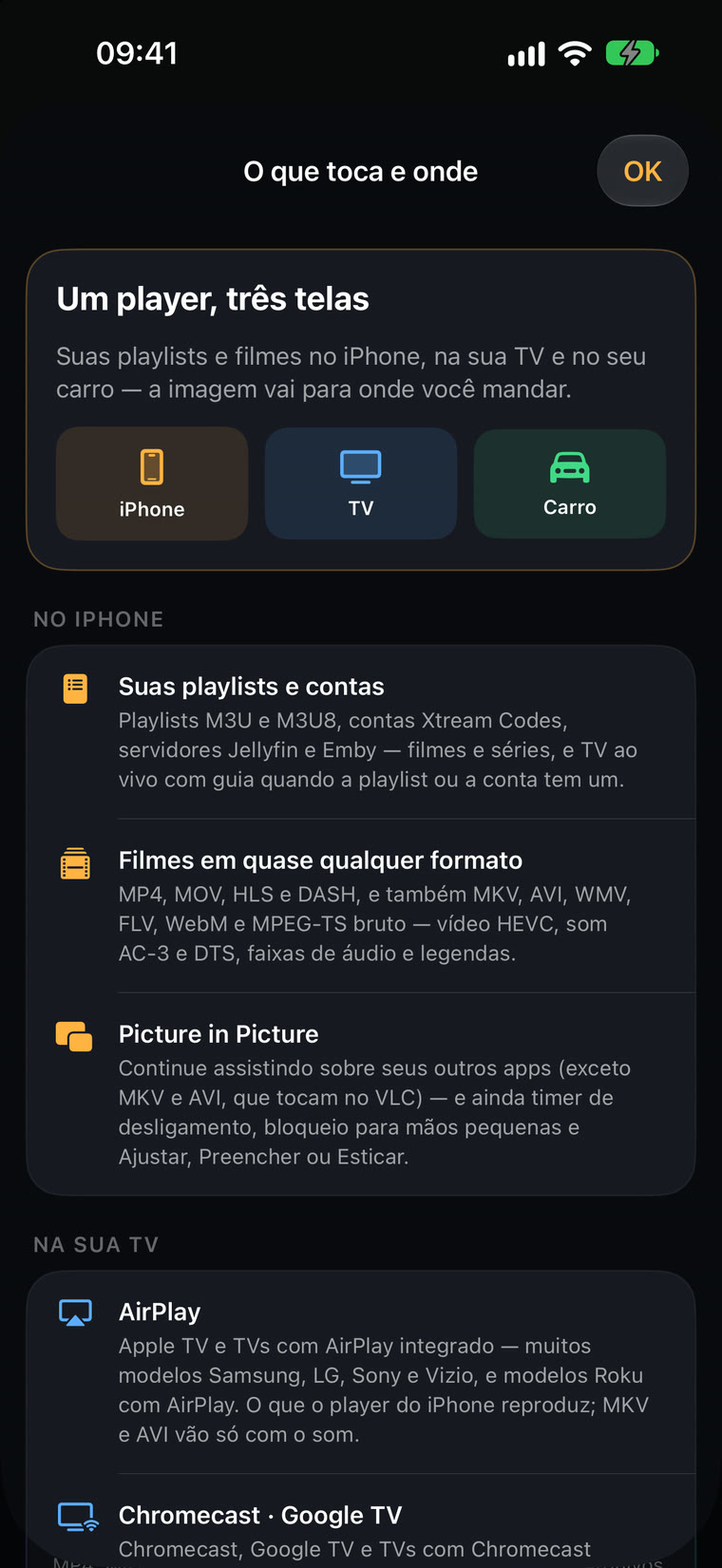
Ajustes → O que toca e onde mostra o que toca no iPhone, na sua TV e no seu carro conectado — formatos incluídos. HLS, MP4 e MOV tocam em todo lugar; MKV, AVI e outros arquivos tocam no iPhone e no Chromecast.
Para carros e versões do iOS, veja a página de compatibilidade.
Perguntas
O Car Cinema funciona no iOS 27.2?
Sim. No iOS 27.2, o Car Cinema reproduz filmes, TV ao vivo e YouTube na tela do carro estacionado, em todo carro com CarPlay.
Dá para trocar de canal pelo volante?
Sim. Os botões de anterior e próximo do volante passam pelos canais do grupo, pelos seus favoritos ou pelos episódios de uma série.
Por que não vejo a imagem na tela do carro?
Primeiro toque em “Estou estacionado” na tela do carro. Do iOS 18 ao 26.3, o carro mostra suas listas e toca o som, e a imagem passa no iPhone.
O Car Cinema vem com canais?
Não. É um player para as suas próprias fontes: playlists IPTV, Jellyfin e Emby, arquivos, links e YouTube.