 Car Cinema

CarPlay-Splitscreen: dein iPhone-Bildschirm neben Film, Live-TV oder YouTube
Ja, CarPlay kann den Bildschirm deines iPhone und ein Video nebeneinander zeigen: Mit der App Car Cinema füllt eine Karte, deine Nachrichten oder jede andere App vom iPhone die eine Hälfte des Autodisplays, und auf der anderen läuft ein Live-Sender, ein Film oder YouTube. Die eigene geteilte Ansicht von CarPlay stellt Karten neben Musik; Video neben dem Bildschirm deines iPhone kommt von Car Cinema – in jedem Auto mit CarPlay, ab iOS 26.4.
Geprüft am 15. November 2026. Car Cinema 1.0.6, getestet in Apples CarPlay Simulator und auf einem iPhone mit CarPlay.
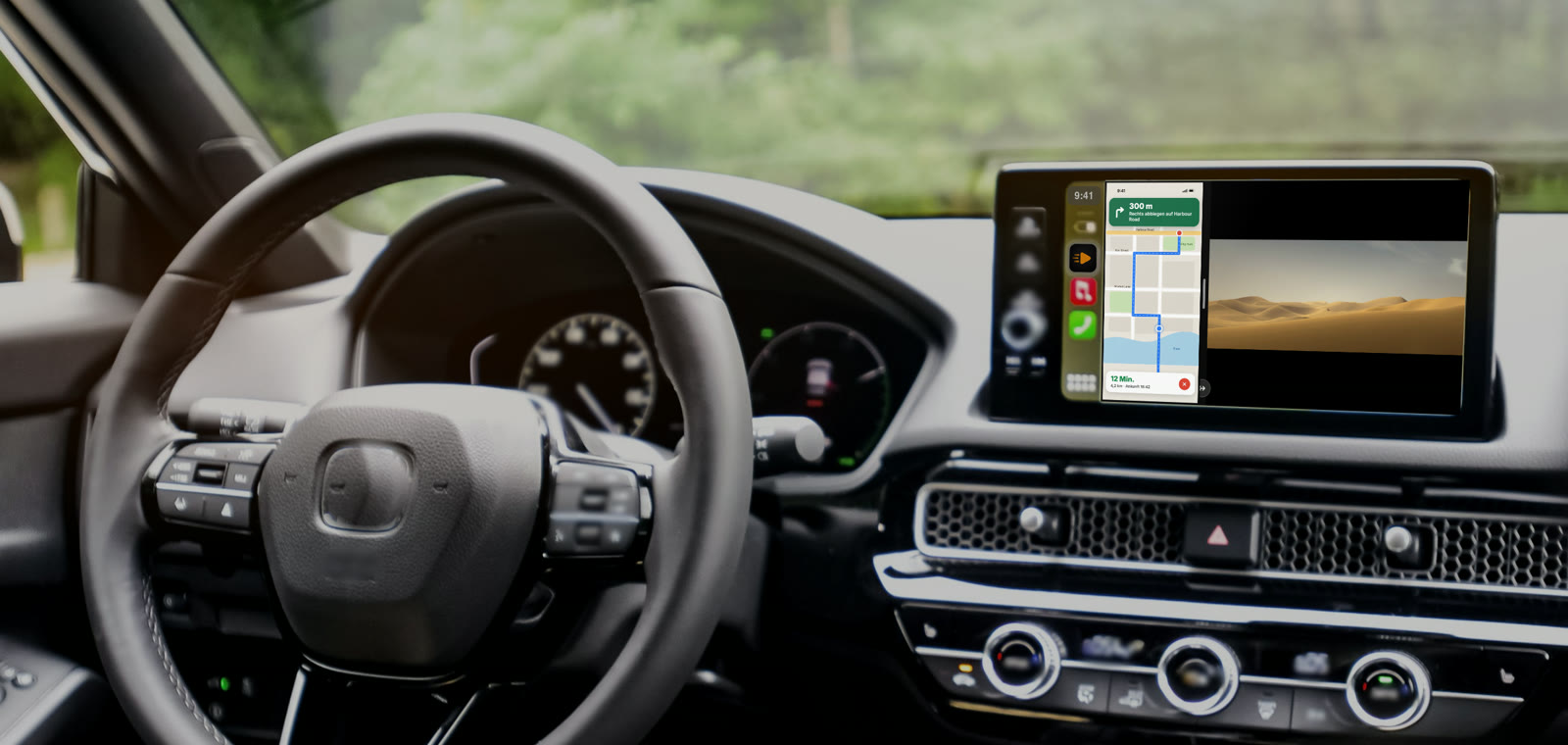
CarPlay-Bildschirm teilen – Schritt für Schritt
- Öffne Car Cinema auf dem Bildschirm im Auto. Verbinde CarPlay, per Kabel oder kabellos, und tippe auf Ich parke, wenn Car Cinema fragt.
- Starte etwas. Einen Live-Sender aus deiner Playlist, einen Film oder eine YouTube-Seite im Browser von Car Cinema auf dem Bildschirm im Auto.
- Gib den iPhone-Bildschirm frei. Öffne auf dem iPhone Car Cinema, tippe auf iPhone-Bildschirm und dann auf Übertragung starten. Öffne danach die App, die du neben dem Video haben willst – eine Karte, deine Nachrichten, was du möchtest.
- Tippe im Auto auf Geteilter Bildschirm. Das Display teilt sich: das iPhone auf der einen Seite, dein Video auf der anderen. Damit es sich jedes Mal von selbst teilt, schalte in den Einstellungen von Car Cinema → iPhone-Bildschirm im Auto die Option Geteilter Bildschirm: iPhone + Video ein.
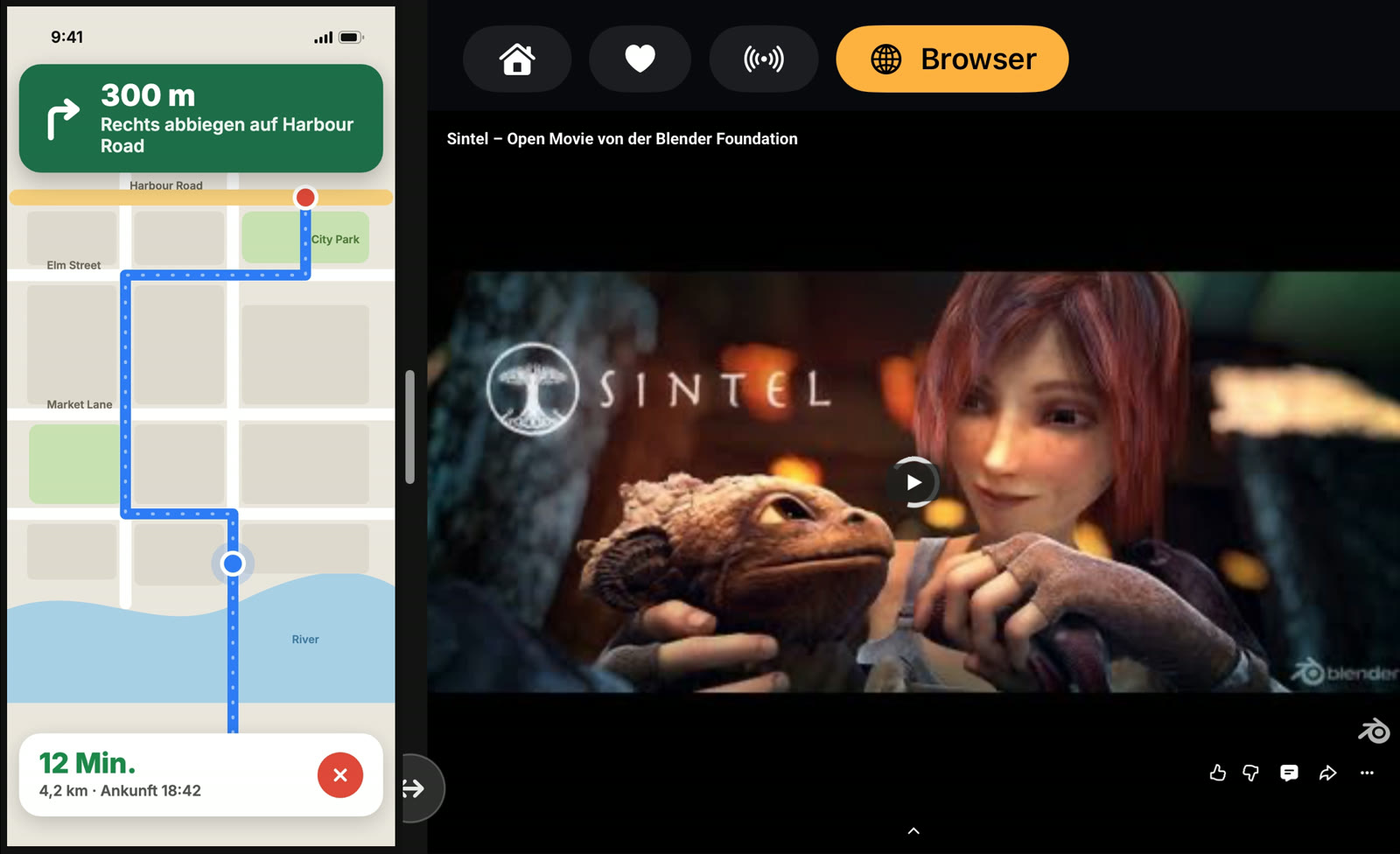
Was auf welcher Seite laufen kann
| Die iPhone-Seite | Die Video-Seite | |
|---|---|---|
| Was zu sehen ist | Alles, was auf deinem iPhone-Bildschirm ist: eine Karte, Nachrichten, Musik, jede App | Der Player von Car Cinema oder sein Browser auf dem Bildschirm im Auto |
| Beispiele | Deine Route, ein Chat, der nächste Song | Live-TV aus deiner IPTV-Playlist, ein Film aus Jellyfin oder Emby, deine eigenen Videos, YouTube |
| Bedienung | Ein Tippen auf das iPhone-Bild zeigt „Stoppen“ | Die Tasten des Players und der Browser, wie gewohnt |
| Ton | Über die Lautsprecher des Autos | |
Der iPhone-Bildschirm im Auto
Car Cinema spiegelt den iPhone-Bildschirm ohne Adapter auf das CarPlay-Display: Tippe auf dem iPhone auf iPhone-Bildschirm und starte die Übertragung. Ohne geteilten Bildschirm füllt das iPhone das ganze Autodisplay; mit geteiltem Bildschirm teilt es sich das Display mit deinem Video. Apps mit Kopierschutz, etwa manche kostenpflichtigen Streamingdienste, behalten ihr Bild auf dem iPhone – iOS schickt es nicht auf einen anderen Bildschirm.
Links oder rechts, breiter oder schmaler
Setz das iPhone nach links, neben das Dock von CarPlay, oder nach rechts, näher an den Beifahrer: Einstellungen → iPhone-Bildschirm im Auto. Auf dem Bildschirm im Auto ziehst du unter iOS 26.4 bis 27.1 die Linie zwischen den beiden Seiten oder tippst auf die runde Taste an ihrem unteren Ende: ein Viertel, die Hälfte, so breit es geht; ab iOS 27.2 macht die Taste ↔ die iPhone-Seite um eine Stufe breiter. Auf dem iPhone tun Schmaler, Breiter und Auto dasselbe, solange der Bildschirm freigegeben ist. Schaltest du den geteilten Bildschirm aus, bekommt eines von beiden wieder das ganze Display.
Welche iPhones und welches iOS
iOS 26.4 oder neuer, auch iOS 27.2, in jedem Auto mit CarPlay – per Kabel oder kabellos, bei jeder Bildschirmform. Unter iOS 18 bis 26.3 zeigt der Bildschirm im Auto die Listen von Car Cinema, und der Ton kommt über das Auto; der geteilte Bildschirm braucht das Bild auf dem Autodisplay, deshalb gibt es ihn ab iOS 26.4.
Im Stand, nicht während der Fahrt
Die Videohälfte folgt derselben Regel wie jedes Video in Car Cinema: Sie startet erst, nachdem du auf Ich parke getippt hast, und Video auf dem Autodisplay ist für das geparkte Auto und für Beifahrer gedacht. Du fährst? Lass das Video aus – Ton, Listen und Lenkradtasten funktionieren weiter. Mehr dazu: Kann man während der Fahrt Videos auf CarPlay schauen?
Häufige Fragen
Ist der geteilte Bildschirm Teil von CarPlay?
Die eigene geteilte Ansicht von CarPlay zeigt CarPlay-Apps wie Karten und Musik nebeneinander. Video neben dem iPhone-Bildschirm ist eine Funktion von Car Cinema.
Brauche ich einen Adapter oder einen Jailbreak?
Nein. Car Cinema ist eine App aus dem App Store; nichts zum Einstecken, nichts am Auto zu ändern. Siehe Adapter oder App.
Warum ist die iPhone-Seite schwarz?
Die App auf dem iPhone hat einen Kopierschutz, oder die Übertragung wurde beendet. Öffne eine andere App auf dem iPhone oder tippe noch einmal auf iPhone-Bildschirm.
Ist es kostenlos?
Jedes iPhone bekommt 30 Minuten Wiedergabe gratis. Danach läuft es mit Car Cinema Pro weiter – monatlich, jährlich oder als Einmalkauf.