 Car Cinema

Schermo diviso su CarPlay: lo schermo dell’iPhone accanto a un film, alla TV in diretta o a YouTube
Sì, CarPlay può mostrare lo schermo dell’iPhone e un video affiancati: con l’app Car Cinema, una mappa, i tuoi messaggi o qualsiasi app dell’iPhone occupano metà dello schermo dell’auto, e nell’altra metà va un canale in diretta, un film o YouTube. La vista divisa di CarPlay affianca mappe e musica; il video accanto allo schermo dell’iPhone arriva da Car Cinema, in tutte le auto con CarPlay, da iOS 26.4 in poi.
Verificato il 15 novembre 2026. Car Cinema 1.0.6, testato nel CarPlay Simulator di Apple e su un iPhone con CarPlay.
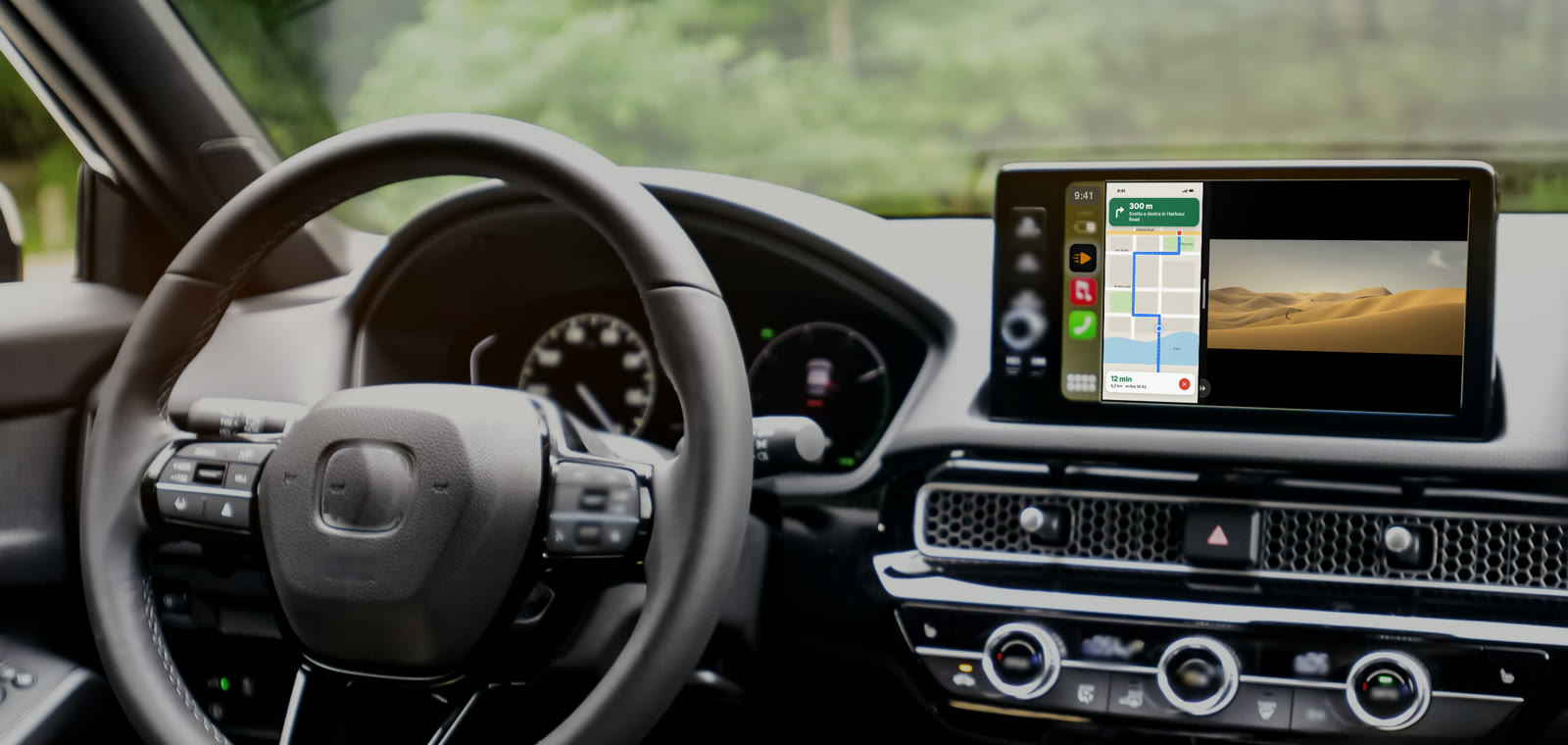
Come dividere lo schermo di CarPlay, passo per passo
- Apri Car Cinema sullo schermo dell’auto. Collega CarPlay, con il cavo o wireless, e tocca Sono parcheggiato quando Car Cinema te lo chiede.
- Fai partire qualcosa. Un canale in diretta della tua playlist, un film o una pagina di YouTube nel browser di Car Cinema sullo schermo dell’auto.
- Condividi lo schermo dell’iPhone. Sull’iPhone apri Car Cinema, tocca Schermo dell’iPhone e poi Avvia trasmissione. Poi apri l’app che vuoi accanto al video: una mappa, i messaggi, quello che preferisci.
- Tocca Schermo diviso sullo schermo dell’auto. Lo schermo si divide: l’iPhone da un lato, il tuo video dall’altro. Perché si divida da solo ogni volta, attiva Schermo diviso: iPhone + video nelle Impostazioni di Car Cinema → Schermo dell’iPhone in auto.
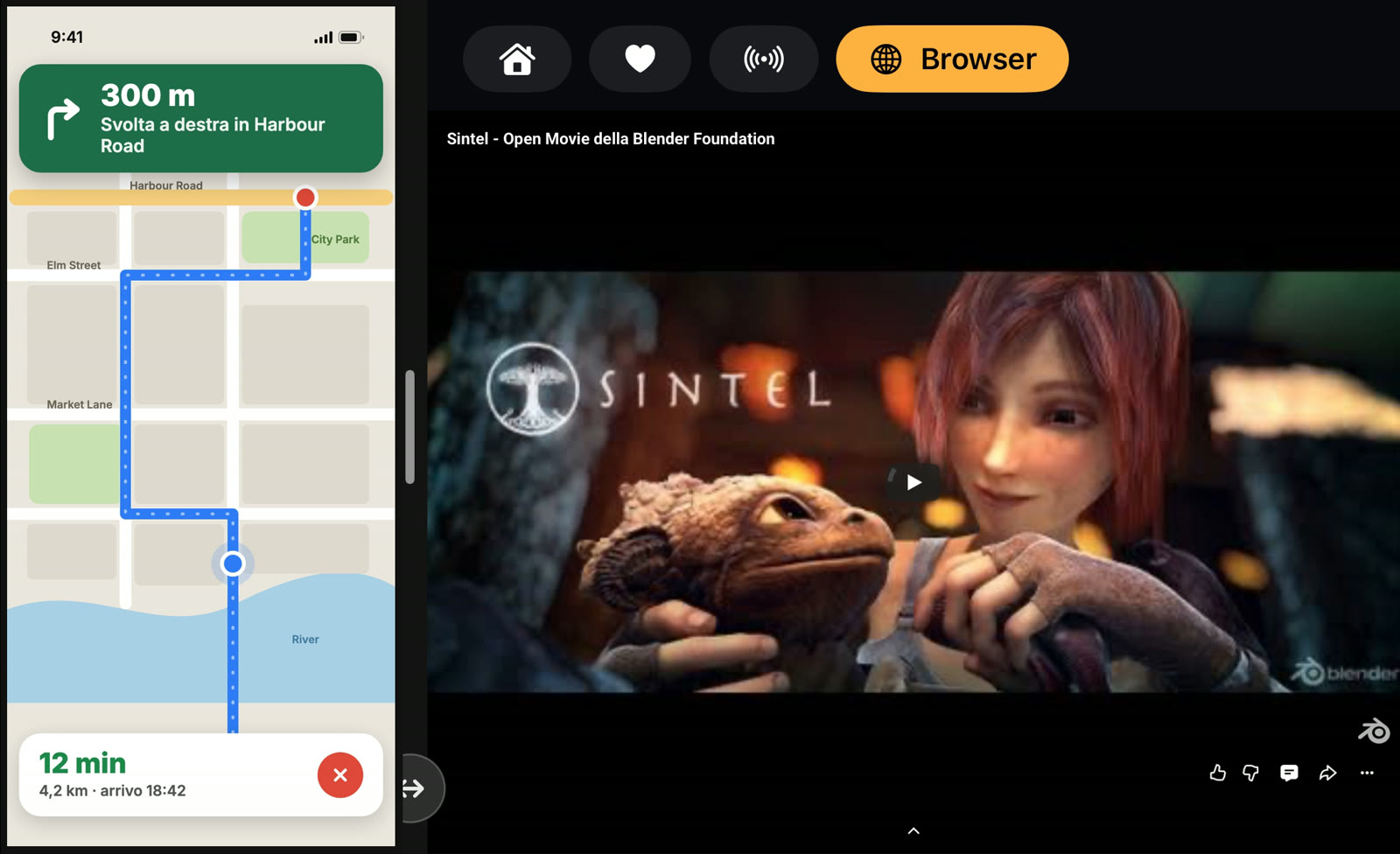
Cosa può andare su ciascun lato
| Il lato dell’iPhone | Il lato del video | |
|---|---|---|
| Cosa si vede | Tutto quello che c’è sullo schermo dell’iPhone: una mappa, i messaggi, la musica, qualsiasi app | Il player di Car Cinema o il suo browser sullo schermo dell’auto |
| Esempi | Il tuo percorso, una chat, la prossima canzone | La TV in diretta dalla tua playlist IPTV, un film da Jellyfin o Emby, i tuoi video, YouTube |
| Tocco | Un tocco sull’immagine dell’iPhone mostra Interrompi | I pulsanti del player e il browser, come sempre |
| Audio | Dagli altoparlanti dell’auto | |
Lo schermo dell’iPhone in auto
Car Cinema mostra lo schermo dell’iPhone sullo schermo CarPlay senza adattatore: sull’iPhone tocca Schermo dell’iPhone e avvia la trasmissione. Senza lo schermo diviso, l’iPhone occupa tutto lo schermo dell’auto; con lo schermo diviso, lo condivide con il tuo video. Le app con protezione dalla copia, come alcuni servizi di streaming a pagamento, tengono la loro immagine sull’iPhone: iOS non la invia a un altro schermo.
A sinistra o a destra, più largo o più stretto
Metti l’iPhone a sinistra, vicino al dock di CarPlay, o a destra, più vicino al passeggero: Impostazioni → Schermo dell’iPhone in auto. Sullo schermo dell’auto, da iOS 26.4 a 27.1, trascina la linea tra i due lati o tocca il pulsante rotondo in fondo alla linea: un quarto, metà, la massima larghezza; da iOS 27.2 in poi il pulsante ↔ allarga di uno scatto il lato dell’iPhone. Sull’iPhone, Più stretto, Più largo e Auto fanno lo stesso mentre lo schermo è condiviso. Se disattivi lo schermo diviso, tutto lo schermo torna a uno dei due.
Quali iPhone e quale iOS
iOS 26.4 o successivo, iOS 27.2 incluso, in tutte le auto con CarPlay: con il cavo o wireless, con qualsiasi forma di schermo. Da iOS 18 a 26.3 lo schermo dell’auto mostra gli elenchi di Car Cinema e l’audio esce dall’auto; lo schermo diviso ha bisogno dell’immagine sullo schermo dell’auto, quindi parte da iOS 26.4.
Da parcheggiati, non durante la guida
La metà con il video segue la stessa regola di tutti i video in Car Cinema: parte dopo che hai toccato Sono parcheggiato, e il video sullo schermo dell’auto è per l’auto parcheggiata e per i passeggeri. Stai guidando? Lascia il video spento: l’audio, i tuoi elenchi e i tasti del volante continuano a funzionare. Leggi si possono vedere video su CarPlay mentre si guida.
Domande frequenti
Lo schermo diviso fa parte di CarPlay?
La vista divisa di CarPlay mostra affiancate app CarPlay come mappe e musica. Il video accanto allo schermo dell’iPhone è una funzione di Car Cinema.
Serve un adattatore o il jailbreak?
No. Car Cinema è un’app dell’App Store: niente da collegare e niente da modificare nell’auto. Vedi adattatore o app.
Perché il lato dell’iPhone è nero?
L’app sull’iPhone ha una protezione dalla copia, oppure la trasmissione si è interrotta. Apri un’altra app sull’iPhone o tocca di nuovo Schermo dell’iPhone.
È gratis?
Ogni iPhone ha 30 minuti di riproduzione gratis. Poi con Car Cinema Pro continui a guardare: mensile, annuale o con un acquisto una tantum.