 Car Cinema

Pantalla dividida en CarPlay: la pantalla de tu iPhone junto a una película, TV en vivo o YouTube
Sí, CarPlay puede mostrar la pantalla de tu iPhone y un video lado a lado: con la app Car Cinema, un mapa, tus mensajes o cualquier app del iPhone ocupan una mitad de la pantalla del auto, y en la otra se reproduce un canal en vivo, una película o YouTube. La vista dividida propia de CarPlay pone los mapas junto a la música; el video junto a la pantalla de tu iPhone lo pone Car Cinema, en todos los autos con CarPlay, con iOS 26.4 y posteriores.
Revisado el 15 de noviembre de 2026. Car Cinema 1.0.6, probado en el CarPlay Simulator de Apple y en un iPhone con CarPlay.
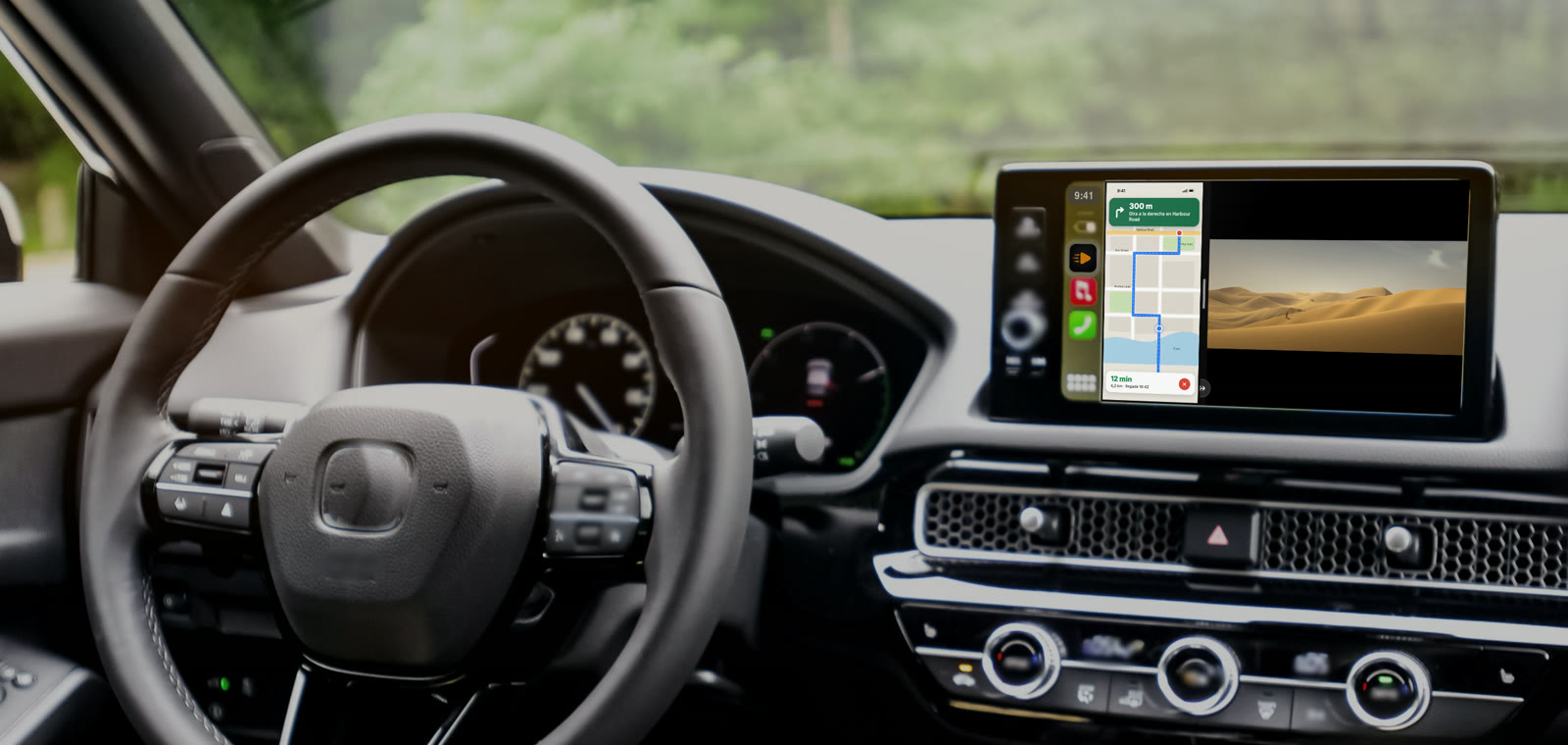
Cómo dividir la pantalla de CarPlay, paso a paso
- Abre Car Cinema en la pantalla del auto. Conecta CarPlay, con cable o inalámbrico, y toca Estoy estacionado cuando Car Cinema te lo pregunte.
- Reproduce algo. Un canal en vivo de tu lista, una película o una página de YouTube en el navegador de Car Cinema en la pantalla del auto.
- Comparte la pantalla del iPhone. En el iPhone, abre Car Cinema, toca Pantalla del iPhone y luego Iniciar transmisión. Después abre la app que quieras junto al video: un mapa, tus mensajes, lo que sea.
- Toca Pantalla dividida en la pantalla del auto. La pantalla se divide: el iPhone en un lado y tu video en el otro. Para que se divida sola cada vez, activa Pantalla dividida: iPhone + video en Configuración de Car Cinema → Pantalla del iPhone en el auto.
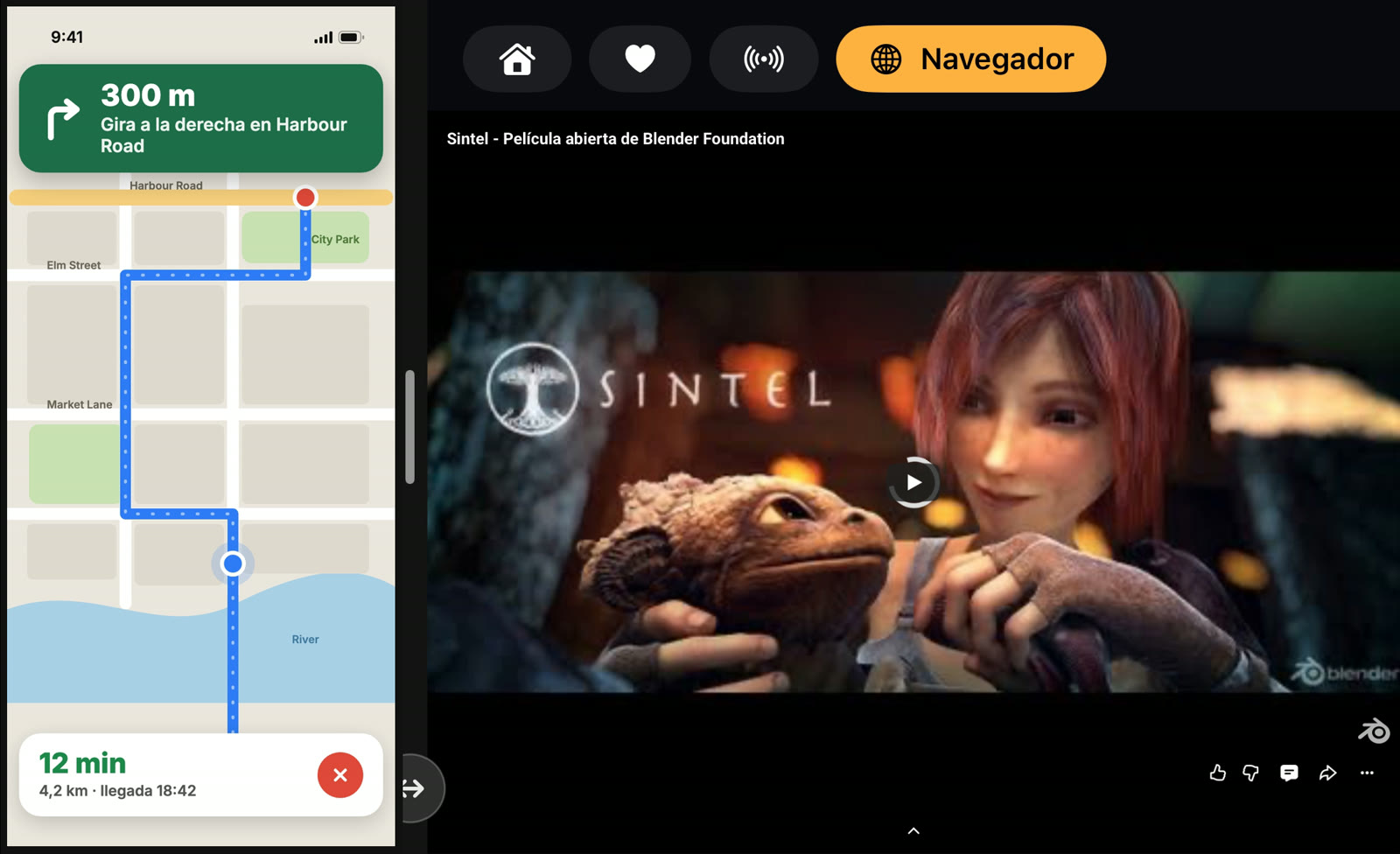
Qué puede ir en cada lado
| El lado del iPhone | El lado del video | |
|---|---|---|
| Qué se ve | Lo que haya en la pantalla de tu iPhone: un mapa, mensajes, música, cualquier app | El reproductor de Car Cinema o su navegador en la pantalla del auto |
| Ejemplos | Tu ruta, un chat, la próxima canción | TV en vivo de tu lista IPTV, una película de Jellyfin o Emby, tus propios videos, YouTube |
| Toque | Al tocar la imagen del iPhone aparece Detener | Los botones del reproductor y el navegador, como siempre |
| Sonido | Por los altavoces del auto | |
La pantalla del iPhone en el auto
Car Cinema duplica la pantalla del iPhone en la pantalla de CarPlay sin adaptador: en el iPhone, toca Pantalla del iPhone e inicia la transmisión. Sin pantalla dividida, el iPhone ocupa toda la pantalla del auto; con ella, la comparte con tu video. Las apps con protección contra copia, como algunos servicios de streaming de pago, mantienen su imagen en el iPhone: iOS no la envía a otra pantalla.
A la izquierda o a la derecha, más ancha o más estrecha
Pon el iPhone a la izquierda, junto al dock de CarPlay, o a la derecha, más cerca del pasajero: Configuración → Pantalla del iPhone en el auto. En la pantalla del auto, de iOS 26.4 a 27.1, arrastra la línea entre los dos lados o toca el botón redondo al pie de la línea: un cuarto, la mitad o lo más ancho posible; en iOS 27.2 y posteriores, el botón ↔ ensancha un paso el lado del iPhone. En el iPhone, Más estrecho, Más ancho y Automático hacen lo mismo mientras compartes la pantalla. Si desactivas la pantalla dividida, toda la pantalla vuelve a uno de los dos.
Qué iPhone y qué iOS
iOS 26.4 o posterior, iOS 27.2 incluido, en todos los autos con CarPlay: con cable o inalámbrico, con cualquier forma de pantalla. De iOS 18 a 26.3, la pantalla del auto muestra las listas de Car Cinema y el sonido sale por el auto; la pantalla dividida necesita la imagen en la pantalla del auto, por eso empieza en iOS 26.4.
Estacionado, no al volante
La mitad del video sigue la misma regla que todo el video en Car Cinema: empieza después de que tocas Estoy estacionado, y el video en la pantalla del auto es para el auto estacionado y para los pasajeros. ¿Al volante? Deja el video desactivado: el sonido, tus listas y los botones del volante siguen funcionando. Mira ¿se pueden ver videos en CarPlay mientras conduces?
Preguntas
¿La pantalla dividida es parte de CarPlay?
La vista dividida propia de CarPlay muestra apps de CarPlay, como mapas y música, lado a lado. El video junto a la pantalla del iPhone es una función de Car Cinema.
¿Necesito un adaptador o hacer jailbreak?
No. Car Cinema es una app del App Store; no hay nada que conectar ni que cambiar en el auto. Mira ¿adaptador o app?
¿Por qué el lado del iPhone se ve negro?
La app del iPhone tiene protección contra copia, o la transmisión se detuvo. Abre otra app en el iPhone o vuelve a tocar Pantalla del iPhone.
¿Es gratis?
Cada iPhone tiene 30 minutos de reproducción gratis. Después, con Car Cinema Pro sigues viendo: mensual, anual o con una compra única.