 Car Cinema

تقسيم الشاشة في CarPlay: شاشة iPhone بجانب فيلم أو بث مباشر أو YouTube
نعم، يمكن لـ CarPlay أن يعرض شاشة iPhone وفيديو جنبًا إلى جنب: مع تطبيق Car Cinema تملأ خريطة أو رسائلك أو أي تطبيق على iPhone نصف شاشة السيارة، بينما تُعرض في النصف الآخر قناة مباشرة أو فيلم أو YouTube. العرض المقسّم الخاص بـ CarPlay يضع الخرائط بجانب الموسيقى؛ أما الفيديو بجانب شاشة iPhone فيأتي من Car Cinema، في كل سيارة تدعم CarPlay، على iOS 26.4 والأحدث.
تم التحقق في 15 نوفمبر 2026. Car Cinema 1.0.6، جرّبناه في محاكي CarPlay من Apple وعلى iPhone متصل بـ CarPlay.
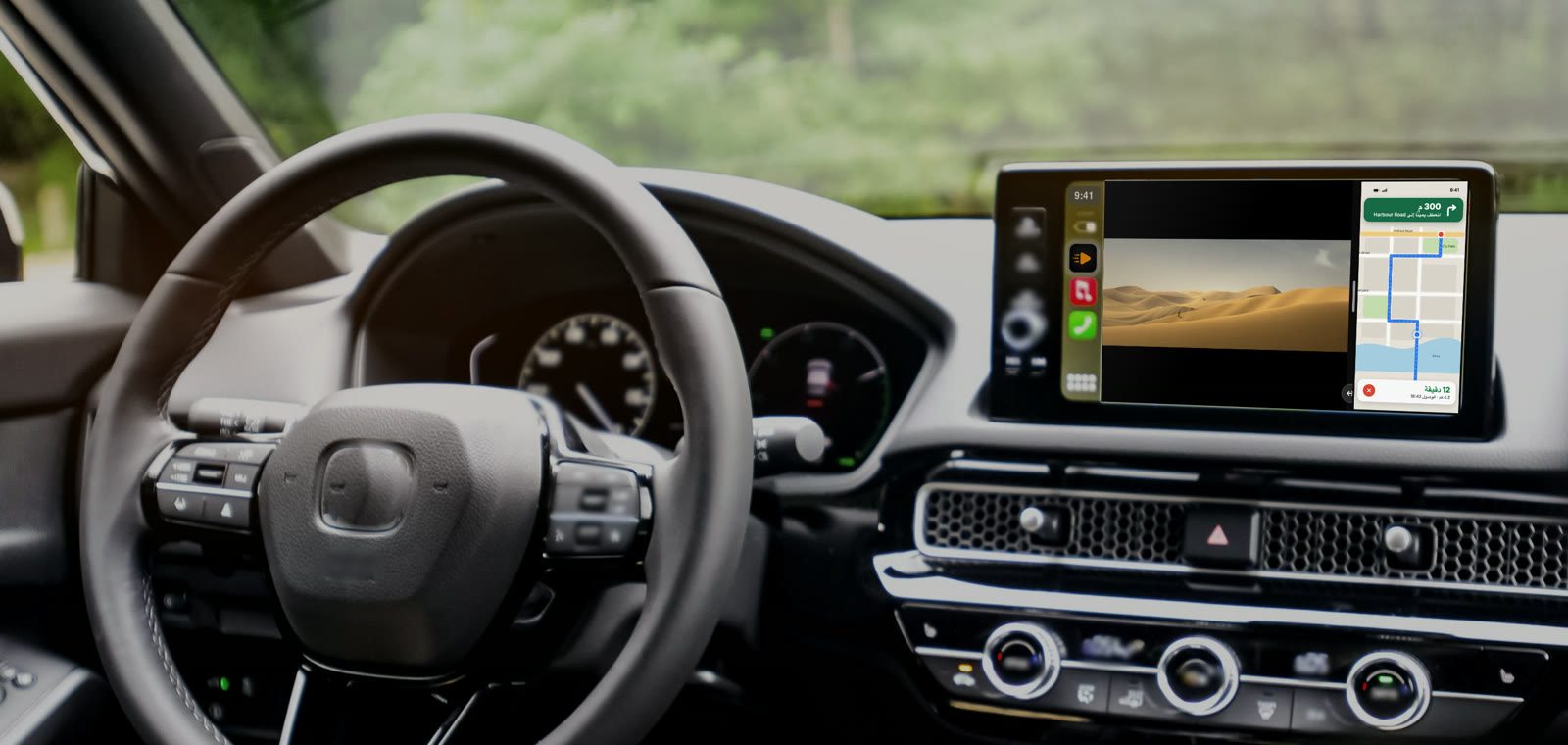
كيف تقسّم شاشة CarPlay خطوة بخطوة
- افتح Car Cinema على شاشة السيارة. وصّل CarPlay، بكابل أو لاسلكيًا، واضغط على السيارة متوقفة عندما يسألك Car Cinema.
- شغّل شيئًا. قناة مباشرة من قائمتك، أو فيلمًا، أو صفحة YouTube في متصفح Car Cinema على شاشة السيارة.
- شارك شاشة iPhone. على iPhone، افتح Car Cinema واضغط على شاشة iPhone ثم على بدء البث. بعدها افتح التطبيق الذي تريده بجانب الفيديو — خريطة، أو رسائلك، أو أي تطبيق آخر.
- اضغط على تقسيم الشاشة على شاشة السيارة. تنقسم الشاشة: iPhone في جانب، والفيديو في الجانب الآخر. ولكي تنقسم تلقائيًا في كل مرة، فعّل تقسيم الشاشة: iPhone + فيديو في Car Cinema من الإعدادات ← شاشة iPhone في السيارة.
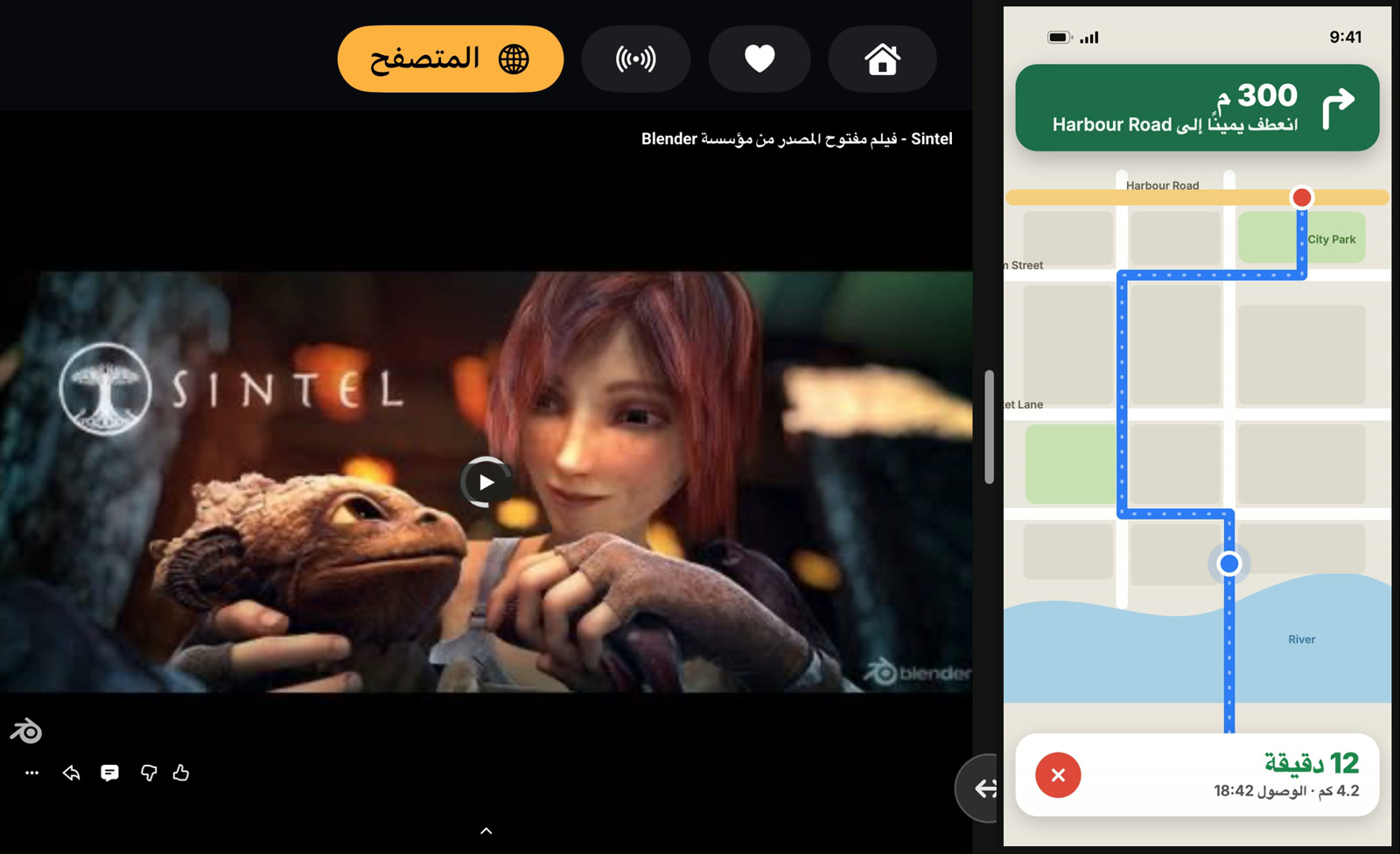
ما الذي يمكن عرضه في كل جانب
| جانب iPhone | جانب الفيديو | |
|---|---|---|
| ما يُعرض | كل ما على شاشة iPhone: خريطة، أو رسائل، أو موسيقى، أو أي تطبيق | مشغّل Car Cinema أو متصفحه على شاشة السيارة |
| أمثلة | مسارك، أو محادثة، أو الأغنية التالية | بث مباشر من قائمة IPTV الخاصة بك، أو فيلم من Jellyfin أو Emby، أو فيديوهاتك، أو YouTube |
| اللمس | لمسة على صورة iPhone تُظهر زر «إيقاف» | أزرار المشغّل والمتصفح، كالمعتاد |
| الصوت | عبر سماعات السيارة | |
شاشة iPhone في السيارة
يعرض Car Cinema شاشة iPhone على شاشة CarPlay بدون محوّل: اضغط على شاشة iPhone على iPhone وابدأ البث. من دون تقسيم الشاشة تملأ شاشة iPhone شاشة السيارة كلها؛ ومعه تتقاسم الشاشة مع الفيديو. أما التطبيقات المحمية من النسخ، مثل بعض خدمات البث المدفوعة، فتُبقي صورتها على iPhone — لأن iOS لا يرسلها إلى شاشة أخرى.
يمين أو يسار، أعرض أو أضيق
اختر الجانب الذي تظهر فيه شاشة iPhone — بجانب شريط Dock في CarPlay، أو في الجهة الأخرى الأقرب إلى الراكب: الإعدادات ← شاشة iPhone في السيارة. وعلى شاشة السيارة، على iOS 26.4 حتى 27.1، اسحب الخط الفاصل بين الجانبين أو اضغط على الزر الدائري في أسفله: ربع، أو نصف، أو أقصى عرض ممكن؛ وعلى iOS 27.2 والأحدث يجعل الزر ↔ جانب iPhone أعرض بخطوة. وعلى iPhone، تؤدي الأزرار أضيق وأعرض وتلقائي المهمة نفسها أثناء مشاركة الشاشة. وإيقاف تقسيم الشاشة يعيد الشاشة كلها إلى أحدهما.
أي iPhone وأي إصدار من iOS
iOS 26.4 أو أحدث، ومنها iOS 27.2، في كل سيارة تدعم CarPlay — سلكيًا أو لاسلكيًا، وبأي شكل من الشاشات. على iOS من 18 إلى 26.3 تعرض شاشة السيارة قوائم Car Cinema ويُشغَّل الصوت عبر السيارة؛ والتقسيم يحتاج إلى الصورة على شاشة السيارة، لذا يبدأ من iOS 26.4.
والسيارة متوقفة، لا أثناء القيادة
يتبع نصف الفيديو القاعدة نفسها التي يتبعها كل فيديو في Car Cinema: يبدأ بعد أن تضغط على السيارة متوقفة، والفيديو على شاشة السيارة مخصّص للسيارة المتوقفة وللركاب. تقود؟ أبقِ الفيديو متوقفًا — فالصوت وقوائمك وأزرار المقود تظل تعمل. راجع هل يمكن مشاهدة الفيديو على CarPlay أثناء القيادة.
أسئلة شائعة
هل تقسيم الشاشة جزء من CarPlay؟
العرض المقسّم الخاص بـ CarPlay يعرض تطبيقات CarPlay مثل الخرائط والموسيقى جنبًا إلى جنب. أما الفيديو بجانب شاشة iPhone فميزة من Car Cinema.
هل أحتاج إلى محوّل أو جلبريك؟
لا. Car Cinema تطبيق من App Store؛ لا شيء توصله ولا شيء تغيّره في السيارة. راجع محوّل أم تطبيق.
لماذا يظهر جانب iPhone أسود؟
التطبيق على iPhone محمي من النسخ، أو توقف البث. افتح تطبيقًا آخر على iPhone، أو اضغط على شاشة iPhone مرة أخرى.
هل هو مجاني؟
يحصل كل iPhone على 30 دقيقة تشغيل مجانًا. بعدها يتيح لك Car Cinema Pro مواصلة التشغيل — باشتراك شهري أو سنوي أو بشراء لمرة واحدة.