 Car Cinema
Cómo usar Car Cinema en tu coche: la guía completa
Car Cinema reproduce tus canales IPTV, películas, YouTube y tu biblioteca de Jellyfin o Emby en la pantalla de CarPlay. Agrega tus fuentes en el iPhone, conecta CarPlay, abre Car Cinema en la pantalla del auto y toca Estoy estacionado: la película se reproduce en la pantalla del auto. En marcha, el sonido sigue y con el volante cambias de canal.
Qué necesitas
- Un iPhone con iOS 18 o posterior; para ver la imagen en la pantalla del auto, iOS 26.4 o posterior, iOS 27.2 incluido
- Un auto o un equipo de audio con Apple CarPlay, por cable o inalámbrico
- Car Cinema del App Store: los primeros 30 minutos son gratis
- Algo que ver: una lista IPTV, un servidor Jellyfin o Emby, tus archivos o YouTube
1. Agrega tus canales y películas
Car Cinema es un reproductor: no incluye canales y reproduce lo que tú agregas. Abre Biblioteca y toca +:
- Enlace: el enlace de la lista M3U o M3U8 de tu proveedor, o escanea su código QR
- Xtream: el servidor, el nombre de usuario y la contraseña que te dio tu proveedor, con canales en vivo, películas y series
- Servidor: tu biblioteca de Jellyfin o Emby de casa
- Archivo o Texto: un archivo de lista desde Archivos, o la lista pegada como texto
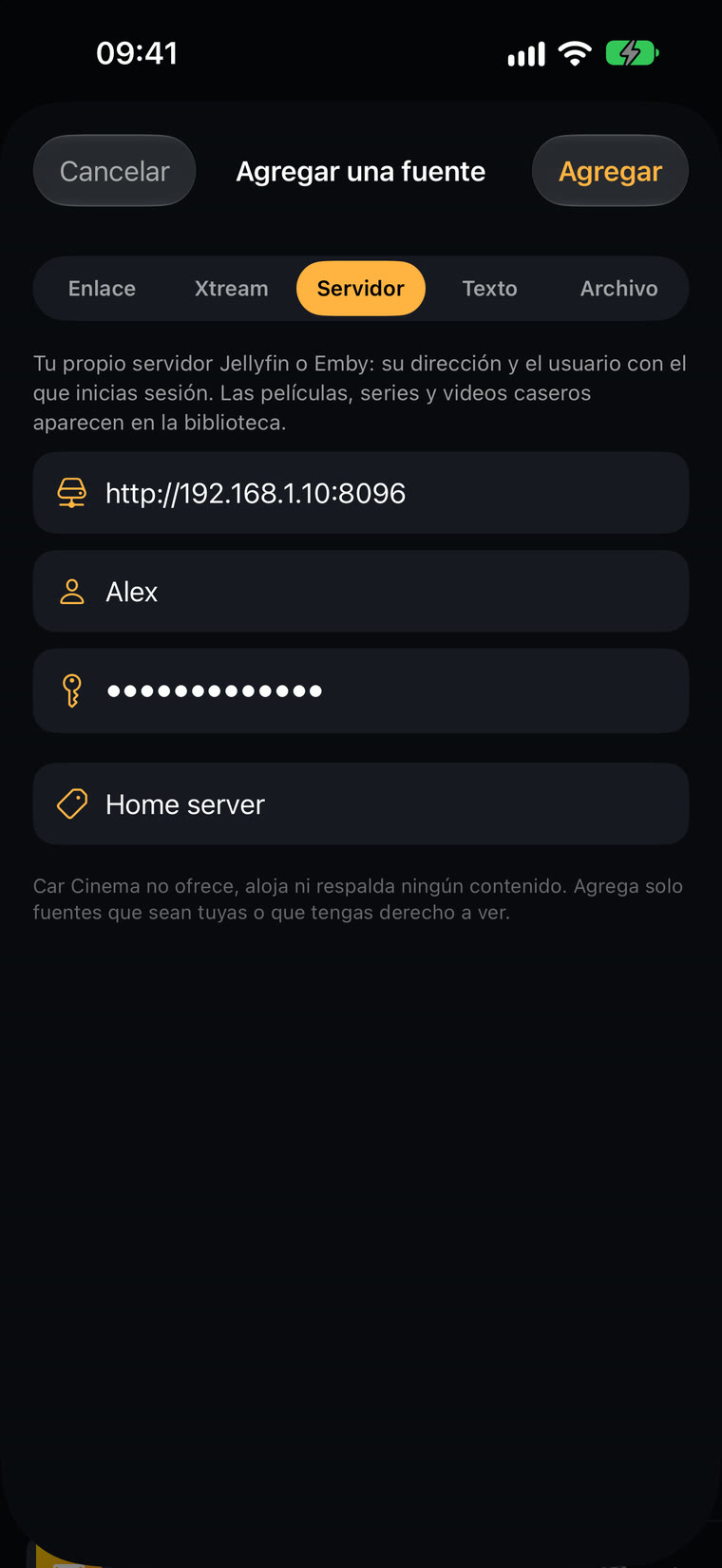
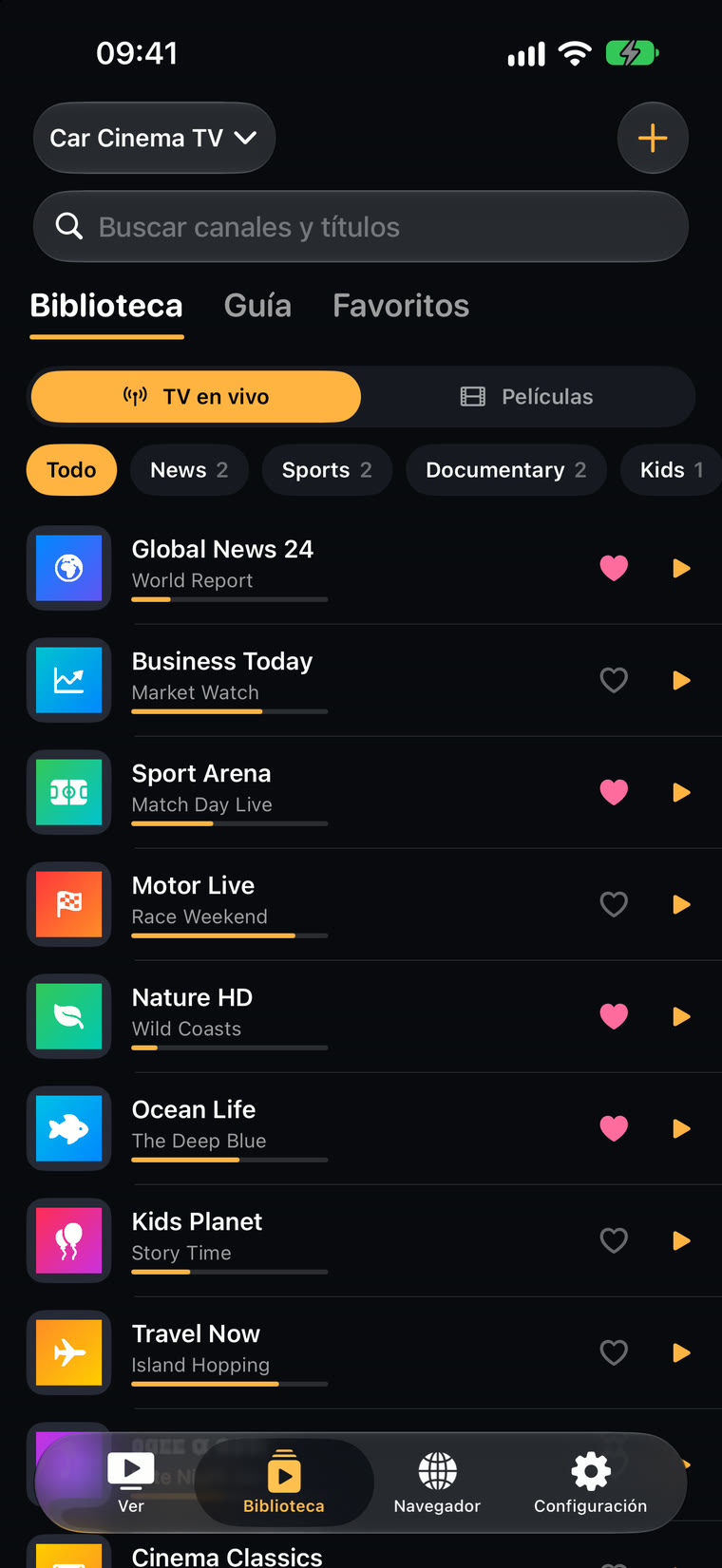
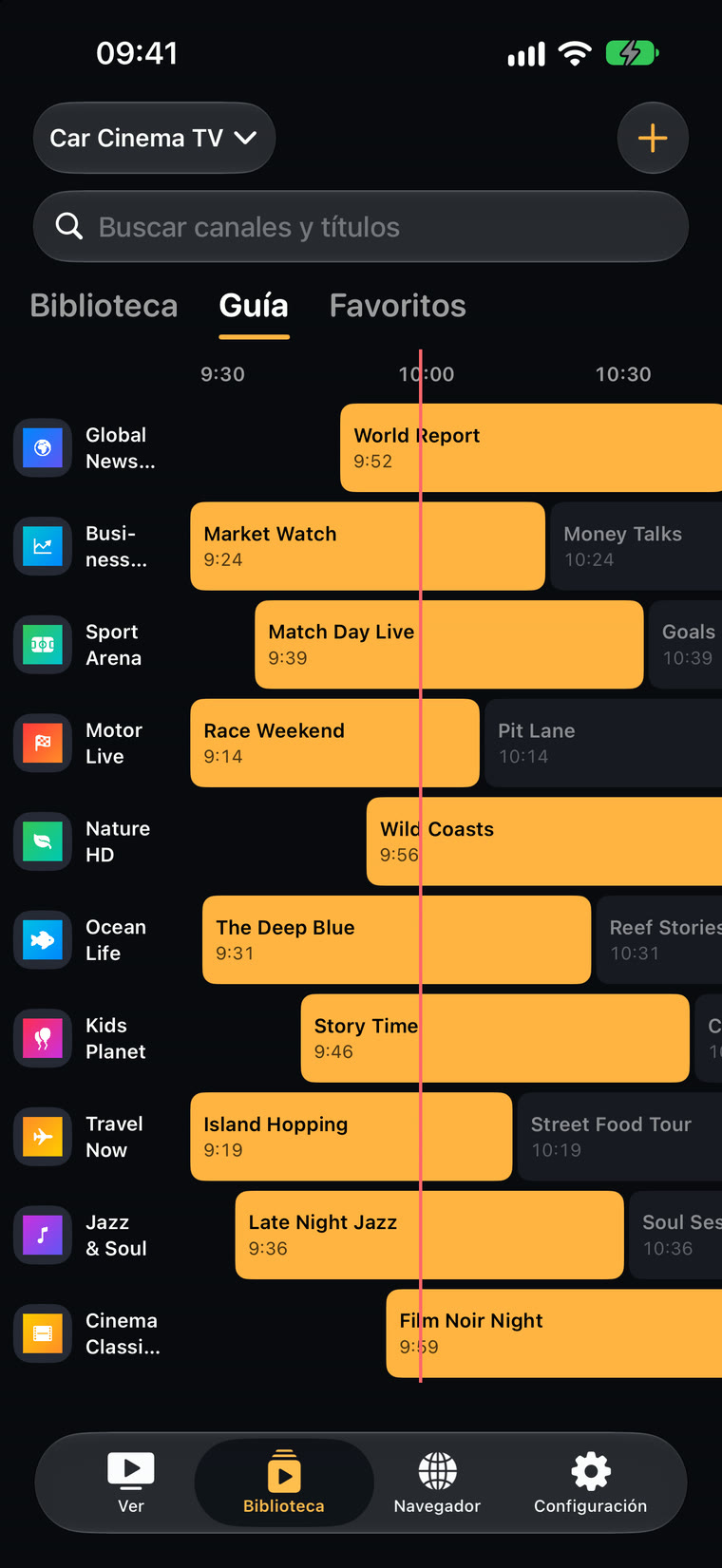
Tus canales aparecen por grupos, con la guía de TV si tu lista o tu cuenta la incluye. Agrega los que más ves a Favoritos: tienen su propia pestaña en la pantalla del auto. ¿Es tu primera lista? Lee dónde conseguir una lista IPTV legal.
2. Conecta CarPlay
Conecta el cable o deja que CarPlay inalámbrico se conecte y toca Car Cinema en la pantalla del auto. En el iPhone, la pestaña Ver muestra CarPlay conectado, y todo lo que inicies ahí se reproduce en el auto.
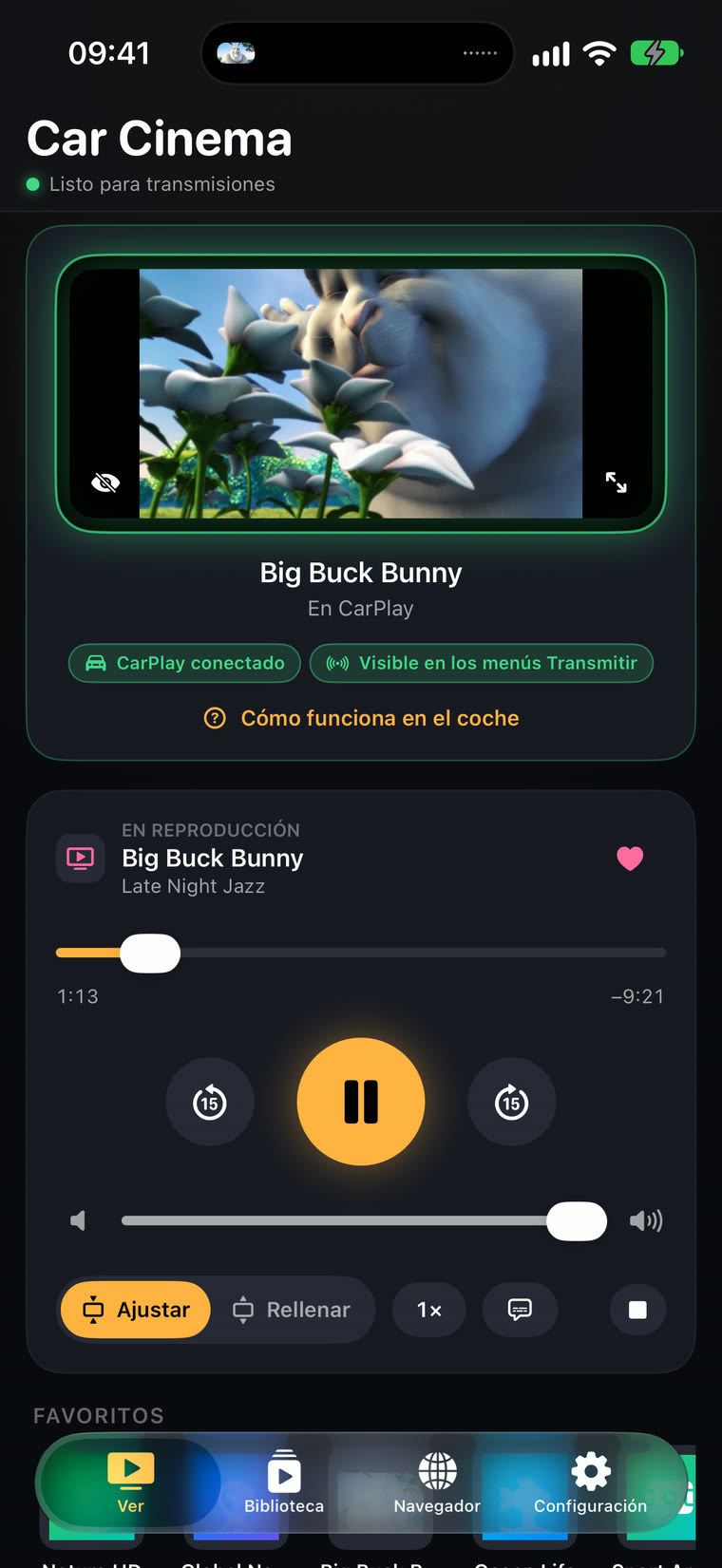
¿No sabes qué puede mostrar la pantalla del auto? Configuración → Cómo funciona en el coche dibuja la pantalla de tu auto, el volante y el control remoto: la misma imagen del siguiente paso.
Car Cinema te muestra esta guía por sí solo la primera vez que se conecta CarPlay.
3. La pantalla del auto de un vistazo
En iOS 27.2, la pantalla de Car Cinema en el auto se ve así:
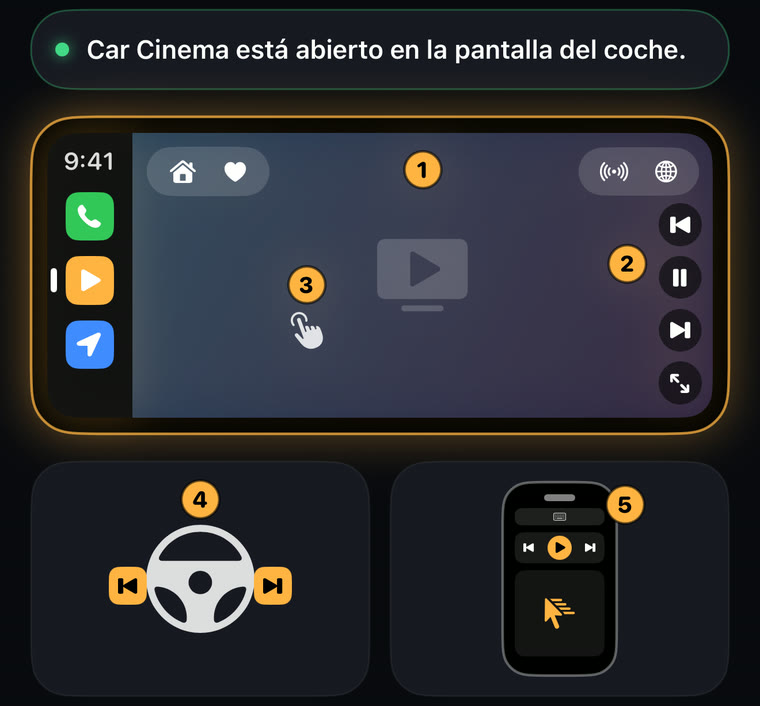
- 1 La barra: canales, Favoritos, YouTube y transmisiones
- 2 Anterior · reproducir · siguiente · ajuste de imagen
- 3 Toca la imagen para ver los botones; desliza para pasar al siguiente canal
- 4 Volante: canal anterior y siguiente
- 5 Mando del iPhone: puntero, desplazamiento y escritura
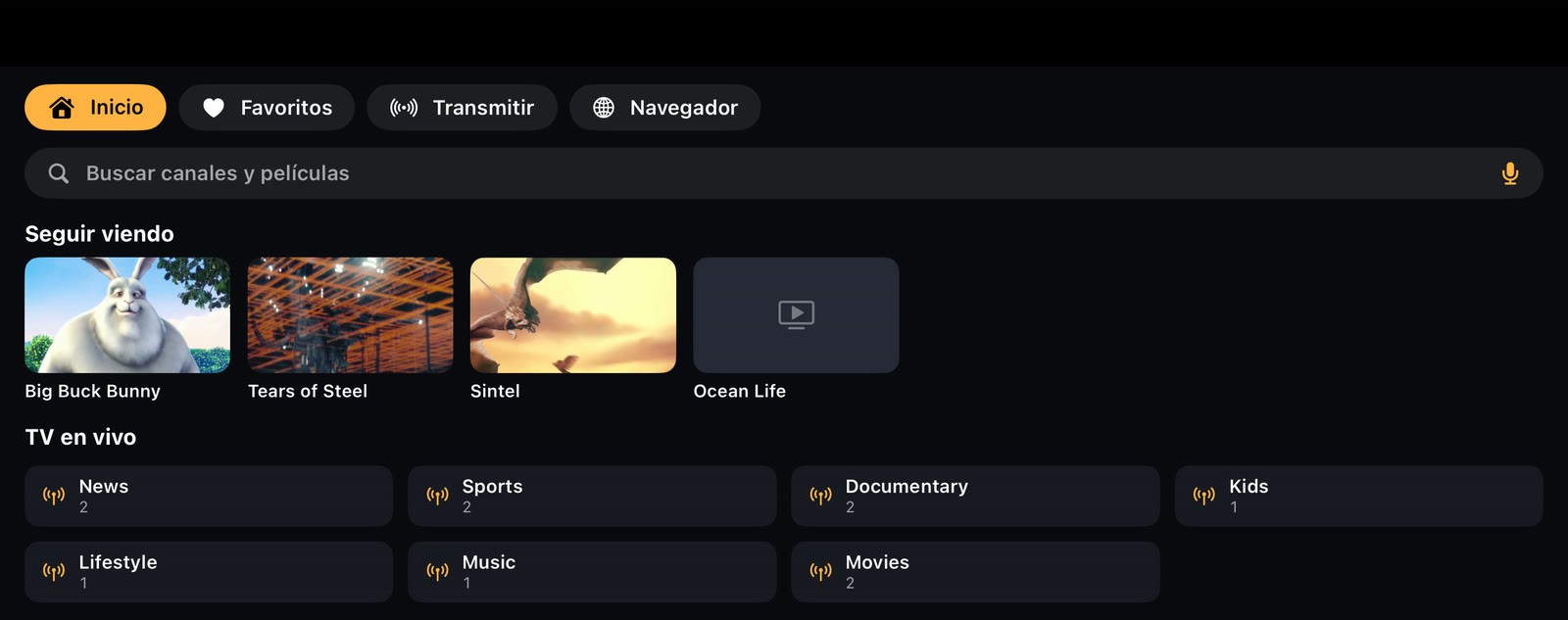
De iOS 26.4 a 27.1, Car Cinema tiene su propia pantalla en el auto, con pestañas: Inicio, Favoritos, Transmitir y Navegador.
4. Estaciona y dale a reproducir
Elige un canal o una película en la pantalla del auto o en el iPhone. Car Cinema te pregunta una vez por trayecto si estás estacionado: toca Estoy estacionado y la imagen ocupa la pantalla del auto. Ajustar muestra la imagen completa; Rellenar cubre toda la pantalla.
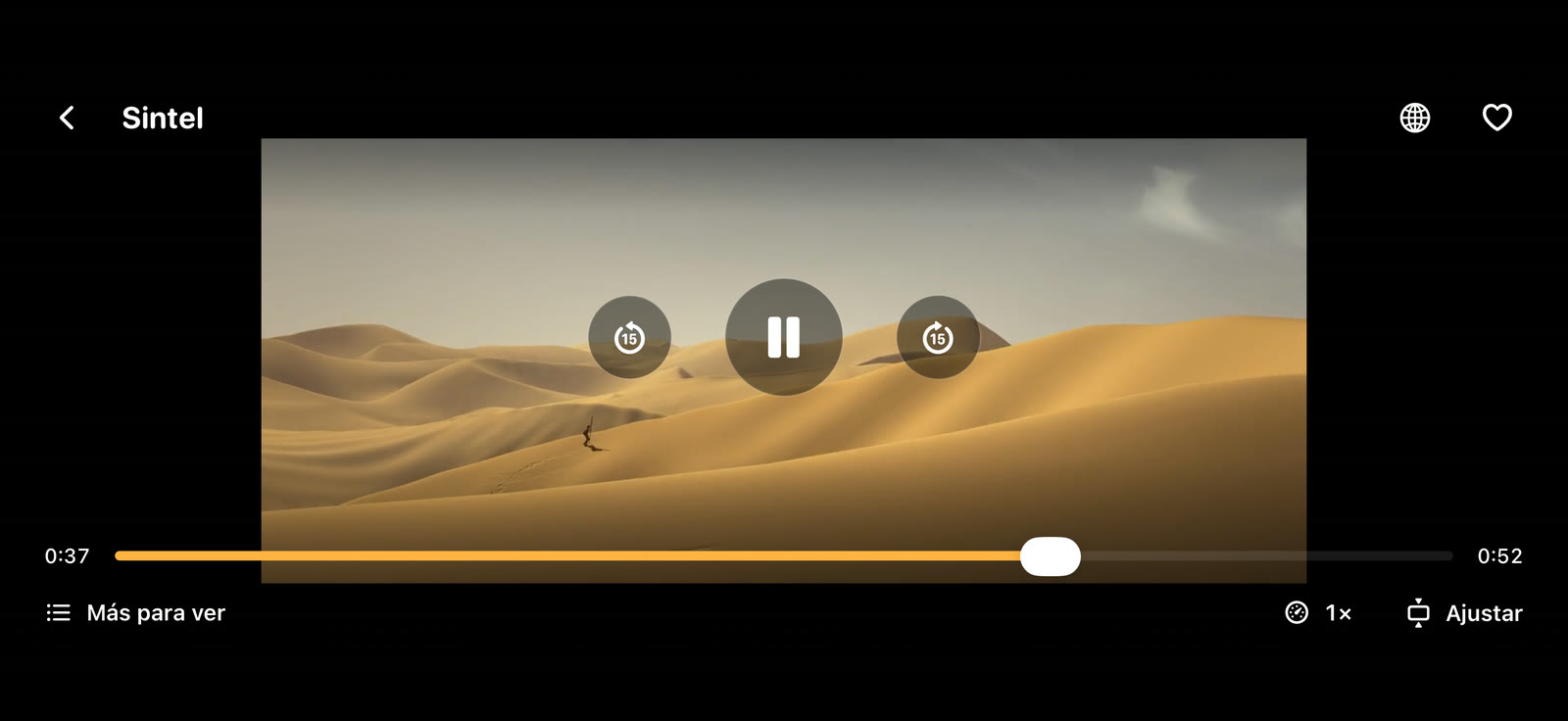
El video en la pantalla del auto es para autos estacionados y para los pasajeros. En marcha, tus listas se quedan en la pantalla y el sonido sigue saliendo por el auto.
5. El volante y el iPhone como control remoto
- Los botones del volante pasan al canal anterior o siguiente del grupo, al siguiente favorito o al siguiente episodio de una serie. En una película suelta, saltan 15 segundos.
- El iPhone como control remoto en iOS 27.2: desde el teléfono mueves un puntero por la pantalla del auto, te desplazas por las páginas y escribes en sitios web.
- En el iPhone: idioma del audio y subtítulos, velocidad de reproducción, temporizador de apagado y bloqueo de controles para manos pequeñas.
¿Quieres ver YouTube en el auto? Lee cómo ver YouTube en CarPlay.
6. De vuelta en casa: tu TV
La misma película o el mismo canal pasa a la TV con el botón de transmitir: un Chromecast o Google TV, un Apple TV o una TV con AirPlay, o una smart TV Samsung, LG, Sony o Philips. El iPhone sigue siendo el control remoto, también desde la pantalla bloqueada.
7. Qué se reproduce y dónde
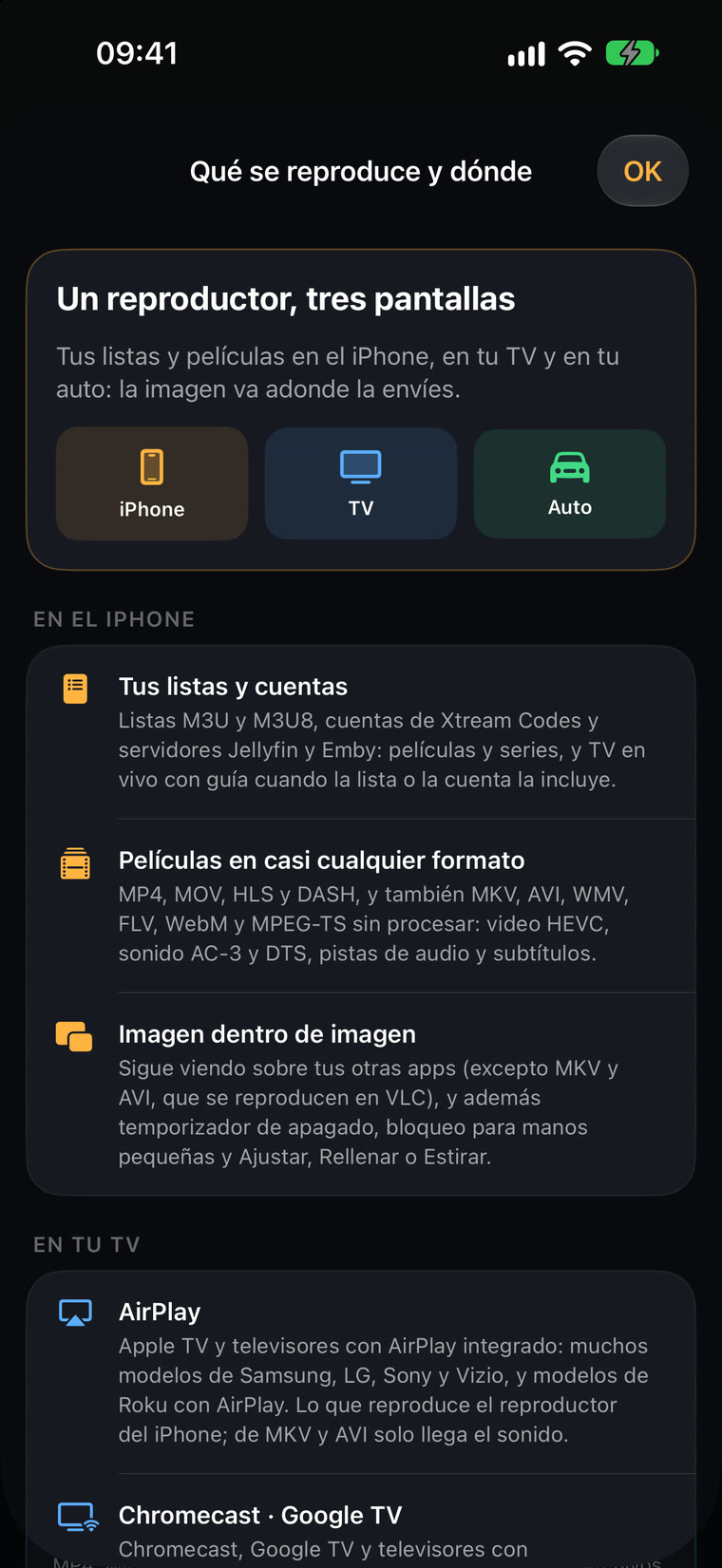
Configuración → Qué se reproduce y dónde muestra qué se reproduce en el iPhone, en tu TV y en tu auto conectado, formatos incluidos. HLS, MP4 y MOV se reproducen en todas partes; MKV, AVI y otros archivos, en el iPhone y en un Chromecast.
Para autos y versiones de iOS, consulta la página de compatibilidad.
Preguntas
¿Car Cinema funciona en iOS 27.2?
Sí. En iOS 27.2, Car Cinema reproduce películas, TV en vivo y YouTube en la pantalla del auto estacionado, en todos los autos con CarPlay.
¿Puedo cambiar de canal con el volante?
Sí. Los botones de anterior y siguiente del volante pasan por los canales del grupo, tus favoritos o los episodios de una serie.
¿Por qué no veo la imagen en la pantalla del auto?
Primero toca “Estoy estacionado” en la pantalla del auto. De iOS 18 a 26.3, el auto muestra tus listas y reproduce el sonido, y la imagen se ve en el iPhone.
¿Car Cinema incluye canales?
No. Es un reproductor para tus propias fuentes: listas IPTV, Jellyfin y Emby, archivos, enlaces y YouTube.