 Car Cinema
So nutzt du Car Cinema im Auto: die komplette Anleitung
Car Cinema spielt deine IPTV-Sender, Filme, YouTube und deine Jellyfin- oder Emby-Bibliothek auf dem CarPlay-Display ab. Füge deine Quellen auf dem iPhone hinzu, verbinde CarPlay, öffne Car Cinema auf dem Bildschirm im Auto und tippe auf Ich parke – der Film läuft auf dem Autodisplay. Während der Fahrt bleibt dir der Ton, und mit dem Lenkrad wechselst du die Sender.
Was du brauchst
- Ein iPhone mit iOS 18 oder neuer – iOS 26.4 oder neuer für das Bild auf dem Autodisplay, auch unter iOS 27.2
- Ein Auto oder Autoradio mit Apple CarPlay, per Kabel oder kabellos
- Car Cinema aus dem App Store – die ersten 30 Minuten sind gratis
- Etwas zum Schauen: eine IPTV-Playlist, ein Jellyfin- oder Emby-Server, deine Dateien oder YouTube
1. Sender und Filme hinzufügen
Car Cinema ist ein Player: Die App bringt keine Sender mit und spielt ab, was du hinzufügst. Öffne die Mediathek und tippe auf +:
- Link – der M3U- oder M3U8-Playlist-Link deines Anbieters, oder du scannst seinen QR-Code
- Xtream – Server, Benutzername und Passwort von deinem Anbieter: Livesender, Filme und Serien
- Server – deine Jellyfin- oder Emby-Bibliothek zu Hause
- Datei oder Text – eine Playlist-Datei aus „Dateien“ oder die Playlist als eingefügter Text
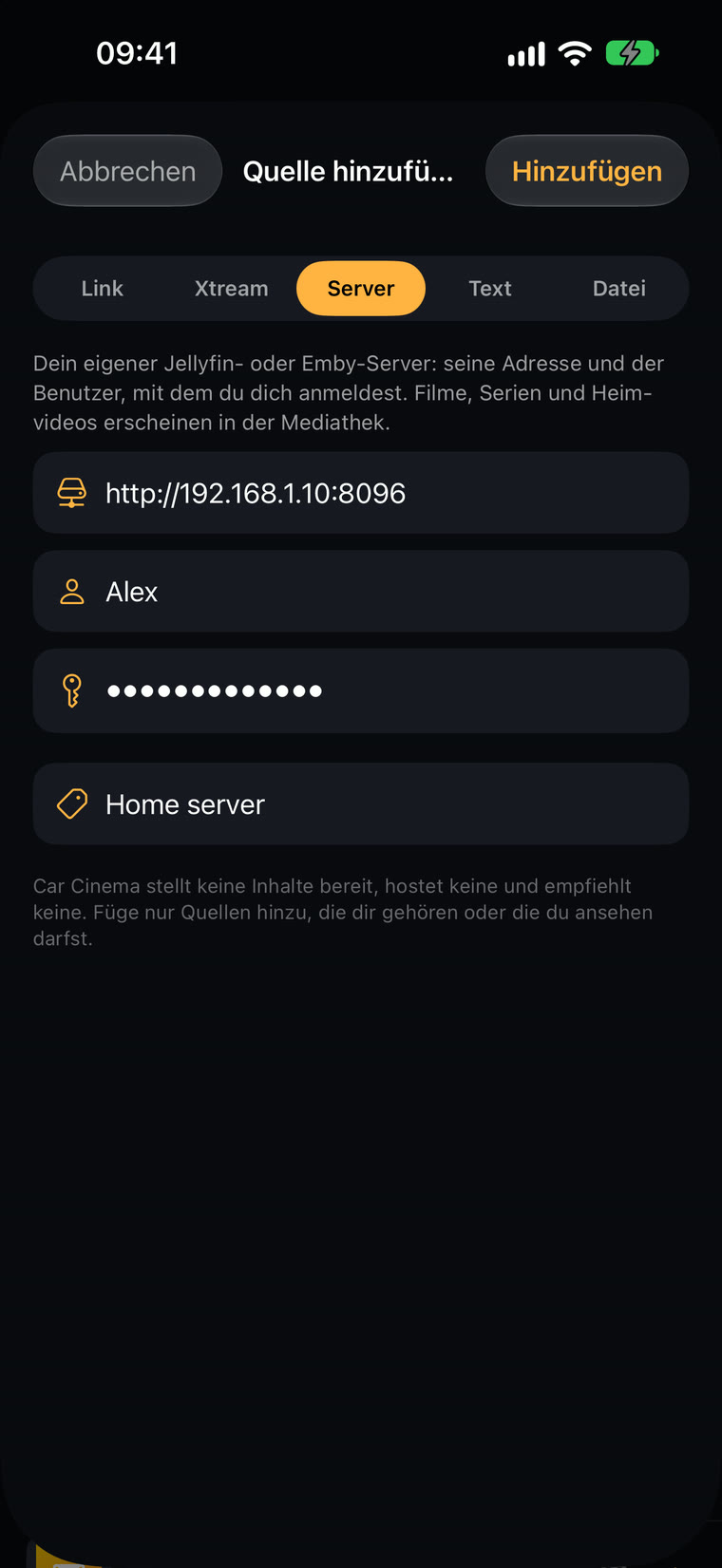
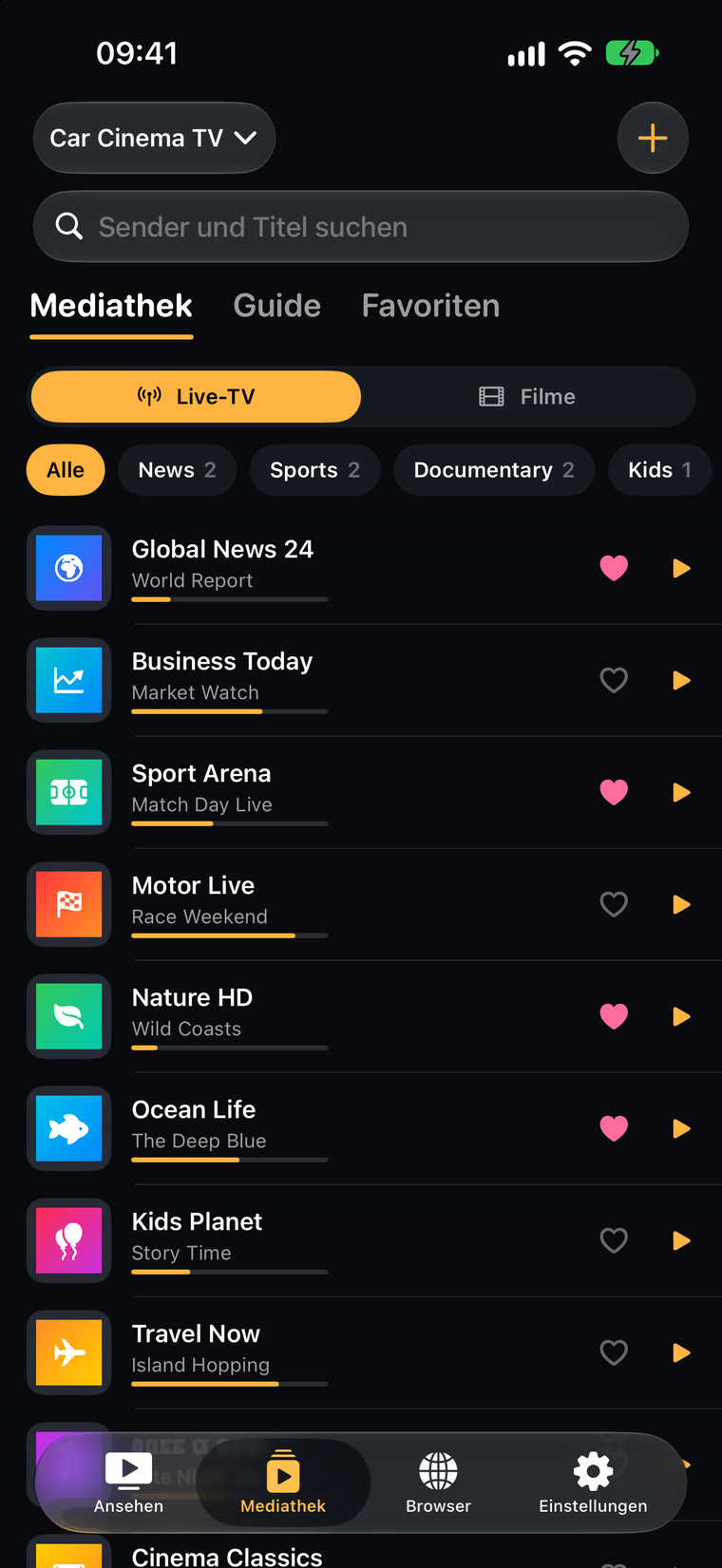
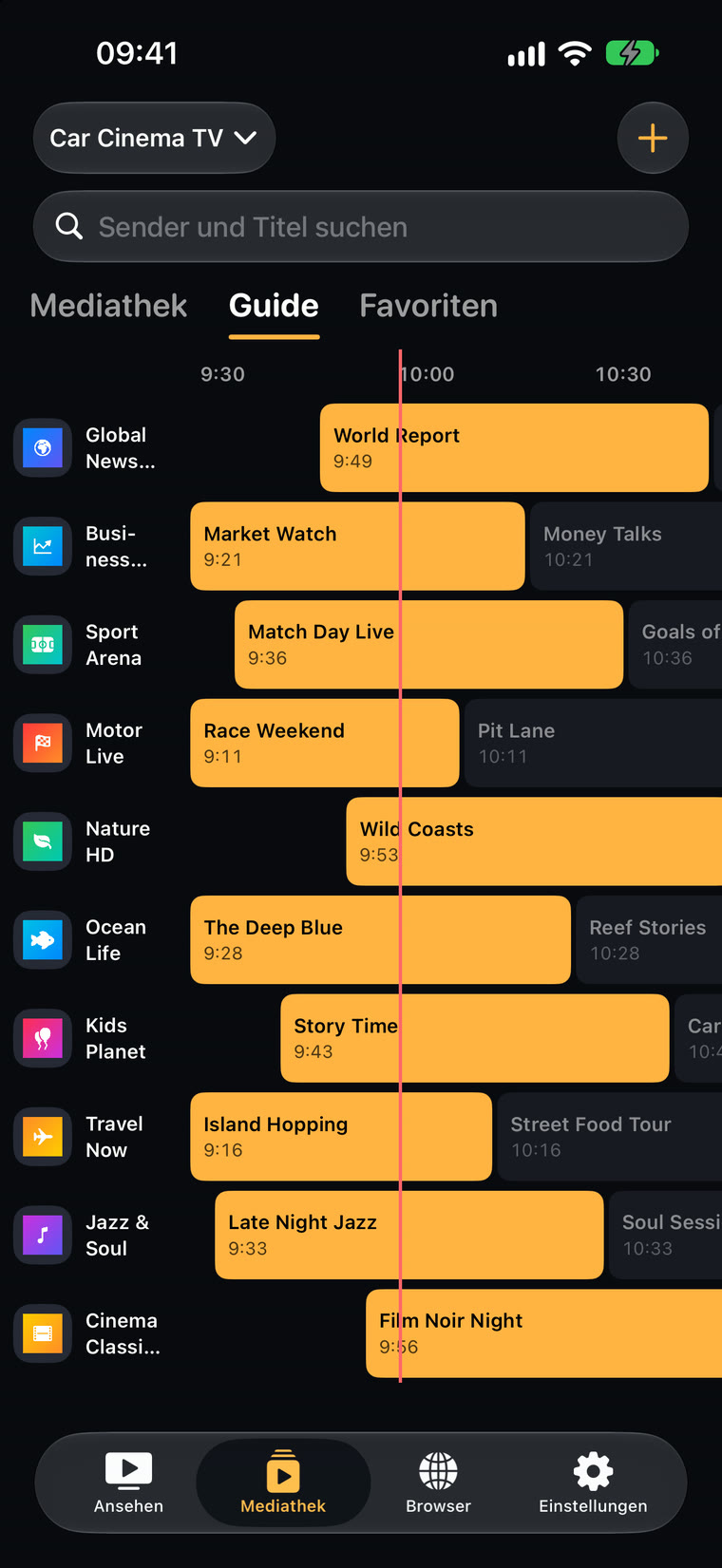
Deine Sender erscheinen in Gruppen, mit Programmübersicht, sofern deine Playlist oder dein Konto eine liefert. Füge deine meistgeschauten Sender zu den Favoriten hinzu: Sie bekommen einen eigenen Tab auf dem Bildschirm im Auto. Neu bei Playlists? Lies, wo du eine legale IPTV-Playlist bekommst.
2. CarPlay verbinden
Steck das Kabel ein oder lass kabelloses CarPlay verbinden und tippe dann auf dem Bildschirm im Auto auf Car Cinema. Auf dem iPhone zeigt der Tab „Ansehen“ CarPlay verbunden, und alles, was du dort startest, läuft im Auto.
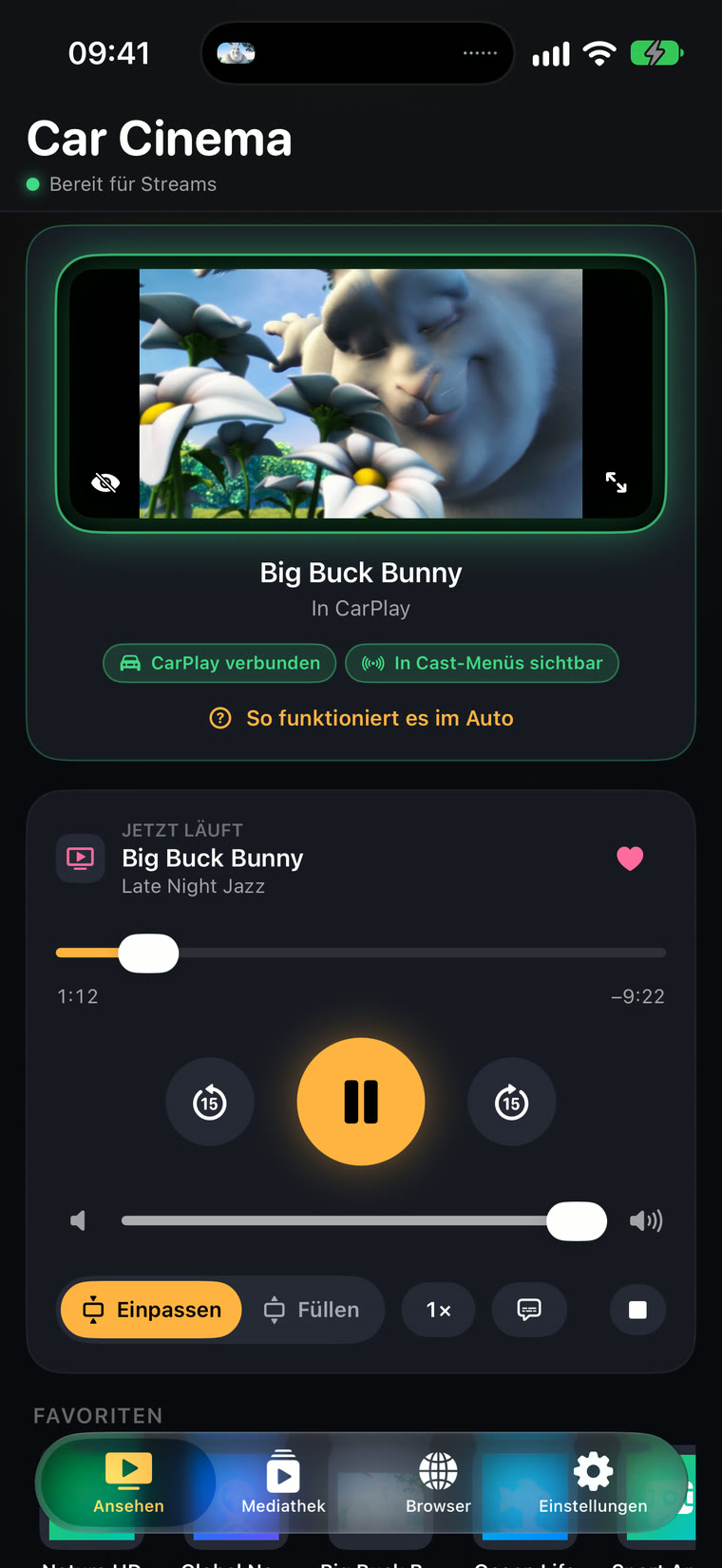
Nicht sicher, was der Bildschirm im Auto zeigen kann? Einstellungen → So funktioniert es im Auto zeichnet den Bildschirm deines Autos, das Lenkrad und die Fernbedienung – dasselbe Bild wie im nächsten Schritt.
Car Cinema zeigt diese Anleitung von selbst, wenn sich CarPlay zum ersten Mal verbindet.
3. Der Autobildschirm auf einen Blick
Unter iOS 27.2 sieht Car Cinema auf dem Bildschirm im Auto so aus:
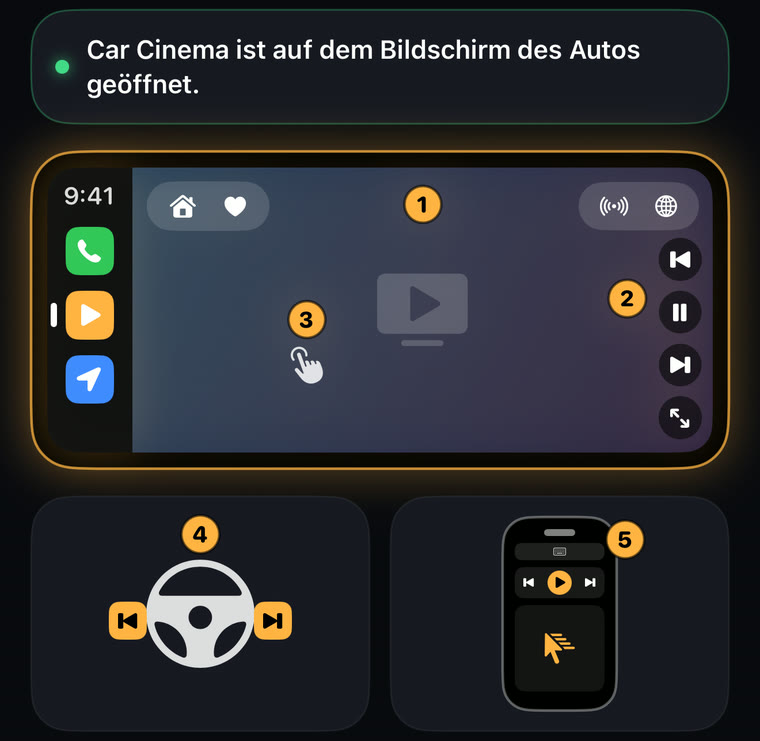
- 1 Die Leiste: Sender, Favoriten, YouTube und Übertragungen
- 2 Zurück · Wiedergabe · Weiter · Bildanpassung
- 3 Aufs Bild tippen für die Tasten, wischen für den nächsten Sender
- 4 Lenkrad: voriger und nächster Sender
- 5 iPhone-Fernbedienung: Zeiger, Scrollen und Tippen
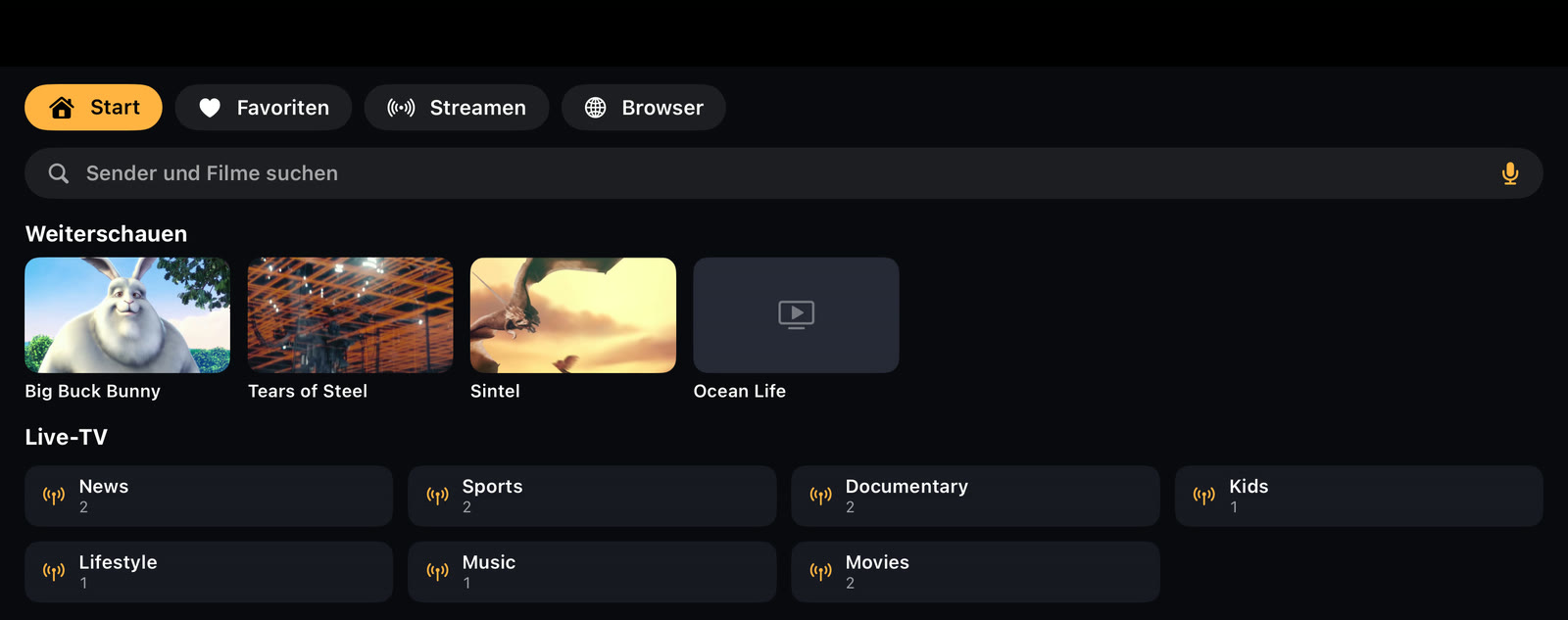
Unter iOS 26.4 bis 27.1 hat Car Cinema einen eigenen Autobildschirm mit den Tabs Start, Favoriten, Streamen und Browser:
4. Parken und Play drücken
Wähle einen Sender oder Film auf dem Bildschirm im Auto oder auf dem iPhone. Car Cinema fragt einmal pro Fahrt, ob du parkst: Tippe auf Ich parke, und das Bild läuft im Vollbild auf dem Autodisplay. „Einpassen“ zeigt das ganze Bild, „Füllen“ füllt den ganzen Bildschirm.
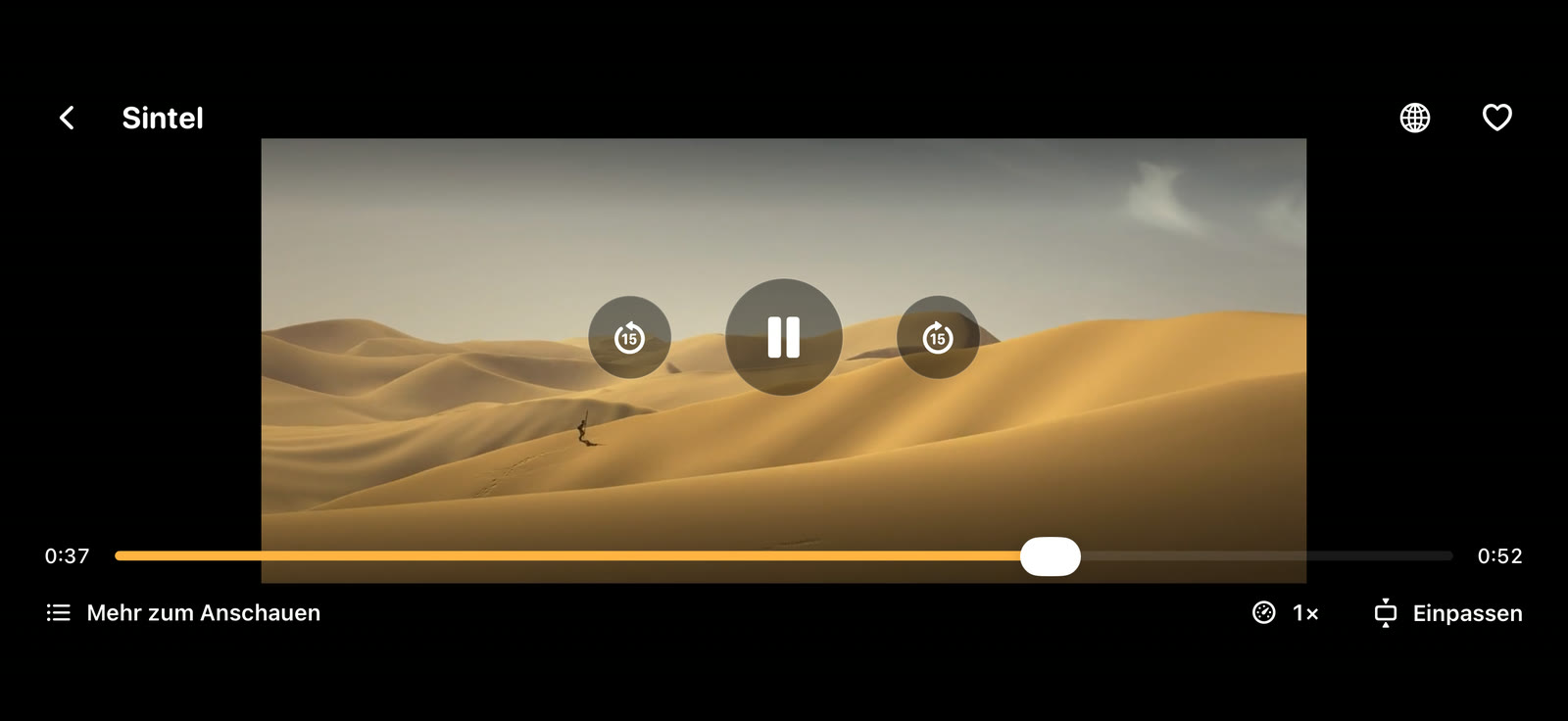
Video auf dem Autodisplay ist für geparkte Autos und Beifahrer gedacht. Während der Fahrt bleiben deine Listen auf dem Bildschirm, und der Ton läuft weiter über das Auto.
5. Lenkradtasten und iPhone als Fernbedienung
- Die Lenkradtasten springen zum vorigen oder nächsten Sender der Gruppe, zum nächsten Favoriten oder zur nächsten Folge einer Serie. Bei einem einzelnen Film springen sie um 15 Sekunden.
- Das iPhone als Fernbedienung unter iOS 27.2: Bewege einen Zeiger über den Bildschirm im Auto, scrolle durch Seiten und tippe Text in Websites – alles vom Handy aus.
- Auf dem iPhone: Tonspur und Untertitel, Wiedergabegeschwindigkeit, Schlaftimer und eine Steuerungssperre für kleine Hände.
YouTube im Auto schauen? Lies, wie du YouTube auf CarPlay schaust.
6. Zu Hause: dein Fernseher
Derselbe Film oder Sender geht mit der Streamen-Taste auf den Fernseher: auf Chromecast oder Google TV, auf Apple TV oder einen AirPlay-Fernseher oder auf einen Smart-TV von Samsung, LG, Sony oder Philips. Das iPhone bleibt die Fernbedienung, auch auf dem Sperrbildschirm.
7. Was läuft wo
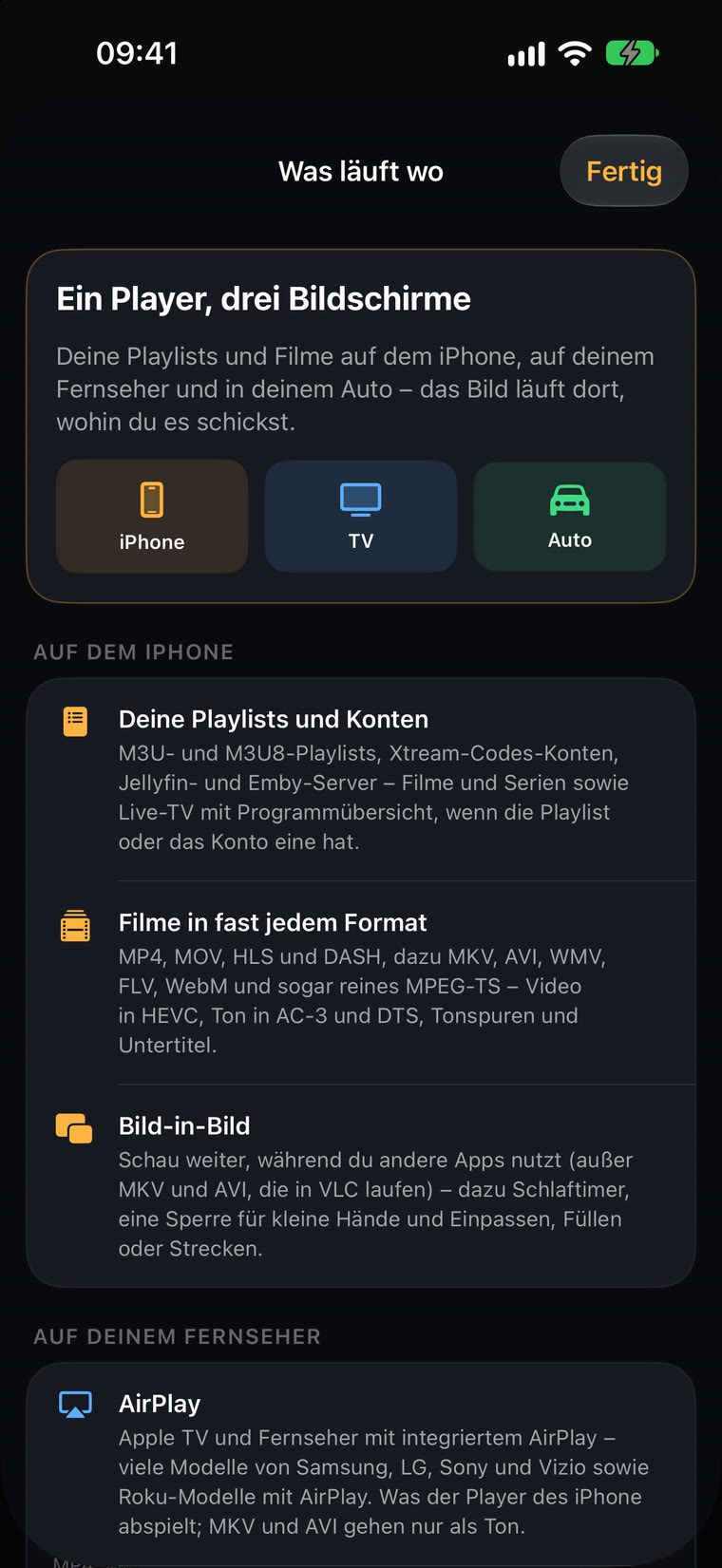
Einstellungen → Was läuft wo zeigt, was auf dem iPhone, auf deinem Fernseher und in deinem verbundenen Auto läuft – samt Formaten. HLS, MP4 und MOV laufen überall; MKV, AVI und andere Dateien laufen auf dem iPhone und auf Chromecast.
Welche Autos und iOS-Versionen was können, steht auf der Kompatibilitätsseite.
Häufige Fragen
Funktioniert Car Cinema unter iOS 27.2?
Ja. Unter iOS 27.2 spielt Car Cinema Filme, Live-TV und YouTube im Stand auf dem Autodisplay ab, in jedem Auto mit CarPlay.
Kann ich die Sender mit dem Lenkrad wechseln?
Ja. Mit den Tasten für zurück und weiter am Lenkrad springst du durch die Sender der Gruppe, deine Favoriten oder die Folgen einer Serie.
Warum sehe ich kein Bild auf dem Bildschirm im Auto?
Tippe zuerst auf dem Bildschirm im Auto auf „Ich parke“. Unter iOS 18 bis 26.3 zeigt das Auto deine Listen und spielt den Ton, das Bild läuft auf dem iPhone.
Bringt Car Cinema Sender mit?
Nein. Die App ist ein Player für deine eigenen Quellen: IPTV-Playlists, Jellyfin und Emby, Dateien, Links und YouTube.