 Car Cinema

Πώς να χρησιμοποιήσετε το Car Cinema στο αυτοκίνητο: ο πλήρης οδηγός
Το Car Cinema παίζει τα κανάλια IPTV, τις ταινίες, το YouTube και τη βιβλιοθήκη σας Jellyfin ή Emby στην οθόνη του CarPlay. Προσθέστε τις πηγές σας στο iPhone, συνδέστε το CarPlay, ανοίξτε το Car Cinema στην οθόνη του αυτοκινήτου και αγγίξτε Έχω σταθμεύσει — η ταινία παίζει στην οθόνη του αυτοκινήτου. Στον δρόμο ο ήχος συνεχίζει και τα κουμπιά του τιμονιού αλλάζουν κανάλι.
Τι χρειάζεστε
- Ένα iPhone με iOS 18 ή νεότερο — iOS 26.4 ή νεότερο για την εικόνα στην οθόνη του αυτοκινήτου, μαζί και το iOS 27.2
- Ένα αυτοκίνητο ή μια οθόνη αυτοκινήτου με Apple CarPlay, με καλώδιο ή ασύρματα
- Το Car Cinema από το App Store — τα πρώτα 30 λεπτά είναι δωρεάν
- Κάτι για να δείτε: μια λίστα IPTV, έναν διακομιστή Jellyfin ή Emby, τα αρχεία σας ή το YouTube
1. Προσθέστε τα κανάλια και τις ταινίες σας
Το Car Cinema είναι πρόγραμμα αναπαραγωγής: δεν περιλαμβάνει κανάλια και παίζει ό,τι προσθέσετε εσείς. Ανοίξτε τη Βιβλιοθήκη και αγγίξτε +:
- Σύνδεσμος — ο σύνδεσμος της λίστας M3U ή M3U8 του παρόχου σας, ή σαρώστε τον κωδικό QR της
- Xtream — ο διακομιστής, το όνομα χρήστη και ο κωδικός πρόσβασης που σας έδωσε ο πάροχός σας: ζωντανά κανάλια, ταινίες και σειρές
- Διακομιστής — η βιβλιοθήκη σας Jellyfin ή Emby στο σπίτι
- Αρχείο ή Κείμενο — ένα αρχείο λίστας από την εφαρμογή Αρχεία ή η λίστα επικολλημένη ως κείμενο
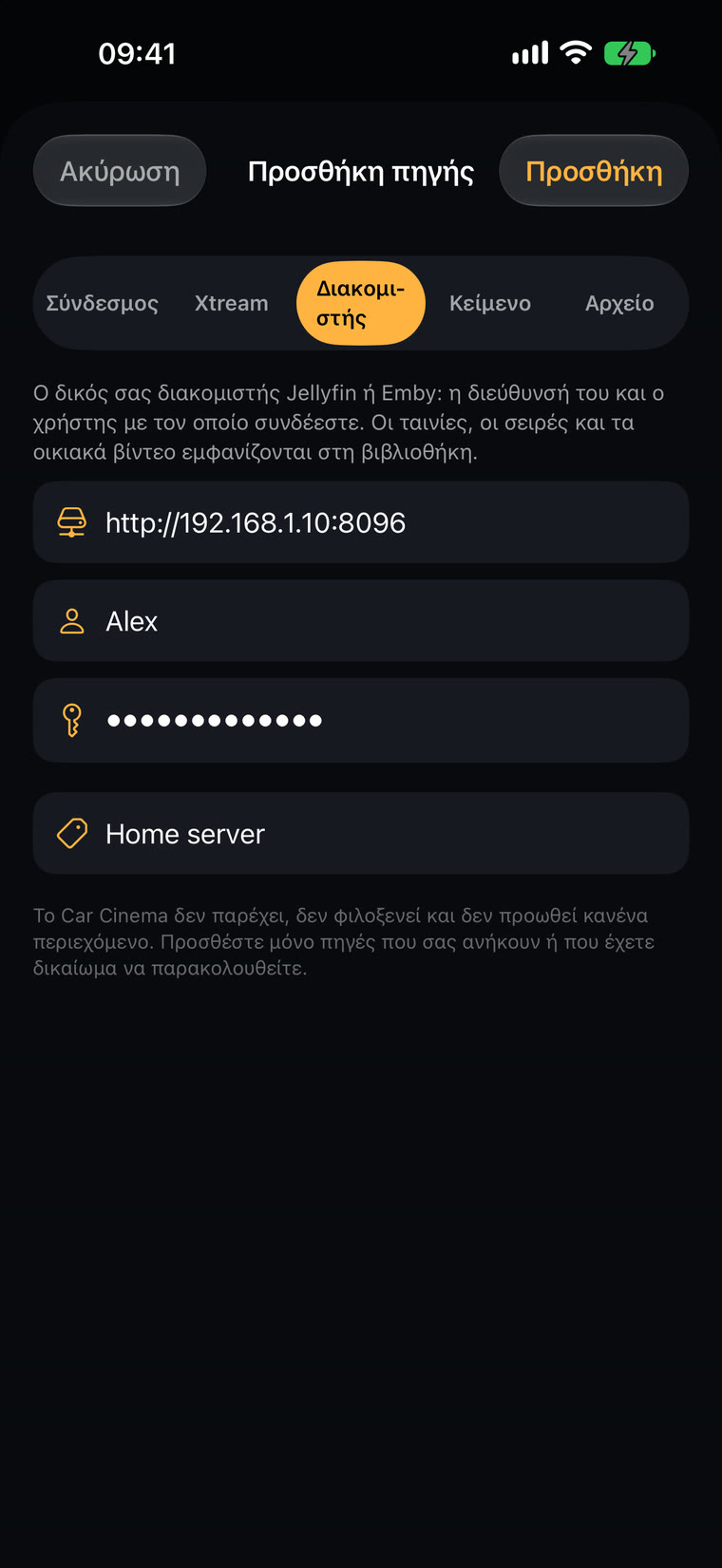
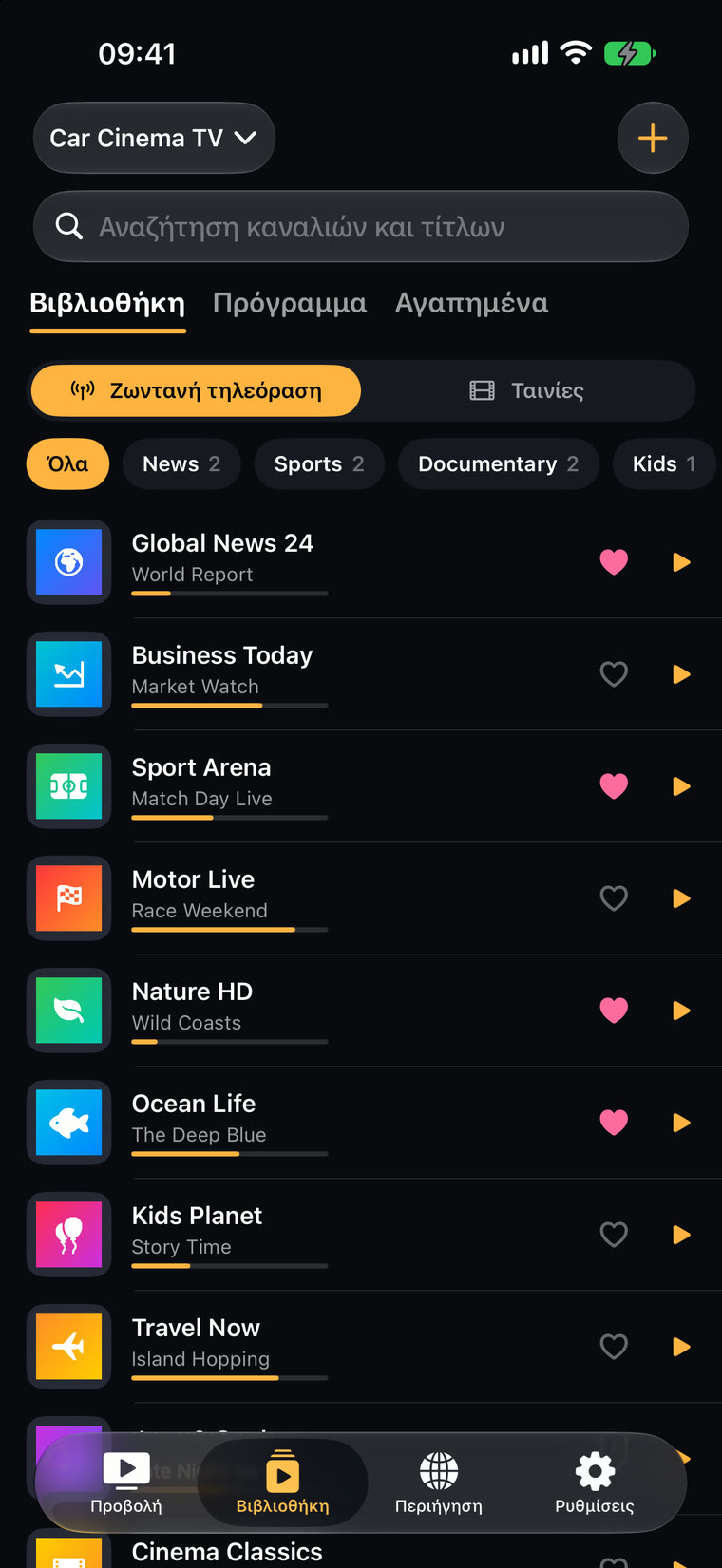
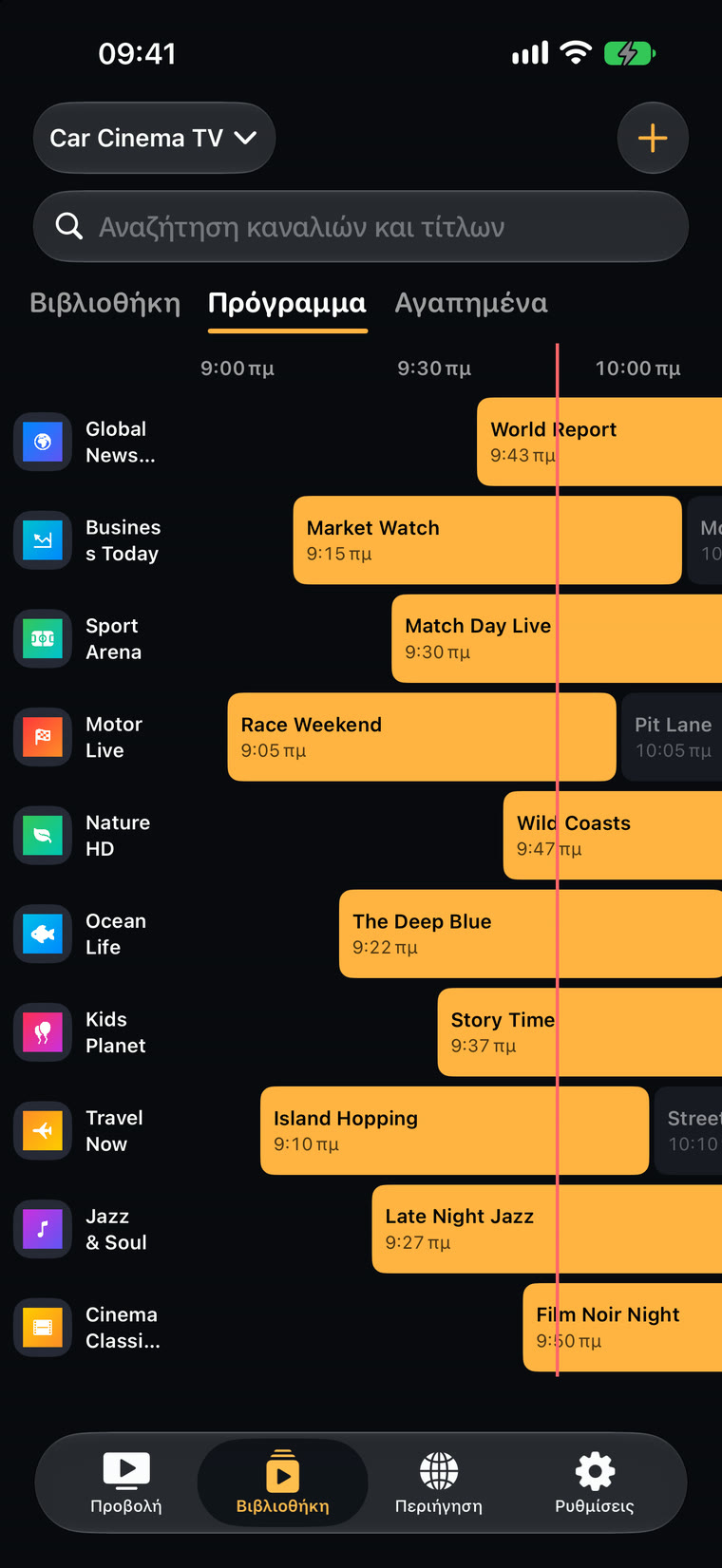
Τα κανάλια σας εμφανίζονται σε ομάδες, με οδηγό προγράμματος όπου τον παρέχει η λίστα ή ο λογαριασμός σας. Προσθέστε αυτά που βλέπετε πιο συχνά στα Αγαπημένα: αποκτούν τη δική τους καρτέλα στην οθόνη του αυτοκινήτου. Πρώτη φορά με λίστες IPTV; Διαβάστε πού θα βρείτε νόμιμη λίστα IPTV.
2. Συνδέστε το CarPlay
Συνδέστε το καλώδιο ή αφήστε το ασύρματο CarPlay να συνδεθεί και, στη συνέχεια, αγγίξτε Car Cinema στην οθόνη του αυτοκινήτου. Στο iPhone, η καρτέλα «Προβολή» δείχνει CarPlay συνδεδεμένο και ό,τι ξεκινάτε εκεί παίζει στο αυτοκίνητο.
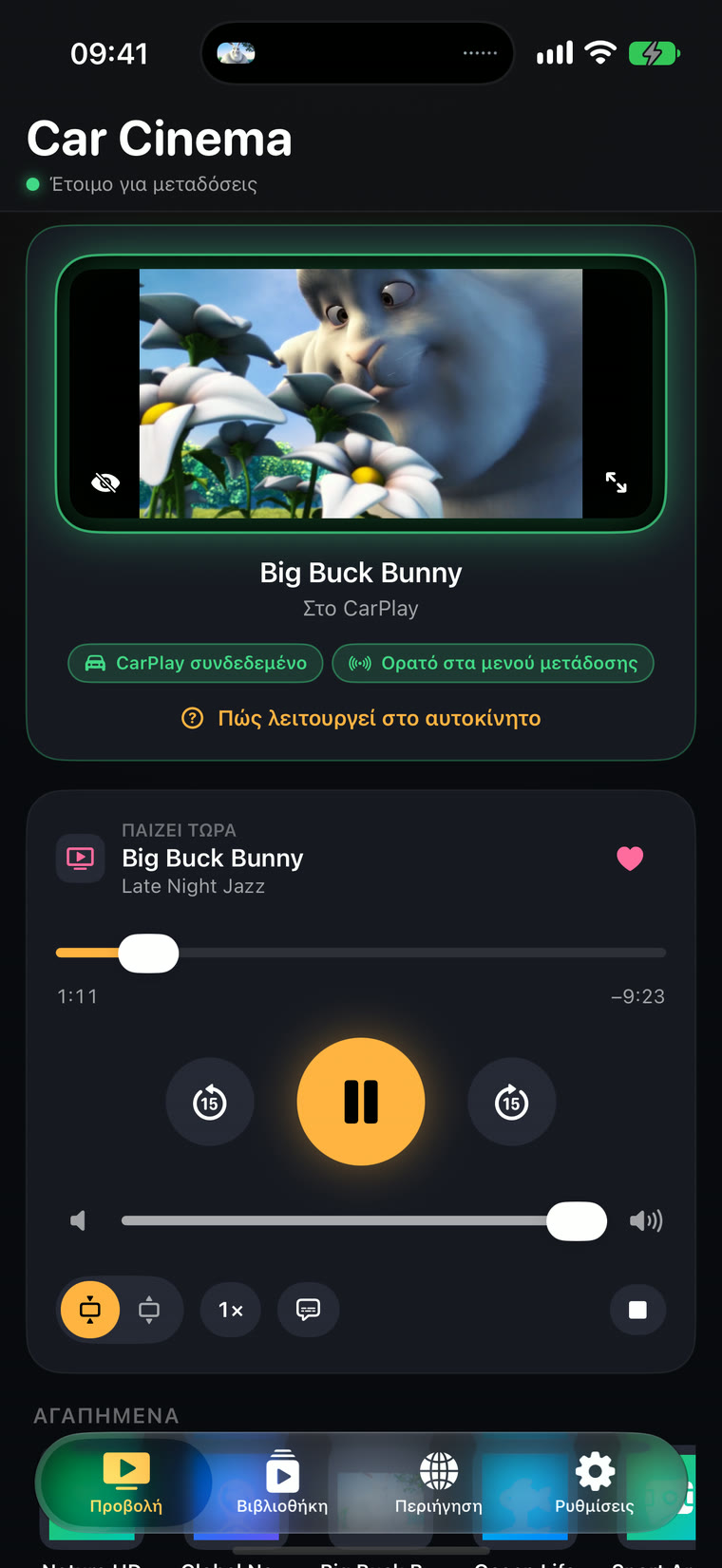
Δεν είστε σίγουροι τι μπορεί να δείξει η οθόνη του αυτοκινήτου; Στις Ρυθμίσεις → Πώς λειτουργεί στο αυτοκίνητο θα δείτε σχεδιασμένα την οθόνη του αυτοκινήτου σας, το τιμόνι και το τηλεχειριστήριο — την ίδια εικόνα με το επόμενο βήμα.
Το Car Cinema δείχνει αυτόν τον οδηγό από μόνο του την πρώτη φορά που συνδέεται το CarPlay.
3. Η οθόνη του αυτοκινήτου με μια ματιά
Στο iOS 27.2 η οθόνη του Car Cinema στο αυτοκίνητο μοιάζει έτσι:
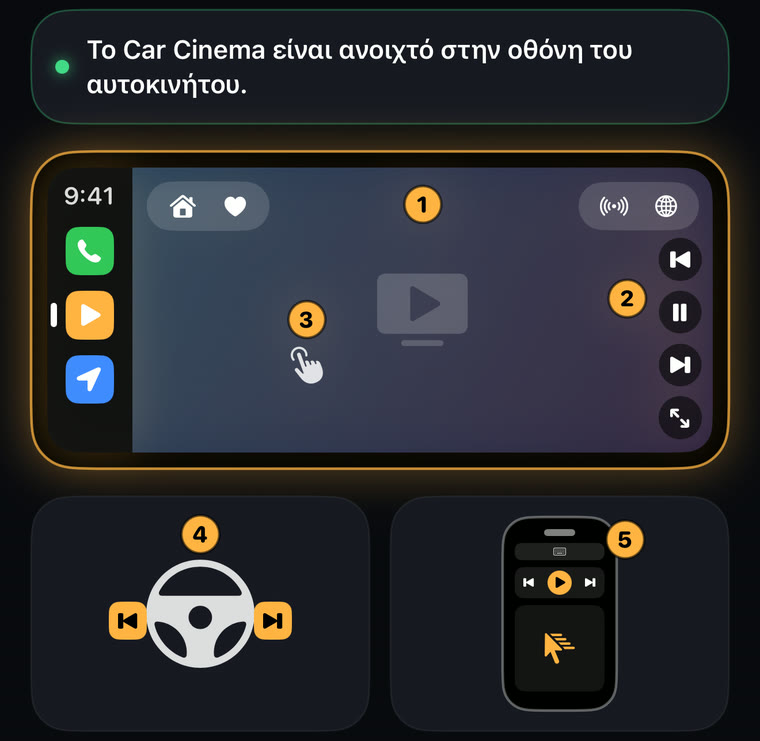
- 1 Η γραμμή: κανάλια, Αγαπημένα, YouTube και μεταδόσεις
- 2 Προηγούμενο · αναπαραγωγή · επόμενο · προσαρμογή εικόνας
- 3 Αγγίξτε την εικόνα για τα κουμπιά· σαρώστε για το επόμενο κανάλι
- 4 Τιμόνι: προηγούμενο και επόμενο κανάλι
- 5 Τηλεχειριστήριο iPhone: δείκτης, κύλιση και πληκτρολόγηση
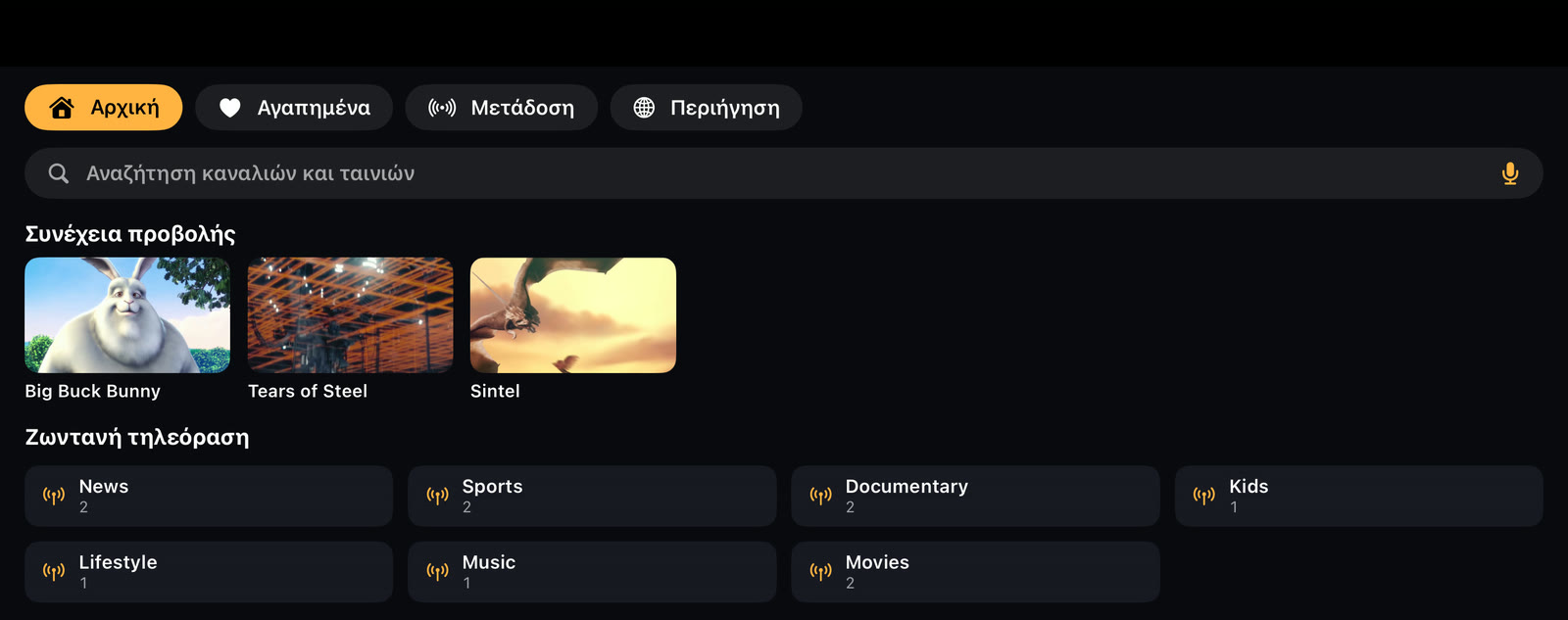
Στο iOS 26.4 έως 27.1 το Car Cinema έχει τη δική του οθόνη στο αυτοκίνητο, με καρτέλες — Αρχική, Αγαπημένα, Μετάδοση και Περιήγηση:
4. Σταθμεύστε και ξεκινήστε την προβολή
Διαλέξτε ένα κανάλι ή μια ταινία στην οθόνη του αυτοκινήτου ή στο iPhone. Το Car Cinema ρωτά μία φορά σε κάθε διαδρομή αν έχετε σταθμεύσει: αγγίξτε Έχω σταθμεύσει και η εικόνα γεμίζει την οθόνη του αυτοκινήτου. Η «Προσαρμογή» δείχνει ολόκληρη την εικόνα, το «Γέμισμα» καλύπτει όλη την οθόνη.
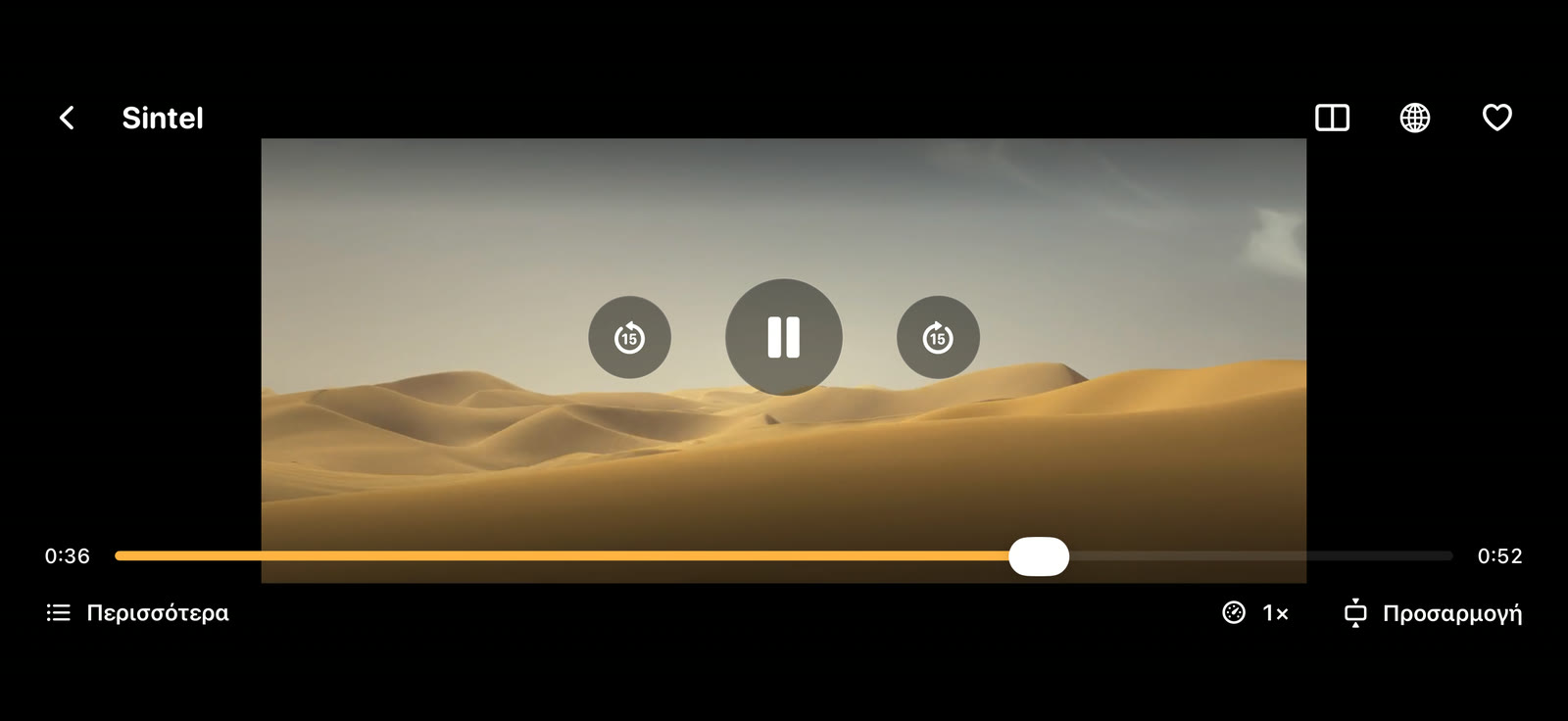
Το βίντεο στην οθόνη του αυτοκινήτου προορίζεται για σταθμευμένα αυτοκίνητα και για τους επιβάτες. Εν κινήσει, οι λίστες σας μένουν στην οθόνη και ο ήχος συνεχίζει να παίζει από το αυτοκίνητο.
5. Το τιμόνι και το iPhone ως τηλεχειριστήριο
- Τα κουμπιά του τιμονιού περνούν στο προηγούμενο ή στο επόμενο κανάλι της ομάδας, στο επόμενο αγαπημένο ή στο επόμενο επεισόδιο μιας σειράς. Σε μια μεμονωμένη ταινία μεταπηδούν κατά 15 δευτερόλεπτα.
- Το iPhone ως τηλεχειριστήριο στο iOS 27.2: μετακινήστε έναν δείκτη στην οθόνη του αυτοκινήτου, κάντε κύλιση στις σελίδες και πληκτρολογήστε σε ιστότοπους από το τηλέφωνο.
- Στο iPhone: γλώσσα ήχου και υπότιτλοι, ταχύτητα αναπαραγωγής, χρονοδιακόπτης ύπνου και κλείδωμα χειριστηρίων για μικρά χεράκια.
Θέλετε να βλέπετε YouTube στο αυτοκίνητο; Διαβάστε πώς να βλέπετε YouTube στο CarPlay.
6. Στο σπίτι: η τηλεόρασή σας
Η ίδια ταινία ή το ίδιο κανάλι πηγαίνει στην τηλεόραση με το κουμπί μετάδοσης: σε ένα Chromecast ή Google TV, σε ένα Apple TV ή μια τηλεόραση με AirPlay, ή σε μια smart TV Samsung, LG, Sony ή Philips. Το iPhone παραμένει τηλεχειριστήριο, ακόμη και από την οθόνη κλειδώματος.
7. Τι παίζει πού
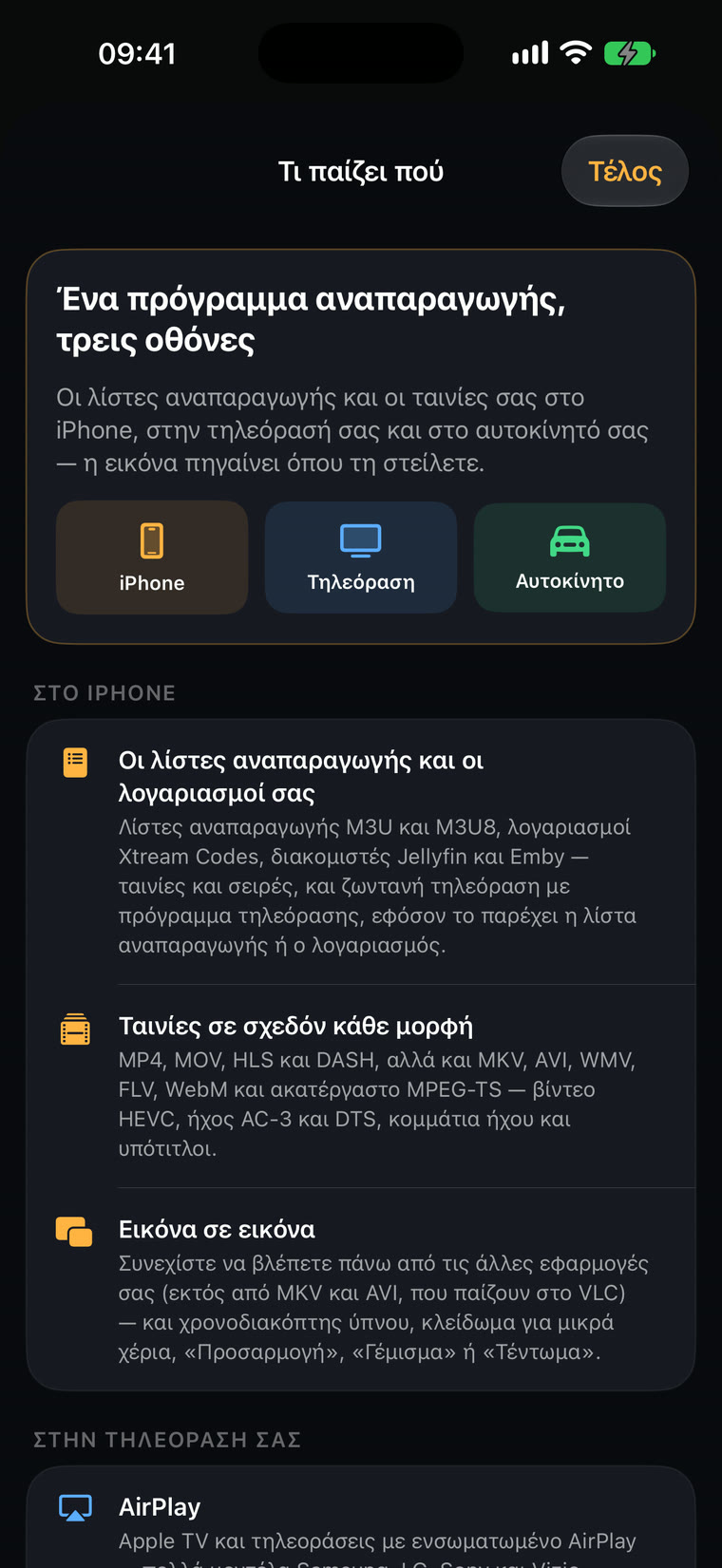
Στις Ρυθμίσεις → Τι παίζει πού θα δείτε τι παίζει στο iPhone, στην τηλεόρασή σας και στο συνδεδεμένο αυτοκίνητό σας — μαζί με τις μορφές αρχείων. Τα HLS, MP4 και MOV παίζουν παντού· τα MKV, AVI και άλλα αρχεία παίζουν στο iPhone και σε Chromecast.
Για αυτοκίνητα και εκδόσεις iOS, δείτε τη σελίδα συμβατότητας.
Συχνές ερωτήσεις
Λειτουργεί το Car Cinema στο iOS 27.2;
Ναι. Στο iOS 27.2 το Car Cinema παίζει ταινίες, ζωντανή τηλεόραση και YouTube στην οθόνη του αυτοκινήτου όσο έχετε σταθμεύσει, σε κάθε αυτοκίνητο με CarPlay.
Μπορώ να αλλάζω κανάλια από το τιμόνι;
Ναι. Τα κουμπιά «προηγούμενο» και «επόμενο» του τιμονιού περνούν από τα κανάλια της ομάδας, τα αγαπημένα σας ή τα επεισόδια μιας σειράς.
Γιατί δεν βλέπω εικόνα στην οθόνη του αυτοκινήτου;
Αγγίξτε πρώτα «Έχω σταθμεύσει» στην οθόνη του αυτοκινήτου. Στο iOS 18 έως 26.3 το αυτοκίνητο δείχνει τις λίστες σας και παίζει τον ήχο, ενώ η εικόνα παίζει στο iPhone.
Περιλαμβάνει κανάλια το Car Cinema;
Όχι. Είναι πρόγραμμα αναπαραγωγής για τις δικές σας πηγές: λίστες IPTV, Jellyfin και Emby, αρχεία, συνδέσμους και YouTube.