 Car Cinema

如何在車上使用 Car Cinema:完整教學
Car Cinema 能在 CarPlay 螢幕上播放你的 IPTV 頻道、電影、YouTube,以及 Jellyfin 或 Emby 媒體庫。在 iPhone 上加入你的來源,連接 CarPlay,在車機螢幕上打開 Car Cinema,點一下我已停車——電影就會在車機螢幕上播放。行駛途中聲音照常播放,方向盤按鍵還能轉台。
需要準備什麼
- iOS 18 或以上版本的 iPhone——要在車機螢幕上看到畫面需要 iOS 26.4 或以上版本,iOS 27.2 也可以
- 支援 Apple CarPlay 的汽車或車用主機,有線、無線都可以
- App Store 上的 Car Cinema——可以免費試用
- 要看的內容:IPTV 播放列表、Jellyfin 或 Emby 伺服器、你的檔案或 YouTube
1. 加入你的頻道和電影
Car Cinema 是一款播放器:本身不附任何頻道,播放的是你加入的內容。打開資料庫,點一下 +:
- 連結——供應商提供的 M3U 或 M3U8 播放列表連結,或掃描它的 QR 碼
- Xtream——供應商給你的伺服器、使用者名稱和密碼:直播頻道、電影和影集
- 伺服器——你家裡的 Jellyfin 或 Emby 媒體庫
- 檔案或文字——「檔案」App 裡的播放列表檔案,或以文字貼上的播放列表
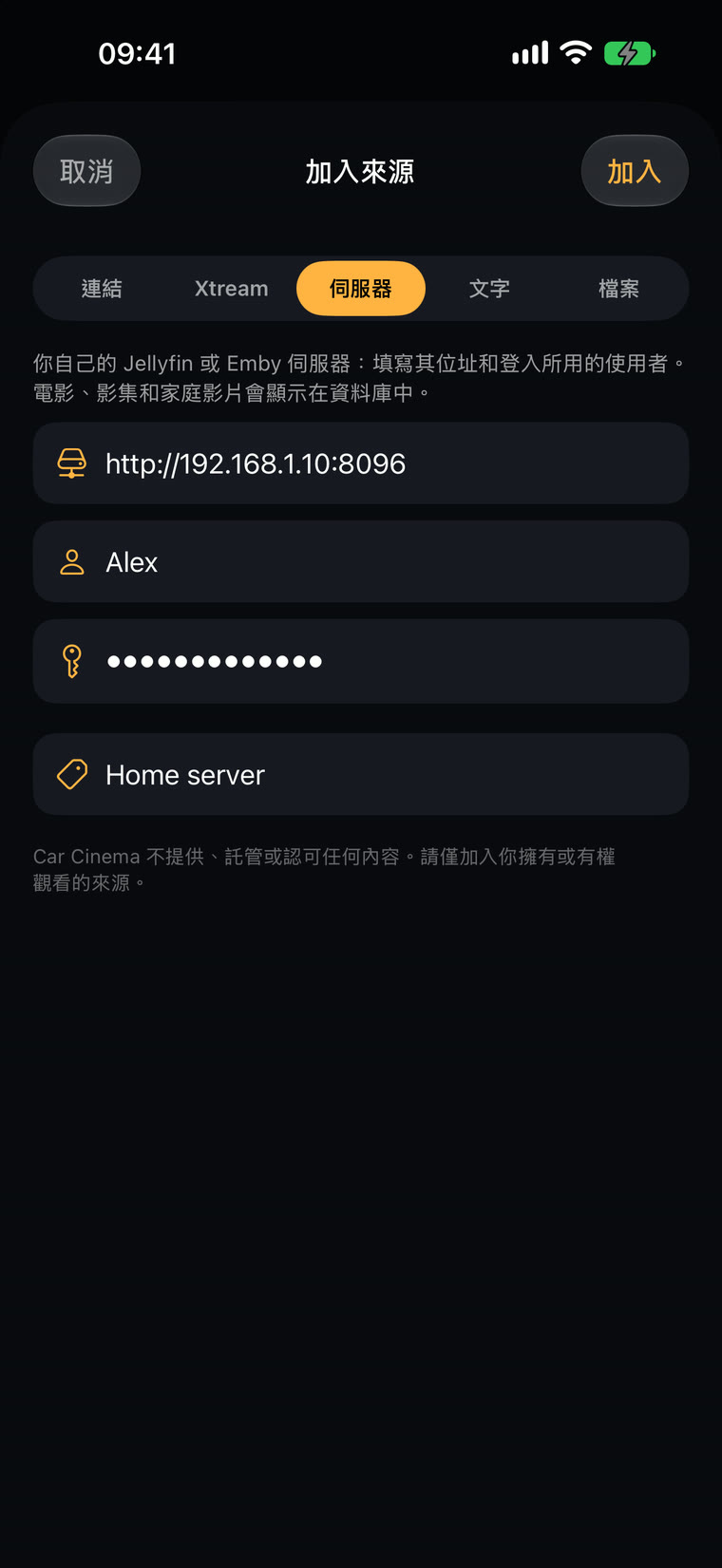
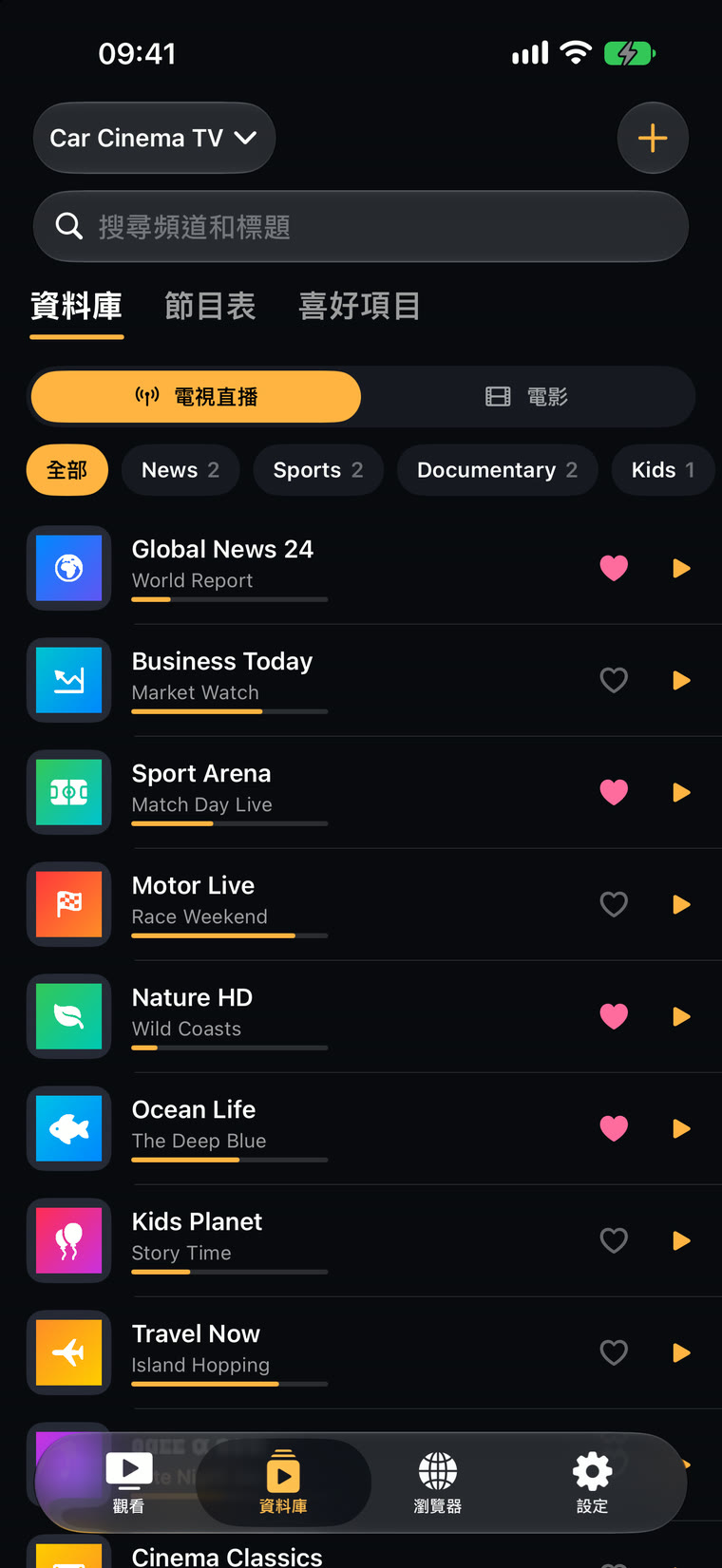
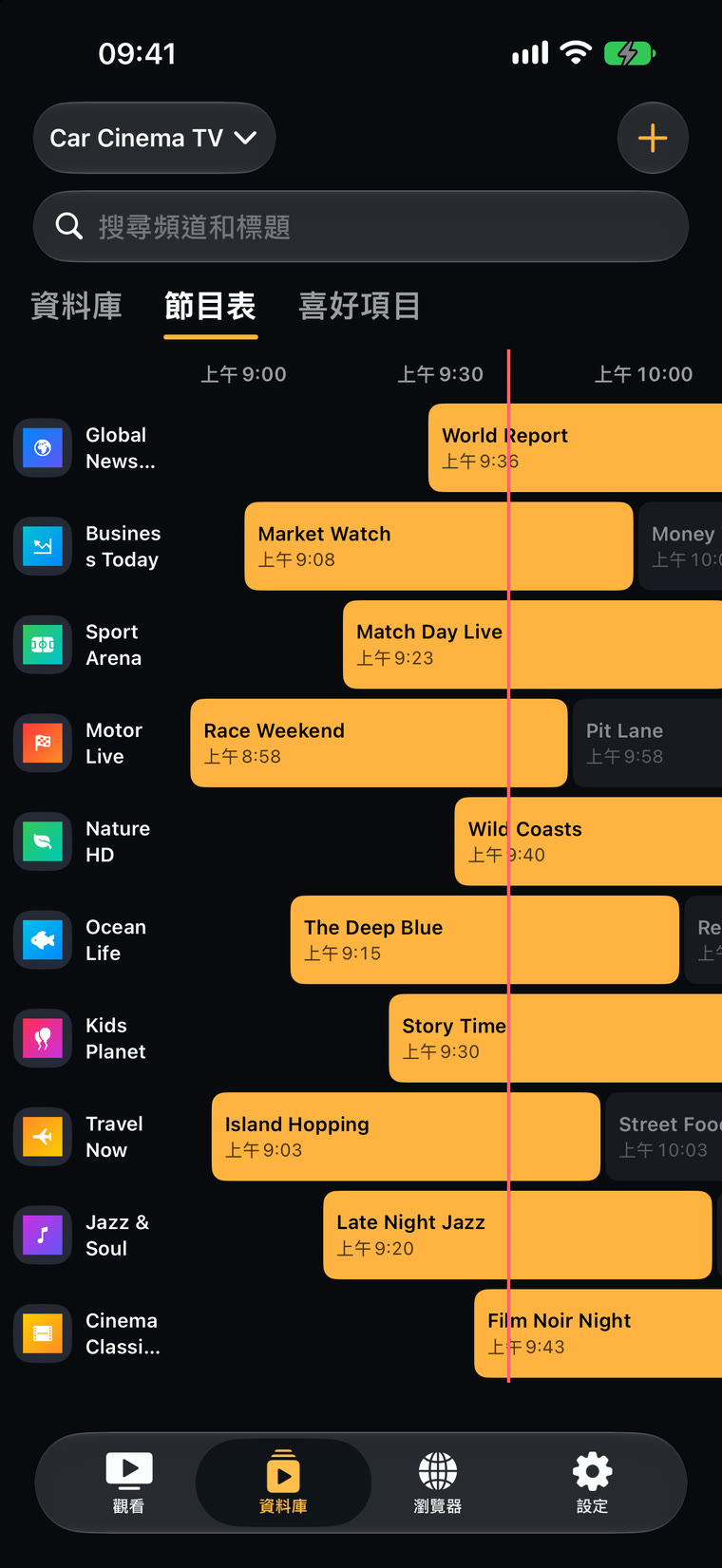
頻道會依群組排列;如果你的播放列表或帳號有提供節目表,也會一併顯示。把最常看的頻道加入喜好項目,它們在車機螢幕上就有自己的分頁。第一次用播放列表?請看哪裡可以取得合法的 IPTV 播放列表。
2. 連接 CarPlay
插上傳輸線或等無線 CarPlay 連上,然後在車機螢幕上點一下 Car Cinema。iPhone 的「觀看」分頁會顯示 CarPlay 已連接,你在那裡開始播放的內容都會在車上播放。
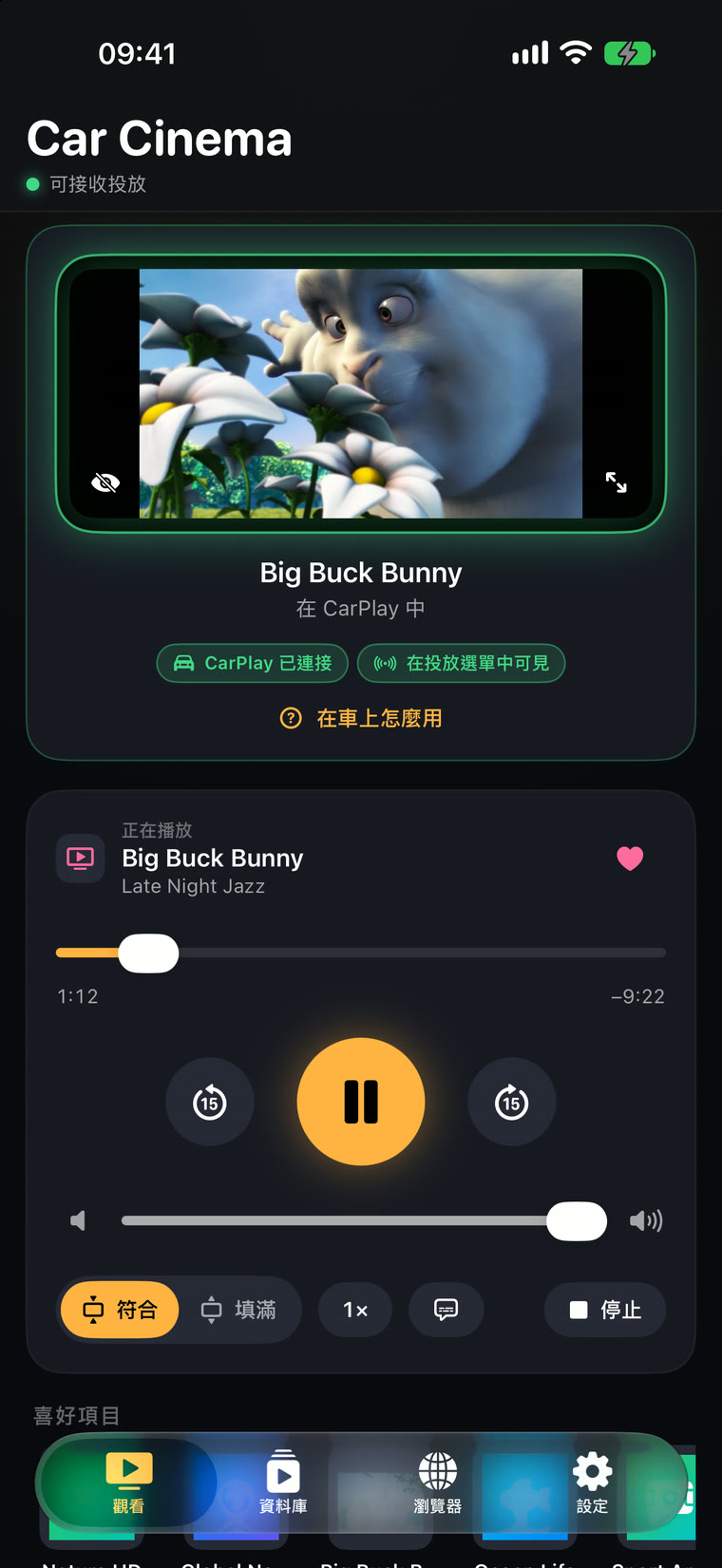
不確定車機螢幕能顯示什麼?設定 → 在車上怎麼用會畫出你的車機螢幕、方向盤和遙控器——和下一步的圖一樣。
第一次連接 CarPlay 時,Car Cinema 會自動顯示這份說明。
3. 車機螢幕一覽
在 iOS 27.2 上,Car Cinema 的車機畫面是這樣的:
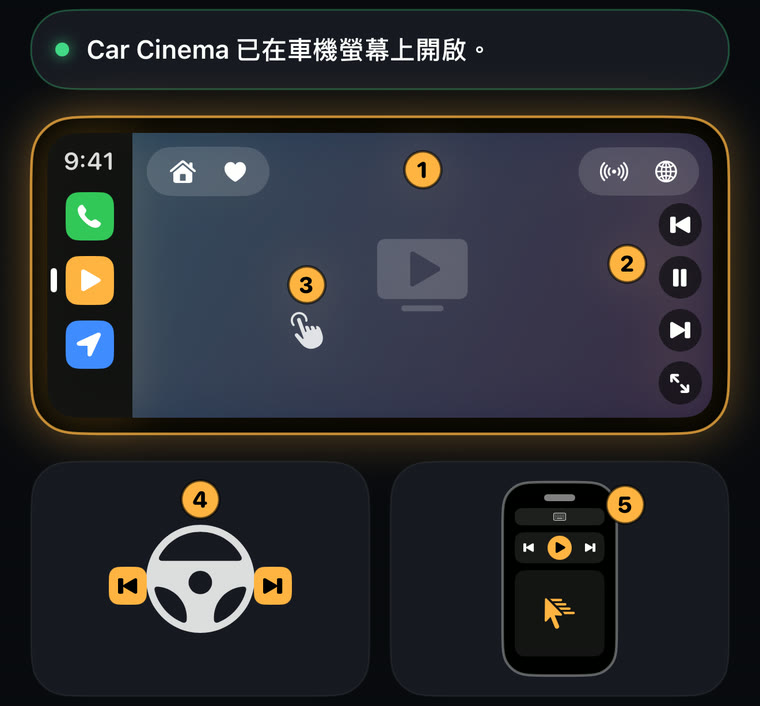
- 1 頂欄:頻道、喜好項目、YouTube、投放
- 2 上一個 · 播放 · 下一個 · 畫面調整
- 3 點一下畫面:顯示按鈕;滑動:下一個頻道
- 4 方向盤:上一個和下一個頻道
- 5 iPhone 遙控器:指標、捲動、輸入
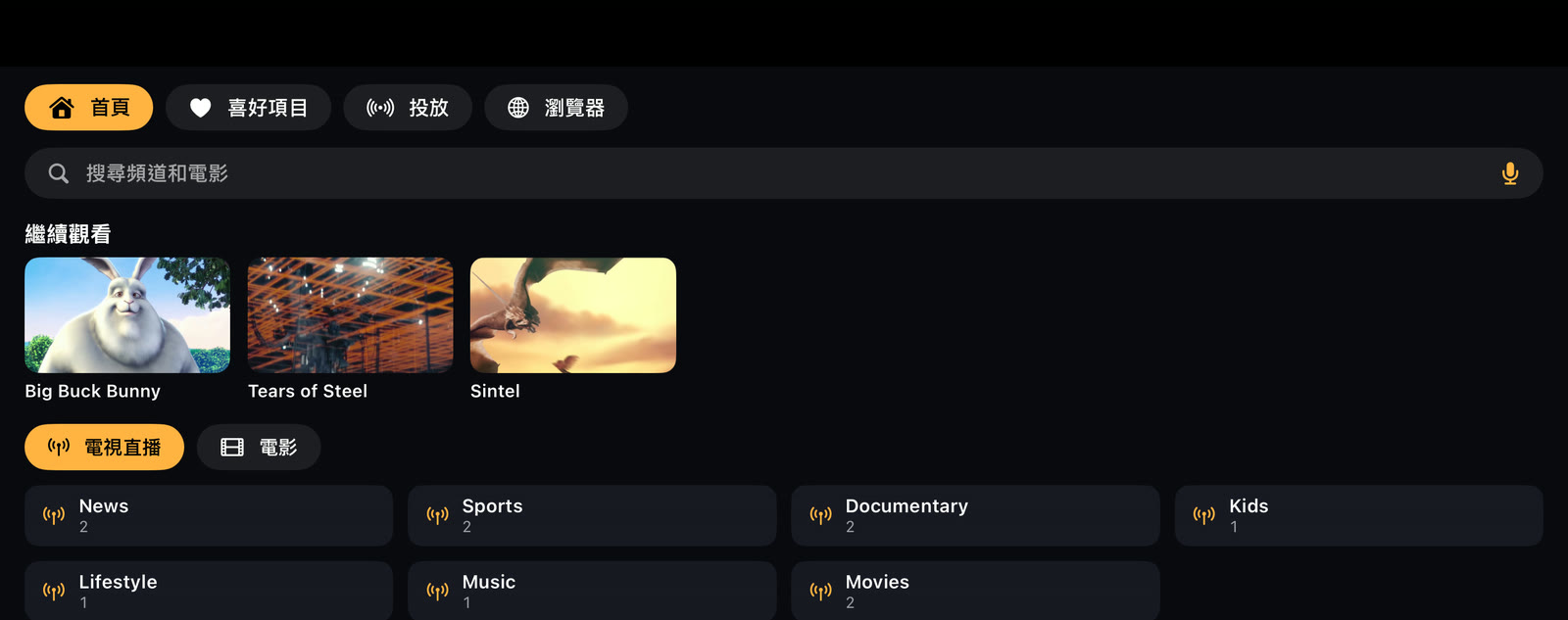
在 iOS 26.4 到 27.1 上,Car Cinema 有自己的車機畫面和分頁——首頁、喜好項目、投放和瀏覽器:
4. 停好車,按下播放
在車機螢幕或 iPhone 上挑選頻道或電影。Car Cinema 每趟行程會詢問一次你是否已停車:點一下我已停車,畫面就會填滿車機螢幕。「符合」顯示完整畫面,「填滿」則鋪滿整個螢幕。
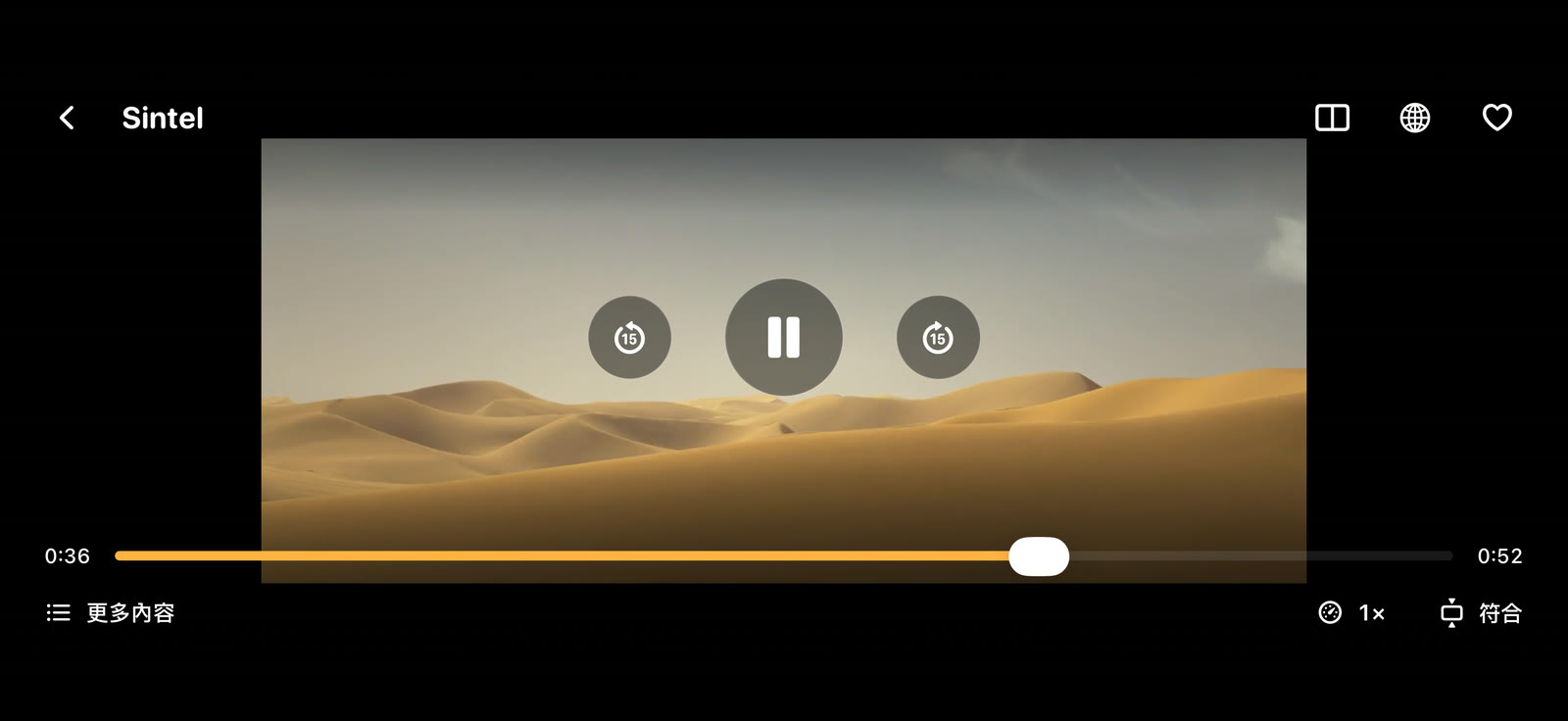
車機螢幕上的影片,供停車時與乘客觀看。行駛途中,你的清單會留在螢幕上,聲音繼續從車上播放。
5. 方向盤和 iPhone 遙控器
- 方向盤按鍵可以切換到群組中的上一個或下一個頻道、下一個喜好項目,或影集的下一集。單獨一部電影則是倒轉或快轉 15 秒。
- 把 iPhone 當遙控器(iOS 27.2):在車機螢幕上移動指標、捲動頁面,還能從手機在網站上輸入文字。
- 在 iPhone 上:音訊語言和字幕、播放速度、睡眠計時器,以及防小手誤觸的控制項目鎖定。
想在車上看 YouTube?請看如何在 CarPlay 上看 YouTube。
6. 回到家:用電視看
同一部電影或同一個頻道,按投放按鈕就能送到電視上:Chromecast 或 Google TV、Apple TV 或支援 AirPlay 的電視,或是 Samsung、LG、Sony、Philips 智慧電視。iPhone 仍然是遙控器,在鎖定畫面上也能操作。
7. 在哪裡能播放什麼
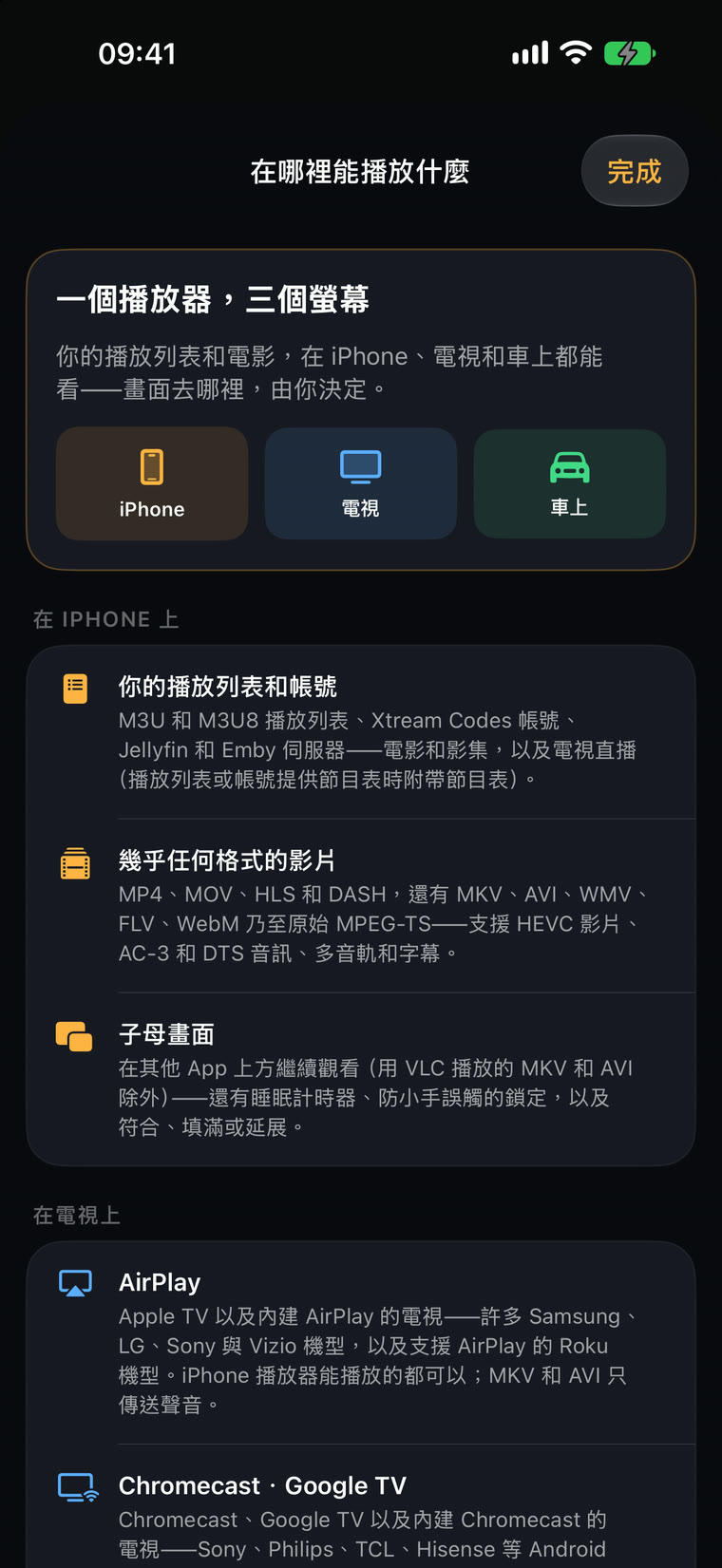
設定 → 在哪裡能播放什麼會列出在 iPhone、電視和已連接的車上能播放什麼,包括檔案格式。HLS、MP4 和 MOV 在哪裡都能播放;MKV、AVI 等檔案則在 iPhone 和 Chromecast 上播放。
車款和 iOS 版本請見相容性頁面。
常見問題
Car Cinema 支援 iOS 27.2 嗎?
支援。在 iOS 27.2 上,只要停好車,Car Cinema 就能在車機螢幕上播放電影、電視直播和 YouTube,所有配備 CarPlay 的車都可以。
可以用方向盤轉台嗎?
可以。方向盤的上一個和下一個按鍵可以切換群組中的頻道、你的喜好項目或影集的各集。
為什麼車機螢幕上看不到畫面?
請先在車機螢幕上點一下「我已停車」。在 iOS 18 到 26.3 上,車上會顯示你的清單並播放聲音,畫面則在 iPhone 上播放。
Car Cinema 有附頻道嗎?
沒有。它是播放你自己來源的播放器:IPTV 播放列表、Jellyfin 和 Emby、檔案、連結和 YouTube。