 Car Cinema
Come vedere YouTube su CarPlay
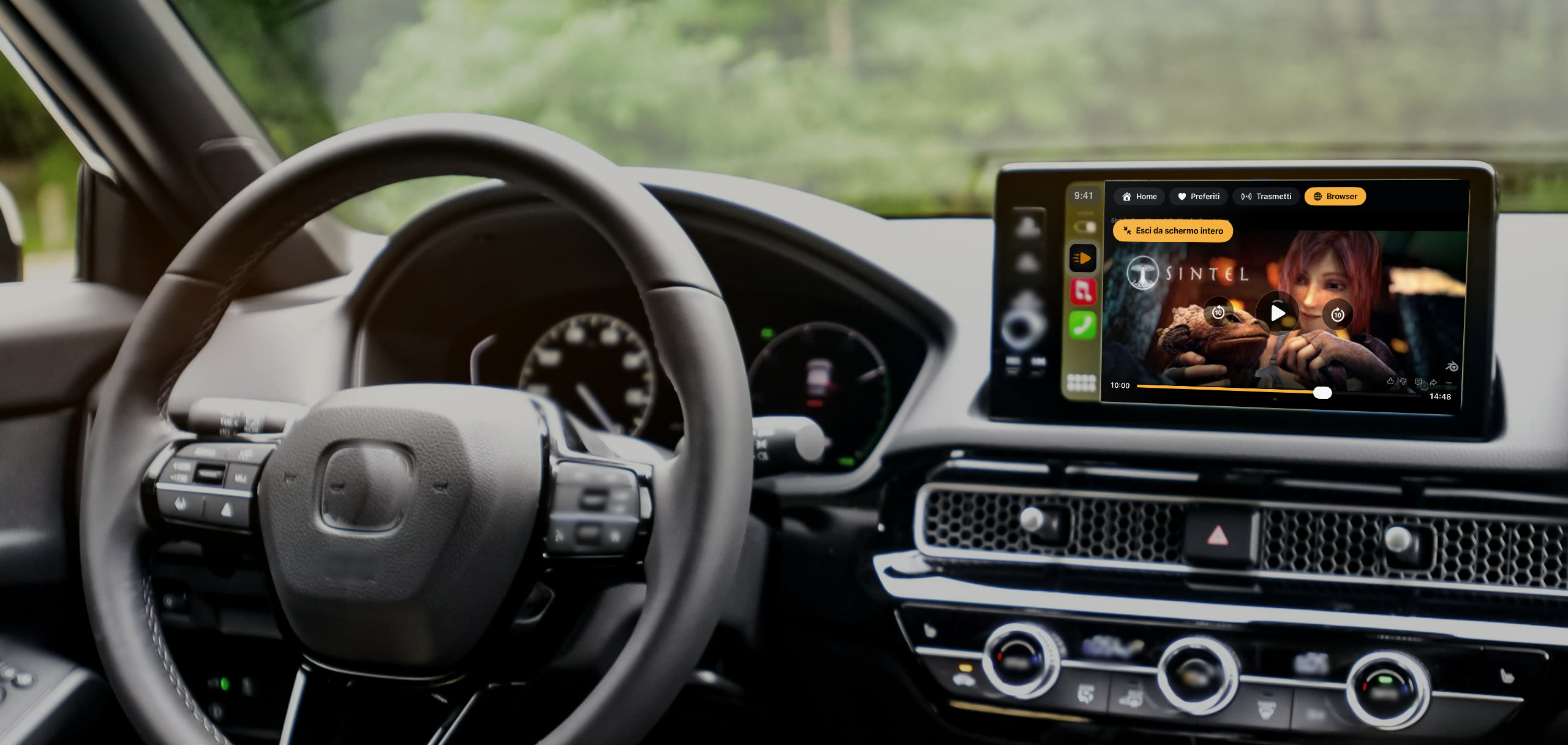
Per vedere YouTube su CarPlay, installa Car Cinema sull’iPhone, collega CarPlay e apri YouTube in Car Cinema sullo schermo dell’auto. È proprio YouTube: il suo sito e il suo player, a schermo intero con pulsanti grandi, con il tuo account. Parcheggia, premi play e il video è sullo schermo dell’auto: in tutte le auto con CarPlay, da iOS 26.4 in poi, iOS 27.2 incluso.
Cosa ti serve
- Un iPhone con iOS 26.4 o successivo, iOS 27.2 incluso. Da iOS 18 a 26.3 lo schermo dell’auto mostra i tuoi elenchi e l’audio esce dagli altoparlanti dell’auto.
- Un’auto o un’autoradio con Apple CarPlay, con cavo o wireless
- Car Cinema dall’App Store: i primi 30 minuti sono gratis
Come vedere YouTube su CarPlay, passo per passo
- Installa Car Cinema e collega CarPlay. Collega il cavo o lascia che CarPlay wireless si connetta, poi tocca Car Cinema sullo schermo dell’auto.
- Accedi a YouTube una volta. Apri il Browser di Car Cinema sull’iPhone, vai su YouTube e accedi con il tuo account Google, anche con YouTube Premium. L’accesso vale anche per l’auto.
- Apri YouTube sullo schermo dell’auto. Nel Browser di Car Cinema sullo schermo dell’auto apri YouTube, cerca e scegli un video dall’elenco.
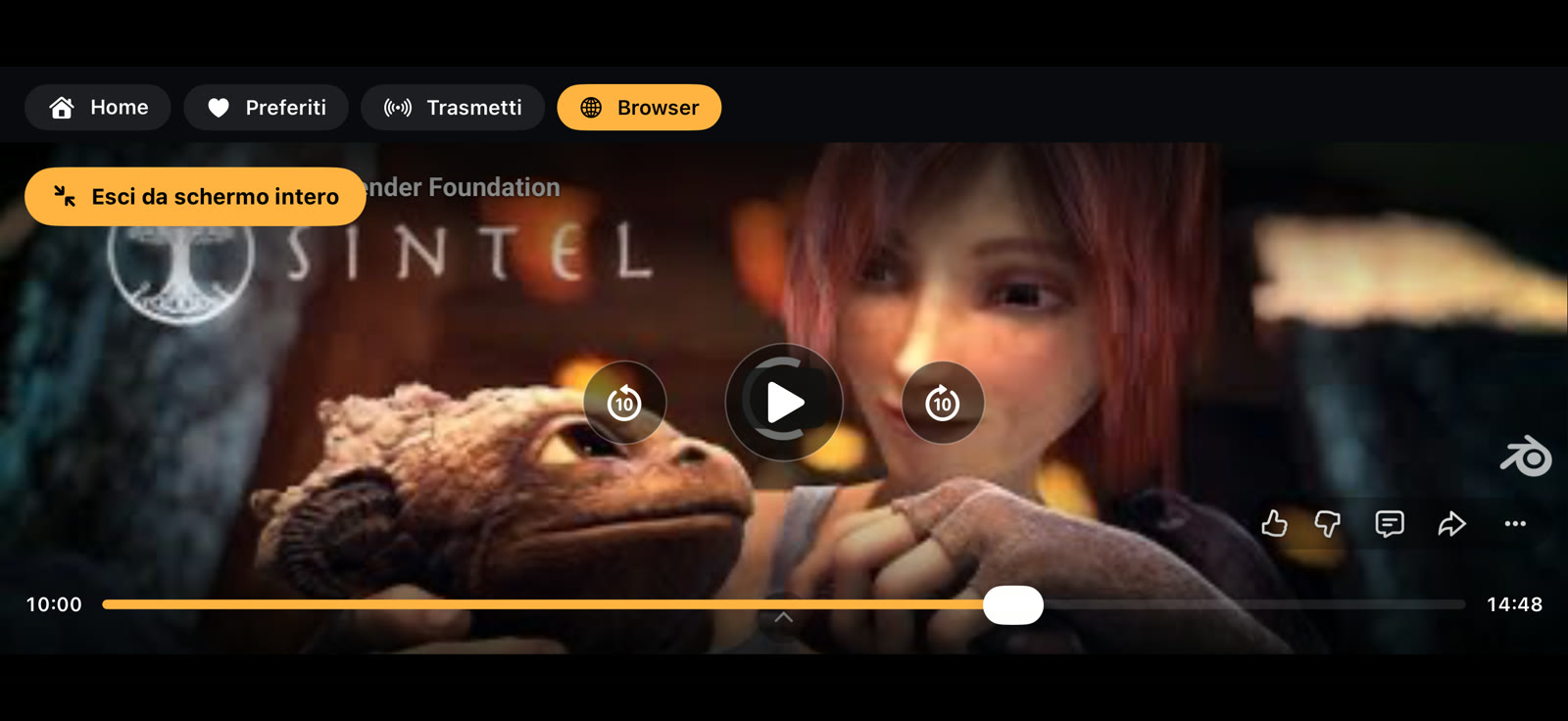
- Parcheggia e premi play. Il video parte a schermo intero con pulsanti grandi. Se la tua auto non consente il video da sé, Car Cinema te lo chiede una volta per ogni connessione: tocca Sono parcheggiato.
YouTube su CarPlay con iOS 27.2
Sì. Con iOS 27.2 Car Cinema riproduce YouTube sullo schermo dell’auto quando sei parcheggiato, in tutte le auto con CarPlay, proprio come da iOS 26.4 a 27.1.
YouTube dall’iPhone allo schermo dell’auto
Car Cinema porta YouTube dal tuo iPhone allo schermo CarPlay: nessun adattatore e niente da installare in auto. Il video è sullo schermo dell’auto e l’audio esce dai suoi altoparlanti.
YouTube in auto, in sosta o in ricarica
Mentre aspetti qualcuno, durante una pausa in un lungo viaggio o mentre l’auto elettrica si ricarica: parcheggia, premi play e YouTube riempie lo schermo dell’auto. Il video sullo schermo dell’auto è per le auto parcheggiate e per i passeggeri.
Il tuo account YouTube e YouTube Premium in auto
Accedi una volta con il tuo account Google nel browser di Car Cinema sull’iPhone e l’accesso vale anche in auto: le tue iscrizioni e le tue playlist, e YouTube Premium se ce l’hai.
YouTube su CarPlay senza jailbreak
Car Cinema è un’app dell’App Store: niente jailbreak, niente tweak e nessuna modifica all’auto o all’iPhone. Installala, collega CarPlay e apri YouTube.
Domande frequenti
Car Cinema è gratis?
Puoi provarlo gratis: ogni iPhone ha 30 minuti di riproduzione. Poi con Car Cinema Pro continui a guardare: mensile, annuale o con un acquisto una tantum.
Posso cercare su YouTube dallo schermo dell’auto?
Sì. Cerca su YouTube e scegli un video dall’elenco direttamente sullo schermo dell’auto.
Funziona nella mia auto?
Car Cinema funziona ovunque funzioni CarPlay, con cavo o wireless, su qualsiasi schermo. Consulta la pagina sulla compatibilità.
Posso guardare YouTube mentre guido?
No. Il video sullo schermo dell’auto è per le auto parcheggiate e per i passeggeri.