 Car Cinema

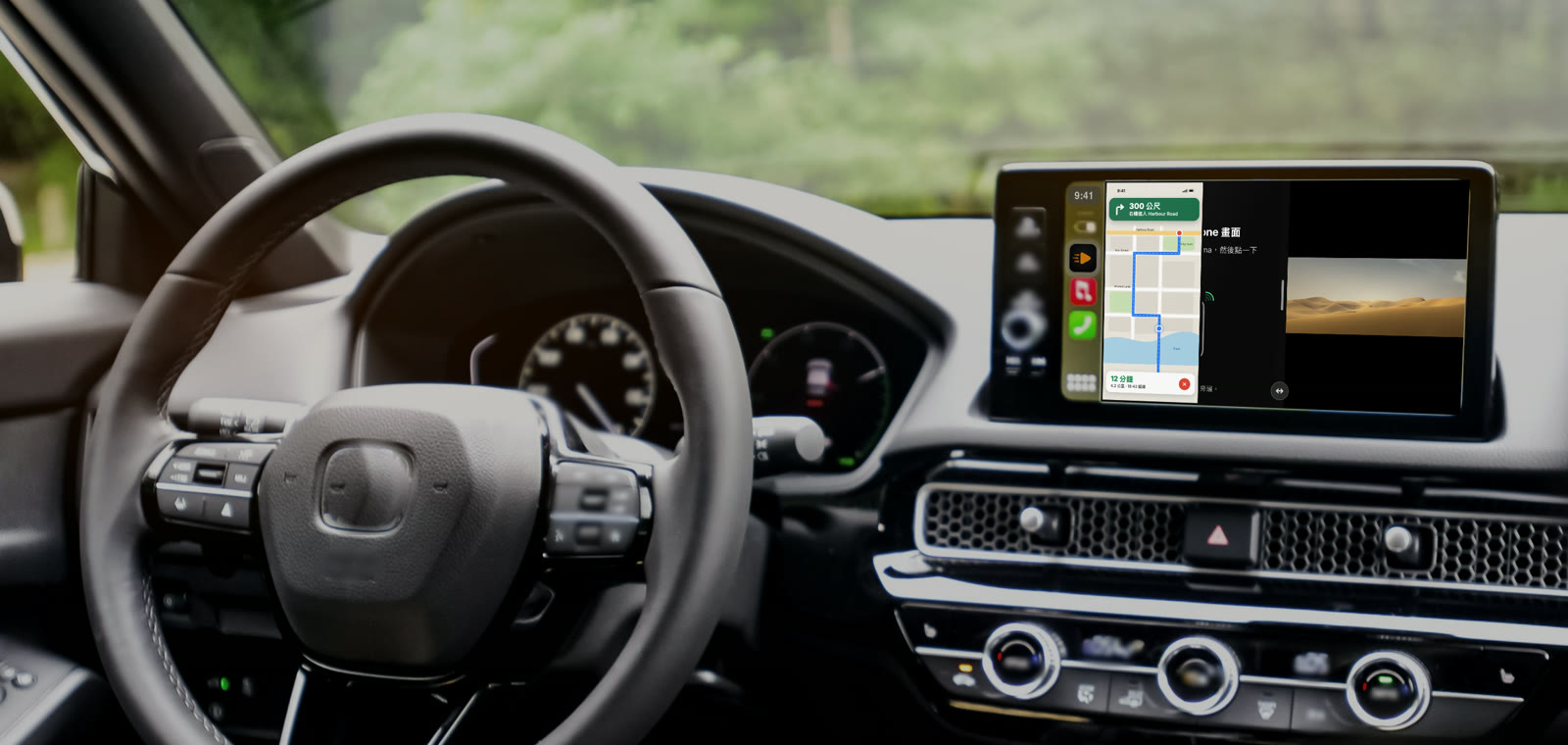
CarPlay 分割畫面:iPhone 畫面和電影、電視直播或 YouTube 並排
可以,CarPlay 能把 iPhone 畫面和影片並排顯示:用 Car Cinema App,iPhone 上的地圖、訊息或任何 App 佔車機螢幕的一半,另一半播放直播頻道、電影或 YouTube。CarPlay 內建的分割畫面,是把地圖和音樂並排;影片和 iPhone 畫面並排則來自 Car Cinema,任何有 CarPlay 的車都能用,iOS 26.4 以上。
最後查證:2026年11月15日。Car Cinema 1.0.6,已在 Apple 的 CarPlay Simulator 和連接 CarPlay 的 iPhone 上測試。
CarPlay 怎麼分割畫面:一步一步來
- 在車機螢幕上打開 Car Cinema。有線或無線連接 CarPlay,Car Cinema 詢問時點一下我已停車。
- 播放內容。播放列表中的直播頻道、一部電影,或車機螢幕上 Car Cinema 瀏覽器中的 YouTube 頁面。
- 分享 iPhone 畫面。在 iPhone 上打開 Car Cinema,點一下 iPhone 畫面,再點開始廣播。接著打開你想放在影片旁邊的 App——地圖、訊息,什麼都可以。
- 在車機螢幕上點一下「分割畫面」。螢幕會一分為二:一邊是 iPhone,另一邊是你的影片。想每次都自動分割,請在 Car Cinema 的設定 → 車上的 iPhone 畫面中,開啟分割畫面:iPhone + 影片。
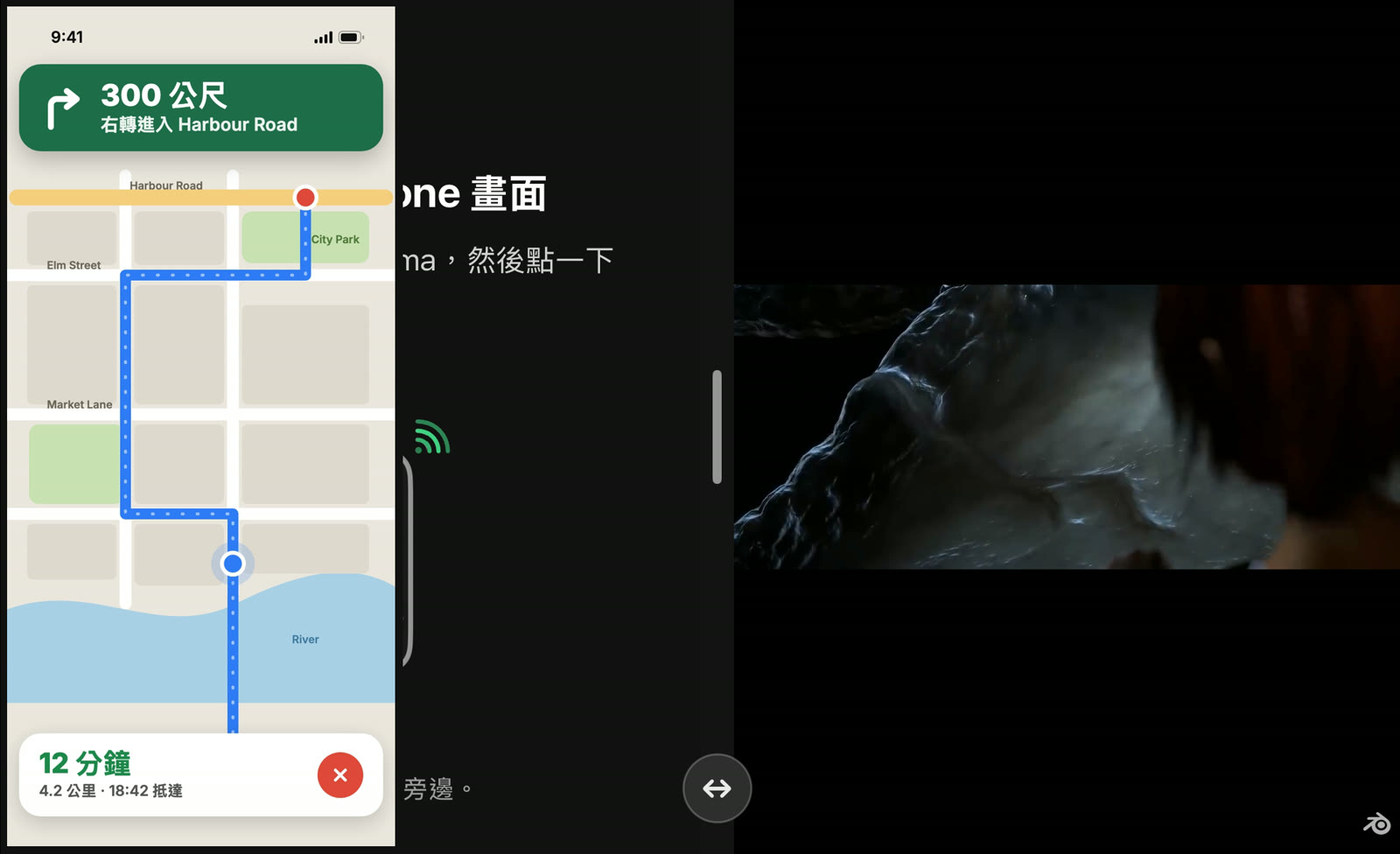
兩邊可以放什麼
| iPhone 這一邊 | 影片這一邊 | |
|---|---|---|
| 顯示什麼 | iPhone 畫面上的任何內容:地圖、訊息、音樂、任何 App | 車機螢幕上 Car Cinema 的播放器或瀏覽器 |
| 例如 | 你的路線、聊天、下一首歌 | IPTV 播放列表中的電視直播、Jellyfin 或 Emby 上的電影、你自己的影片、YouTube |
| 觸控 | 點一下 iPhone 的畫面會出現「停止」 | 播放器的按鈕和瀏覽器,照常使用 |
| 聲音 | 透過車上的喇叭播出 | |
車上的 iPhone 畫面
Car Cinema 不用轉接盒就能把 iPhone 畫面顯示在 CarPlay 螢幕上:在 iPhone 上點一下 iPhone 畫面,然後開始廣播。沒開分割畫面時,iPhone 畫面會佔滿整個車機螢幕;開啟後,它會和你的影片共用螢幕。有防拷保護的 App,例如部分付費串流服務,畫面會留在 iPhone 上——iOS 不會把它送到其他螢幕。
左邊或右邊、更寬或更窄
把 iPhone 放在左邊,靠近 CarPlay 的 Dock;或放在右邊,靠近乘客:設定 → 車上的 iPhone 畫面。在車機螢幕上,iOS 26.4 到 27.1 可以拖移兩邊之間的分隔線,或點一下線條底端的圓形按鈕:四分之一、一半,或拉到最寬;iOS 27.2 以上,↔ 按鈕會讓 iPhone 這一邊再寬一級。在 iPhone 上,分享畫面時,更窄、更寬和自動也能做到同樣的事。關閉分割畫面,整個螢幕就會還給其中一邊。
哪些 iPhone 和 iOS
iOS 26.4 以上(包括 iOS 27.2),任何有 CarPlay 的車都可以——有線或無線,任何螢幕形狀。在 iOS 18 到 26.3 上,車機螢幕會顯示 Car Cinema 的清單,聲音從車上播放;分割畫面需要車機螢幕上有畫面,所以從 iOS 26.4 開始才能用。
停車時看,不是開車時
影片那一半和 Car Cinema 的所有影片遵守同一個規則:要在你點一下我已停車之後才會開始播放,而車機螢幕上的影片是給停好的車、給乘客看的。正在開車?請關閉影片——聲音、你的清單和方向盤按鍵照樣能用。請看開車時可以用 CarPlay 看影片嗎。
常見問題
分割畫面是 CarPlay 內建的功能嗎?
CarPlay 本身的分割畫面,是把地圖和音樂等 CarPlay App 並排顯示。影片和 iPhone 畫面並排,是 Car Cinema 的功能。
需要轉接盒或越獄嗎?
不需要。Car Cinema 是 App Store 上的 App;不用插任何東西,車子也不用改。請看轉接盒還是 App。
為什麼 iPhone 那一邊是黑的?
iPhone 上的 App 有防拷保護,或廣播已停止。在 iPhone 上打開其他 App,或再點一下 iPhone 畫面。
免費嗎?
每支 iPhone 都可以免費試用,之後用 Car Cinema Pro 繼續觀看——每月、每年或一次購買。