 Car Cinema

如何在 CarPlay 上看 YouTube
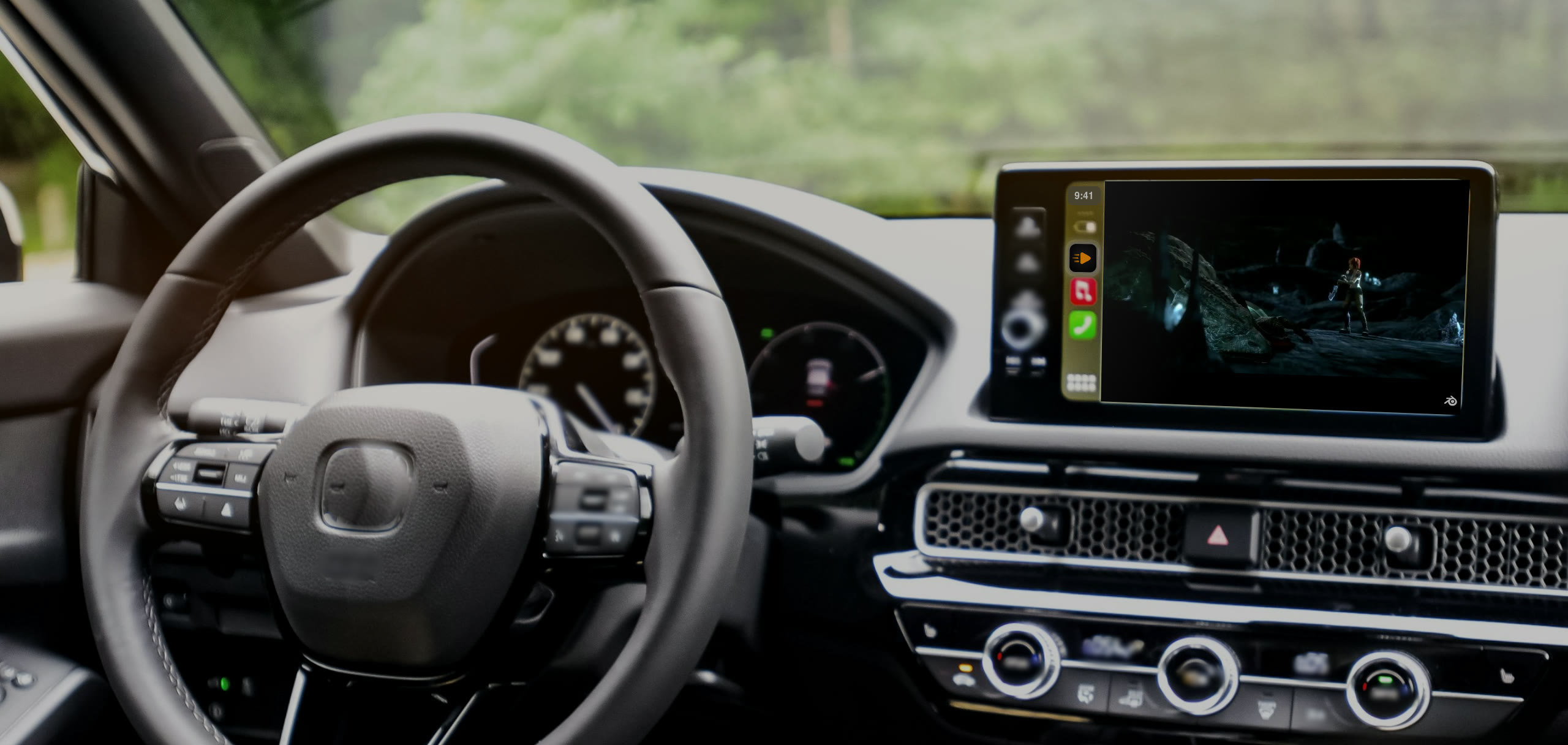
想在 CarPlay 上看 YouTube,先在 iPhone 安裝 Car Cinema、連接 CarPlay,再到車機螢幕上用 Car Cinema 開啟 YouTube。你看到的就是 YouTube 本身——它自己的網站和播放器,全螢幕、按鈕大,登入的是你自己的帳號。停好車、按下播放,影片就出現在車機螢幕上:iOS 26.4 以上、所有配備 CarPlay 的車都可以,iOS 27.2 也包括在內。
需要準備什麼
- iOS 26.4 或以上版本的 iPhone——iOS 27.2 也可以。iOS 18 到 26.3 時,車機螢幕會顯示你的清單,聲音從車上播放。
- 支援 Apple CarPlay 的汽車或車用主機,有線、無線都可以
- App Store 上的 Car Cinema——可以免費試用
如何在 CarPlay 上看 YouTube:步驟教學
- 安裝 Car Cinema,連接 CarPlay。插上傳輸線或等無線 CarPlay 連上,然後在車機螢幕上點一下 Car Cinema。
- 登入 YouTube 一次。在 iPhone 上打開 Car Cinema 的「瀏覽器」,前往 YouTube,用你的 Google 帳號登入——YouTube Premium 也可以。車上也會一起登入。
- 在車機螢幕上開啟 YouTube。在車機螢幕上的 Car Cinema「瀏覽器」中打開 YouTube,搜尋並從清單中挑選影片。
- 停好車,按下播放。影片會全螢幕播放,按鈕也很大。如果你的車本身不允許播放影片,Car Cinema 每次連接時會詢問一次——點一下我已停車即可。
iOS 27.2 的 CarPlay 也能看 YouTube
可以。在 iOS 27.2 上,只要停好車,Car Cinema 就能在車機螢幕上播放 YouTube,所有配備 CarPlay 的車都可以——和 iOS 26.4 到 27.1 一樣。
把 iPhone 上的 YouTube 投影到車機螢幕
Car Cinema 把 iPhone 上的 YouTube 帶到 CarPlay 螢幕:不需要轉接盒,車上也不用安裝任何東西。影片在車機螢幕上播放,聲音從車上的喇叭傳出。
停車或充電時在車上看 YouTube
等人的時候、長途開車中途休息,或是電動車正在充電:停好車、按下播放,YouTube 就會填滿車機螢幕。車機螢幕上的影片,供停車時與乘客觀看。
在車上用你的 YouTube 帳號和 YouTube Premium
在 iPhone 上的 Car Cinema 瀏覽器用 Google 帳號登入一次,車上也會一起登入:你的訂閱內容和播放清單都在,有 YouTube Premium 的話也一樣。
不用越獄,CarPlay 也能看 YouTube
Car Cinema 是 App Store 上的 App:不用越獄、不用裝插件,也不用改動你的車或 iPhone。安裝好、連接 CarPlay,打開 YouTube 就行。
常見問題
Car Cinema 免費嗎?
可以免費試用,每支 iPhone 都可以。之後用 Car Cinema Pro 繼續播放——每月、每年或一次購買。
可以在車機螢幕上搜尋 YouTube 嗎?
可以。直接在車機螢幕上搜尋 YouTube,從清單中挑選影片。
我的車可以用嗎?
有 CarPlay 的地方,Car Cinema 就能用:有線、無線都可以,任何螢幕都行。詳見相容性頁面。
開車時可以看 YouTube 嗎?
不行。車機螢幕上的影片,供停車時與乘客觀看。