 Car Cinema

Tela dividida no CarPlay: a tela do iPhone ao lado de um filme, TV ao vivo ou YouTube
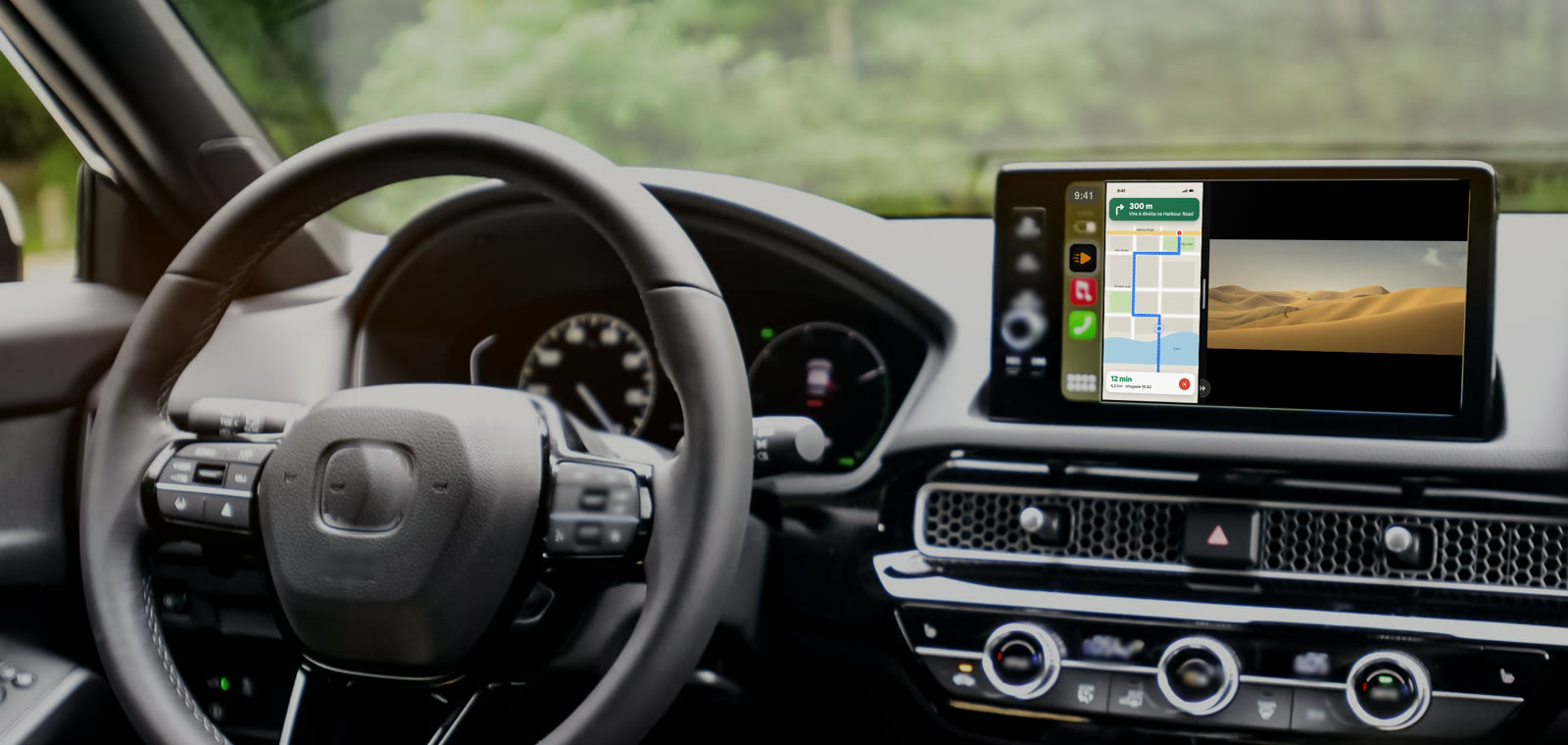
Sim, o CarPlay pode mostrar a tela do iPhone e um vídeo lado a lado: com o app Car Cinema, um mapa, suas mensagens ou qualquer app do iPhone ocupa metade da tela do carro, e um canal ao vivo, um filme ou o YouTube passa na outra metade. A tela dividida do próprio CarPlay coloca mapas ao lado da música; vídeo ao lado da tela do iPhone vem do Car Cinema, em todo carro com CarPlay, no iOS 26.4 e posteriores.
Verificado em 15 de novembro de 2026. Car Cinema 1.0.6, testado no CarPlay Simulator da Apple e num iPhone com CarPlay.
Como dividir a tela do CarPlay, passo a passo
- Abra o Car Cinema na tela do carro. Conecte o CarPlay, com cabo ou sem fio, e toque em Estou estacionado quando o Car Cinema perguntar.
- Coloque algo para tocar. Um canal ao vivo da sua playlist, um filme ou uma página do YouTube no Navegador do Car Cinema, na tela do carro.
- Compartilhe a tela do iPhone. No iPhone, abra o Car Cinema, toque em Tela do iPhone e depois em Iniciar Transmissão. Em seguida, abra o app que você quer ao lado do vídeo — um mapa, suas mensagens, o que for.
- Toque em Tela dividida na tela do carro. A tela se divide: o iPhone de um lado, o seu vídeo do outro. Para ela se dividir sozinha toda vez, ative Tela dividida: iPhone + vídeo no Car Cinema, em Ajustes → Tela do iPhone no carro.
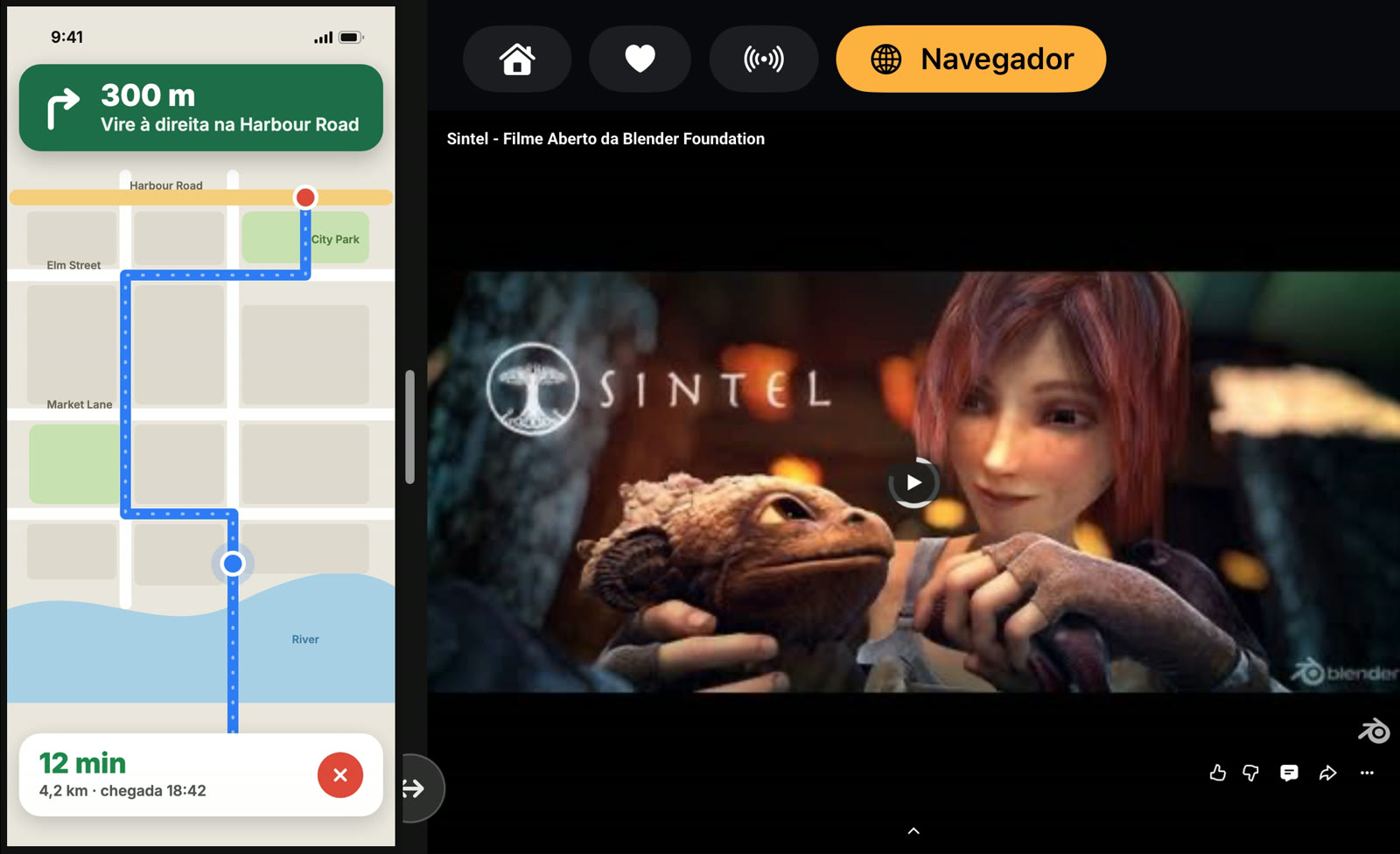
O que pode ficar em cada lado
| O lado do iPhone | O lado do vídeo | |
|---|---|---|
| O que aparece | O que estiver na tela do iPhone: um mapa, mensagens, música, qualquer app | O player ou o navegador do Car Cinema na tela do carro |
| Exemplos | Sua rota, uma conversa, a próxima música | TV ao vivo da sua lista IPTV, um filme do Jellyfin ou do Emby, seus próprios vídeos, YouTube |
| Toque | Um toque na imagem do iPhone mostra o botão Parar | Os botões do player e o navegador, como sempre |
| Som | Pelos alto-falantes do carro | |
A tela do iPhone no carro
O Car Cinema mostra a tela do iPhone na tela do CarPlay sem adaptador: toque em Tela do iPhone no iPhone e inicie a transmissão. Sem a tela dividida, a tela do iPhone ocupa toda a tela do carro; com ela, divide o espaço com o seu vídeo. Apps com proteção contra cópia, como alguns serviços de streaming pagos, mantêm a imagem no iPhone — o iOS não a envia para outra tela.
Esquerda ou direita, mais larga ou mais estreita
Coloque o iPhone à esquerda, ao lado do Dock do CarPlay, ou à direita, mais perto do passageiro: Ajustes → Tela do iPhone no carro. Na tela do carro, do iOS 26.4 ao 27.1, arraste a linha entre os dois lados ou toque no botão redondo no pé da linha: um quarto, metade, o máximo de largura; no iOS 27.2 e posteriores, o botão ↔ deixa o lado do iPhone um passo mais largo. No iPhone, Mais estreito, Mais largo e Automático fazem o mesmo enquanto a tela está sendo compartilhada. Desativar a tela dividida devolve a tela inteira a um dos dois.
Quais iPhones e qual iOS
iOS 26.4 ou posterior, incluindo o iOS 27.2, em todo carro com CarPlay — com ou sem fio, em qualquer formato de tela. Do iOS 18 ao 26.3, a tela do carro mostra as listas do Car Cinema e o som toca pelo carro; a divisão precisa da imagem na tela do carro, por isso começa no iOS 26.4.
Estacionado, não dirigindo
A metade do vídeo segue a mesma regra de todo vídeo no Car Cinema: começa depois que você toca em Estou estacionado, e vídeo na tela do carro é para o carro estacionado e para os passageiros. Dirigindo? Deixe o vídeo desligado — o som, suas listas e os botões do volante continuam funcionando. Veja dá para assistir vídeo no CarPlay com o carro em movimento.
Perguntas
A tela dividida faz parte do CarPlay?
A tela dividida do próprio CarPlay mostra apps do CarPlay, como mapas e música, lado a lado. Vídeo ao lado da tela do iPhone é um recurso do Car Cinema.
Preciso de adaptador ou de jailbreak?
Não. O Car Cinema é um app da App Store; nada para conectar nem para mudar no carro. Veja adaptador ou app.
Por que o lado do iPhone fica preto?
O app no iPhone tem proteção contra cópia, ou a transmissão parou. Abra outro app no iPhone ou toque em Tela do iPhone de novo.
É grátis?
Todo iPhone ganha 30 minutos de reprodução grátis. Depois disso, o Car Cinema Pro mantém tudo tocando — mensal, anual ou compra única.