 Car Cinema

CarPlay’de ekran bölme: iPhone ekranınız bir filmin, canlı TV’nin veya YouTube’un yanında
Evet, CarPlay iPhone’unuzun ekranını ve bir videoyu yan yana gösterebilir: Car Cinema uygulamasıyla iPhone’daki bir harita, mesajlarınız veya herhangi bir uygulama araç ekranının bir yarısını kaplar, diğer yarısında canlı bir kanal, bir film ya da YouTube oynar. CarPlay’in kendi bölünmüş görünümü haritaları müziğin yanına koyar; iPhone ekranınızın yanında video ise Car Cinema’dan gelir — CarPlay’li her araçta, iOS 26.4 ve sonrasında.
15 Kasım 2026’da kontrol edildi. Car Cinema 1.0.6; Apple’ın CarPlay Simulator aracında ve CarPlay’e bağlı bir iPhone’da test edildi.
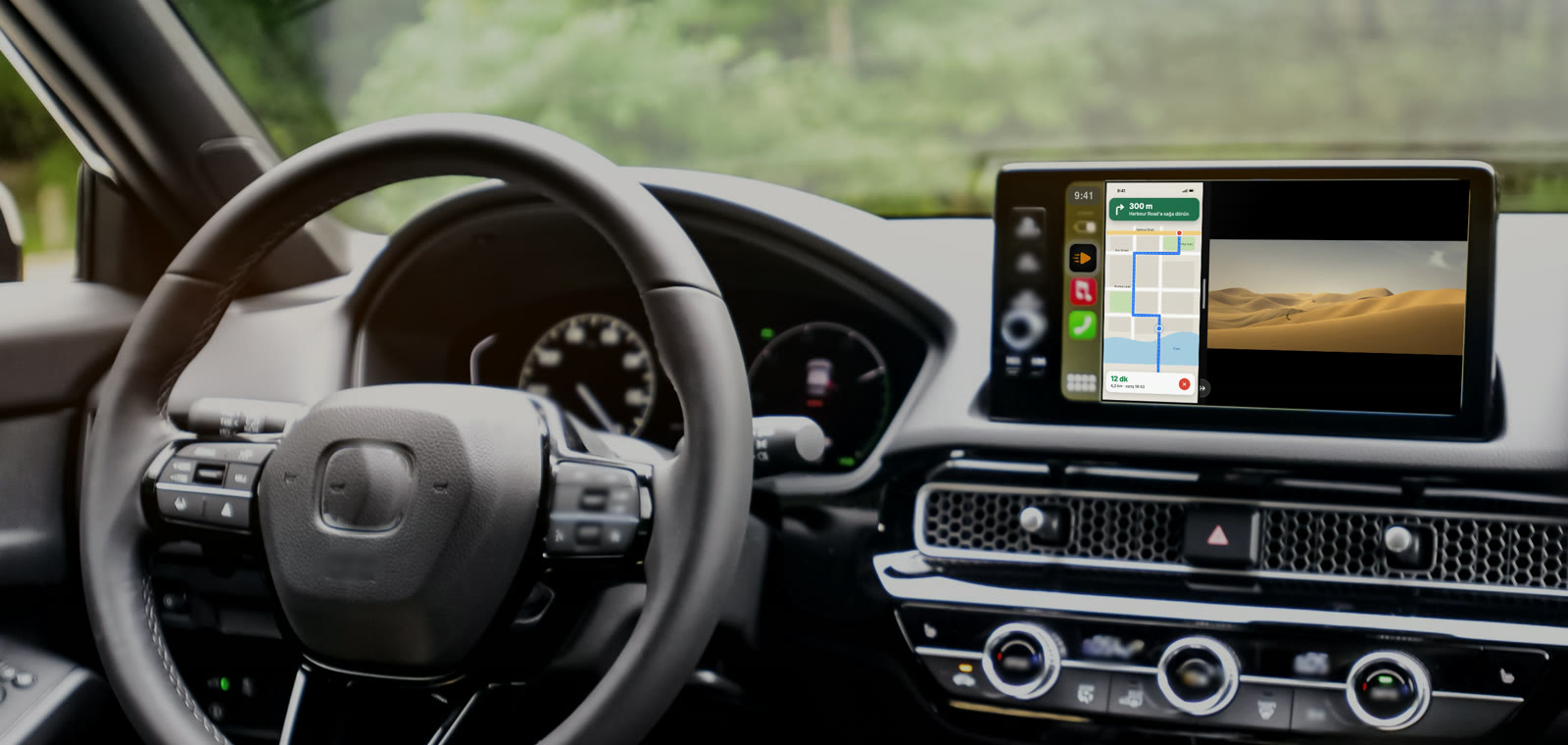
CarPlay ekranı nasıl bölünür: adım adım
- Araç ekranında Car Cinema’yı açın. CarPlay’e kabloyla veya kablosuz bağlanın ve Car Cinema sorduğunda Park ettim düğmesine dokunun.
- Bir şey oynatın. Oynatma listenizden canlı bir kanal, bir film ya da araç ekranında Car Cinema’nın tarayıcısında açılmış bir YouTube sayfası.
- iPhone ekranını paylaşın. iPhone’da Car Cinema’yı açın, önce iPhone ekranı, ardından Yayını Başlat düğmesine dokunun. Sonra videonun yanında görmek istediğiniz uygulamayı açın — bir harita, mesajlarınız, ne isterseniz.
- Araç ekranında Bölünmüş ekran düğmesine dokunun. Ekran ikiye ayrılır: bir tarafta iPhone, diğer tarafta videonuz. Her seferinde kendiliğinden bölünmesi için Car Cinema’da Bölünmüş ekran: iPhone + video seçeneğini açın: Ayarlar → Araçta iPhone ekranı.
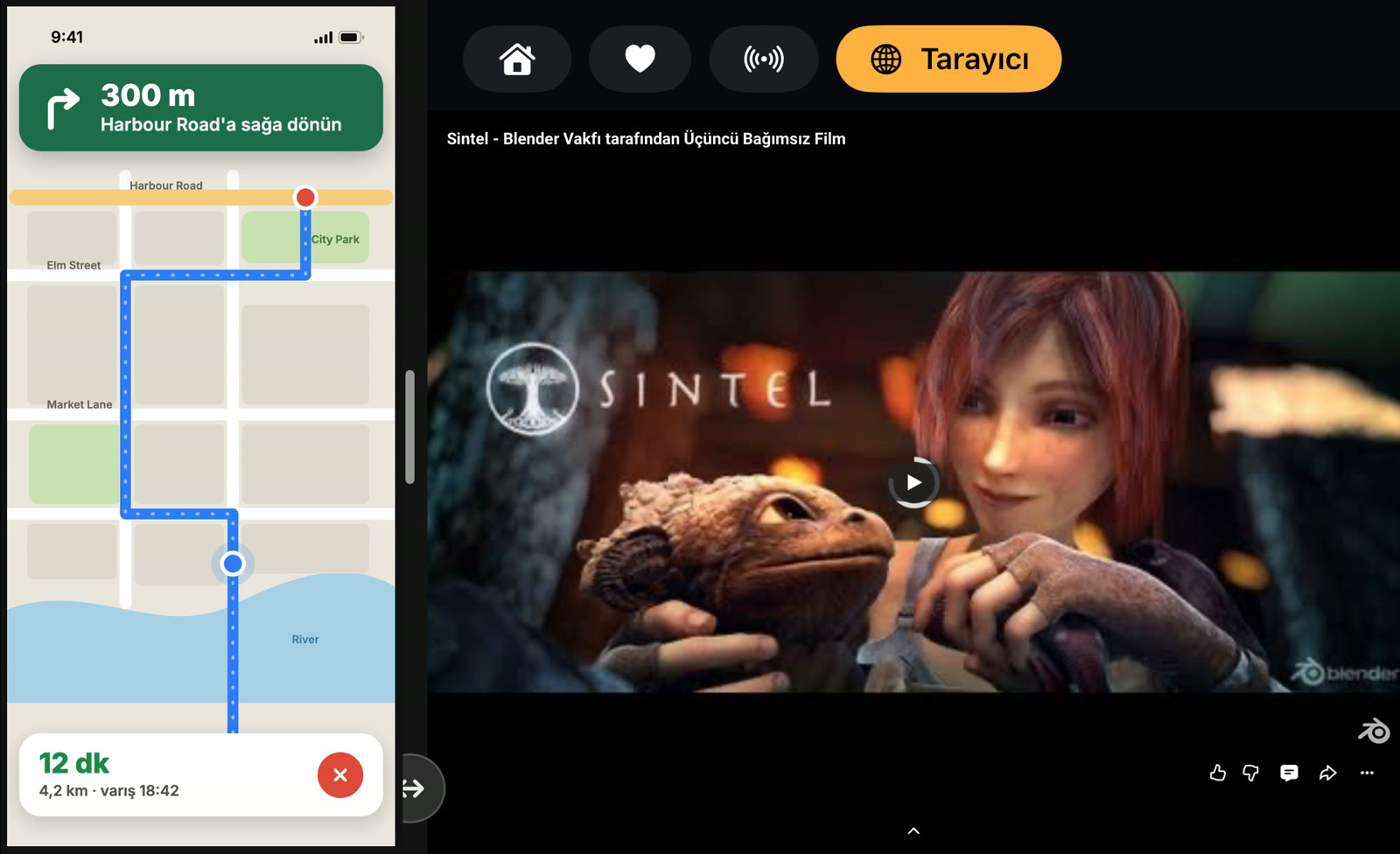
Her tarafta neler olabilir
| iPhone tarafı | Video tarafı | |
|---|---|---|
| Ne görünür | iPhone ekranınızda ne varsa: harita, mesajlar, müzik, herhangi bir uygulama | Araç ekranında Car Cinema’nın oynatıcısı veya tarayıcısı |
| Örnekler | Rotanız, bir sohbet, sıradaki şarkı | IPTV listenizden canlı TV, Jellyfin veya Emby’den bir film, kendi videolarınız, YouTube |
| Dokunma | iPhone görüntüsüne dokununca Durdur düğmesi çıkar | Oynatıcının düğmeleri ve tarayıcı, her zamanki gibi |
| Ses | Aracın hoparlörlerinden | |
Araçta iPhone ekranı
Car Cinema, iPhone ekranını adaptör olmadan CarPlay ekranına yansıtır: iPhone’da iPhone ekranı düğmesine dokunun ve yayını başlatın. Bölünmüş ekran kapalıyken iPhone ekranı araç ekranının tamamını kaplar; açıkken ekranı videonuzla paylaşır. Bazı ücretli yayın hizmetleri gibi kopya korumalı uygulamalar görüntülerini iPhone’da tutar — iOS bu görüntüyü başka bir ekrana göndermez.
Solda veya sağda, daha geniş veya daha dar
iPhone ekranını solda, CarPlay’in Dock’unun yanında ya da sağda, yolcuya daha yakın tarafta gösterin: Ayarlar → Araçta iPhone ekranı. Araç ekranında, iOS 26.4 ile 27.1 arasında iki taraf arasındaki çizgiyi sürükleyin ya da çizginin alt ucundaki yuvarlak düğmeye dokunun: dörtte bir, yarım ya da olabildiğince geniş; iOS 27.2 ve sonrasında ↔ düğmesi iPhone tarafını bir kademe genişletir. iPhone’da ise ekran paylaşılırken Daha dar, Daha geniş ve Otomatik aynı işi görür. Bölünmüş ekranı kapattığınızda ekranın tamamı yeniden ikisinden birine kalır.
Hangi iPhone ve iOS sürümleri
iOS 26.4 veya sonrası, iOS 27.2 dahil; CarPlay’li her araçta — kablolu veya kablosuz, her ekran biçiminde. iOS 18 ile 26.3 arasında araç ekranı Car Cinema’nın listelerini gösterir ve ses aracın hoparlörlerinden çalar; bölünmüş ekran için görüntünün araç ekranında olması gerekir, bu yüzden iOS 26.4 ile başlar.
Park hâlinde, seyir hâlinde değil
Video tarafı, Car Cinema’daki tüm videolarla aynı kurala uyar: Park ettim düğmesine dokunduktan sonra başlar ve araç ekranındaki video park hâlindeki araç ve yolcular içindir. Araç mı kullanıyorsunuz? Videoyu kapalı tutun — ses, listeleriniz ve direksiyon düğmeleri çalışmaya devam eder. Daha fazlası: seyir hâlinde CarPlay’de video izlenir mi.
Sorular
Bölünmüş ekran CarPlay’in bir özelliği mi?
CarPlay’in kendi bölünmüş görünümü, haritalar ve müzik gibi CarPlay uygulamalarını yan yana gösterir. iPhone ekranının yanında video ise bir Car Cinema özelliğidir.
Adaptör veya jailbreak gerekir mi?
Hayır. Car Cinema bir App Store uygulamasıdır; takılacak bir şey yok, araçta değiştirilecek bir şey yok. Bakın: adaptör mü, uygulama mı.
iPhone tarafı neden siyah?
iPhone’daki uygulama kopya korumalıdır ya da yayın durmuştur. iPhone’da başka bir uygulama açın veya yeniden iPhone ekranı düğmesine dokunun.
Ücretsiz mi?
Her iPhone 30 dakika ücretsiz oynatma hakkı alır. Sonrasında Car Cinema Pro ile izlemeye devam edersiniz — aylık, yıllık veya tek seferlik satın alma.