 Car Cinema

Розділення екрана в CarPlay: екран iPhone поруч із фільмом, телеканалом або YouTube
Так, CarPlay може показувати екран iPhone і відео поруч: із застосунком Car Cinema карта, повідомлення чи будь-який застосунок з iPhone займають одну половину дисплея авто, а на другій іде телеканал, фільм або YouTube. Власне розділення екрана в CarPlay ставить поруч карти й музику; відео поруч з екраном iPhone дає Car Cinema — у кожному авто з CarPlay на iOS 26.4 і новіших.
Перевірено 15 листопада 2026. Car Cinema 1.0.6, протестовано в CarPlay Simulator від Apple і на iPhone з CarPlay.
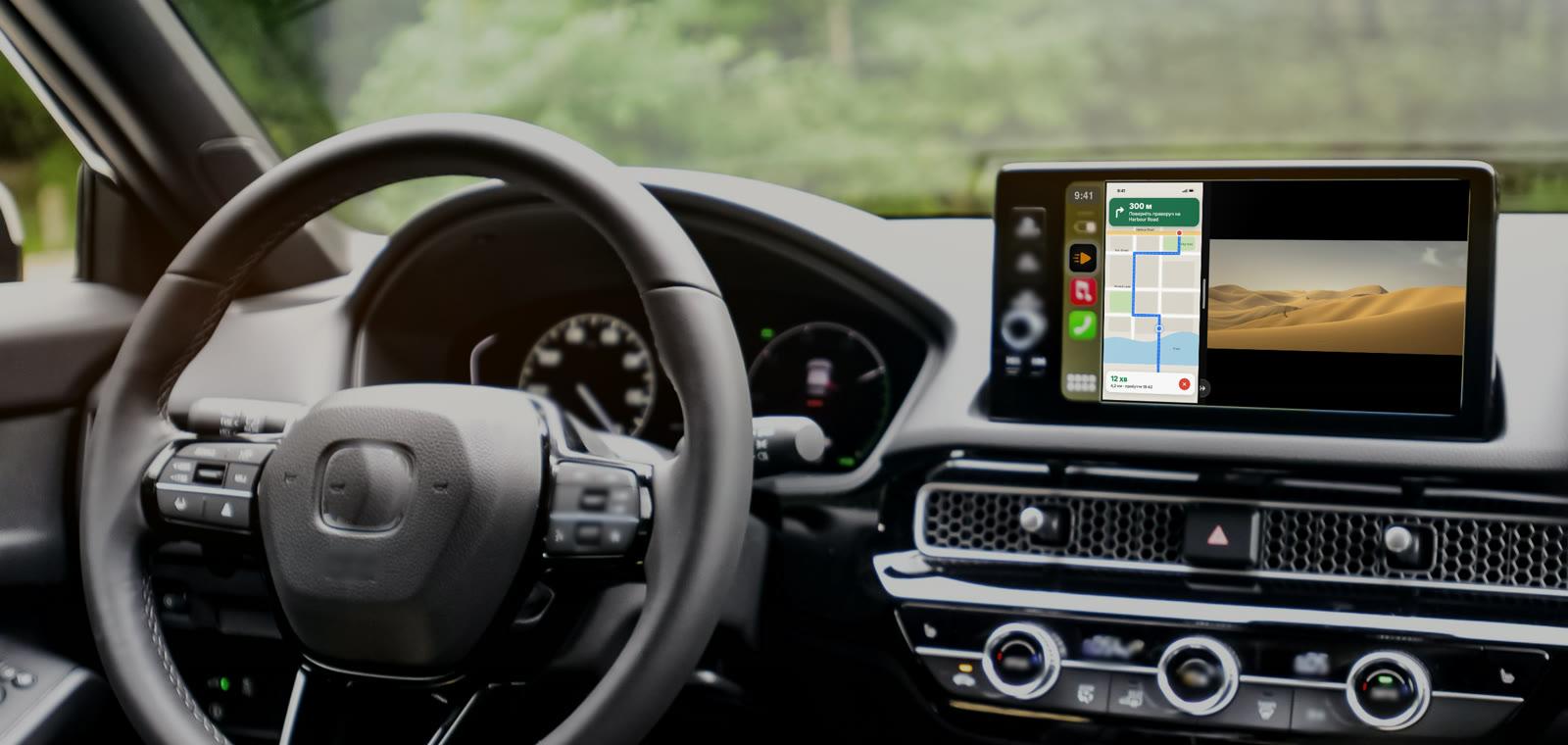
Як розділити екран CarPlay: крок за кроком
- Відкрийте Car Cinema на екрані авто. Підключіть CarPlay — кабелем або бездротово — і натисніть Я на стоянці, коли Car Cinema запитає.
- Увімкніть щось. Телеканал із вашого плейлиста, фільм або сторінку YouTube у браузері Car Cinema на екрані авто.
- Покажіть екран iPhone. На iPhone відкрийте Car Cinema, натисніть Екран iPhone і почніть трансляцію. Потім відкрийте застосунок, який хочете бачити поруч із відео, — карту, повідомлення, будь-що.
- Натисніть «Розділити екран» на екрані авто. Дисплей розділиться: iPhone з одного боку, ваше відео — з іншого. Щоб екран щоразу розділявся сам, увімкніть Розділений екран: iPhone + відео у Параметрах Car Cinema → Екран iPhone в автомобілі.
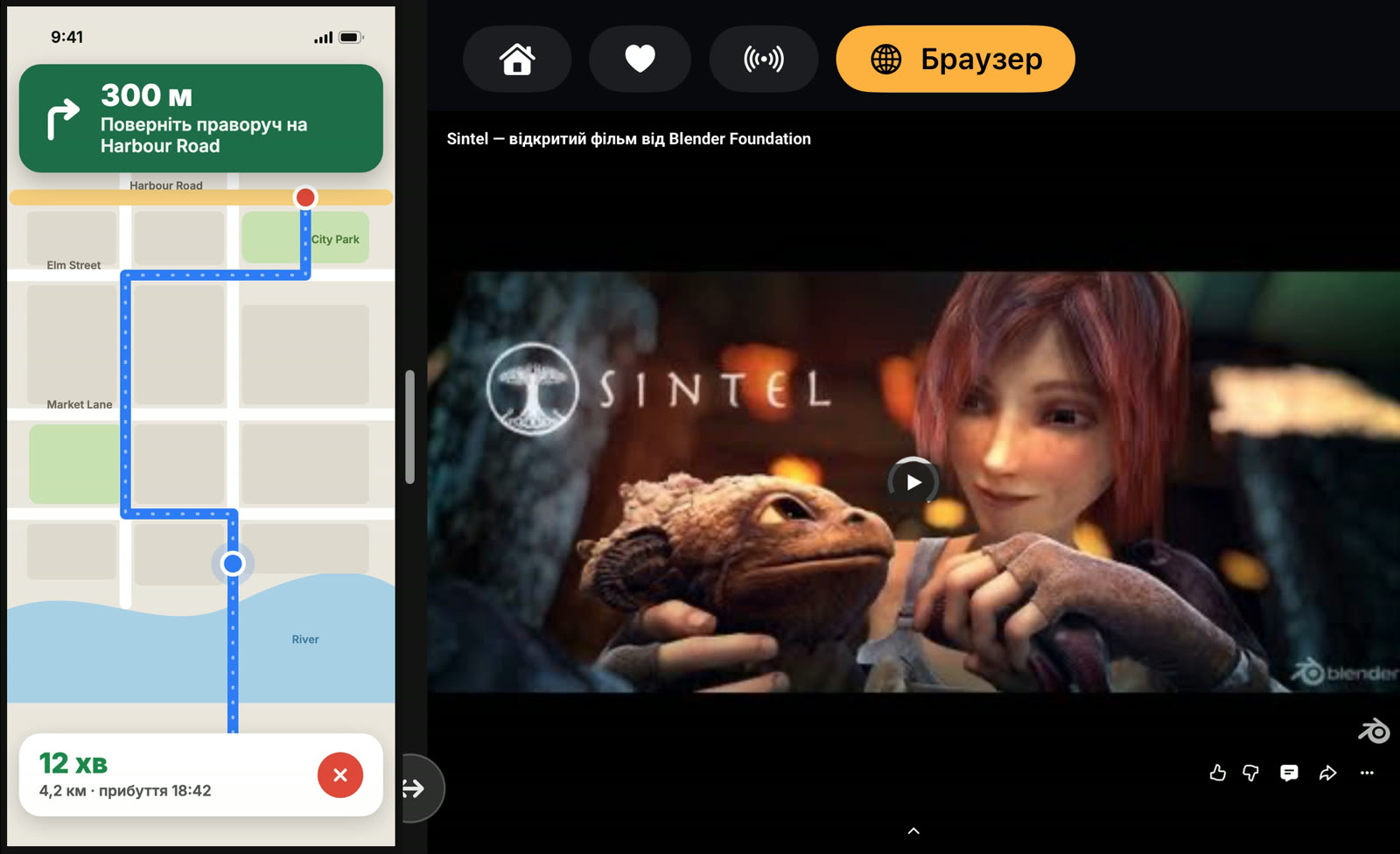
Що може бути з кожного боку
| Бік iPhone | Бік відео | |
|---|---|---|
| Що видно | Усе, що на екрані iPhone: карта, повідомлення, музика, будь-який застосунок | Плеєр Car Cinema або його браузер на екрані авто |
| Приклади | Ваш маршрут, чат, наступна пісня | Телеканали з вашого IPTV-плейлиста, фільм із Jellyfin чи Emby, ваші відео, YouTube |
| Дотик | Дотик до зображення iPhone показує кнопку «Зупинити» | Кнопки плеєра й браузер, як завжди |
| Звук | Через динаміки авто | |
Екран iPhone в авто
Car Cinema показує екран iPhone на дисплеї CarPlay без адаптера: натисніть Екран iPhone на iPhone і почніть трансляцію. Без розділення екран iPhone займає весь дисплей авто; з розділенням — ділить його з вашим відео. Застосунки із захистом від копіювання, як-от деякі платні стримінгові сервіси, залишають зображення на iPhone — iOS не передає його на інший екран.
Ліворуч чи праворуч, ширше чи вужче
Розмістіть екран iPhone ліворуч, поруч із панеллю Dock у CarPlay, або праворуч, ближче до пасажира: Параметри → Екран iPhone в автомобілі. На екрані авто на iOS 26.4–27.1 перетягніть лінію між двома боками або натисніть круглу кнопку внизу цієї лінії: чверть, половина або максимальна ширина; на iOS 27.2 і новіших кнопка ↔ робить бік iPhone на крок ширшим. На iPhone те саме роблять кнопки Вужче, Ширше і Авто, поки екран транслюється. Якщо вимкнути розділення екрана, увесь дисплей знову займає щось одне.
Які iPhone та iOS
iOS 26.4 або новіша, зокрема iOS 27.2, у кожному авто з CarPlay — дротовим чи бездротовим, з екраном будь-якої форми. На iOS від 18 до 26.3 екран авто показує списки Car Cinema, а звук іде через авто; для розділення потрібне зображення на дисплеї авто, тому воно працює починаючи з iOS 26.4.
На стоянці, а не за кермом
Половина з відео підкоряється тому самому правилу, що й усе відео в Car Cinema: воно починається після того, як ви натиснете Я на стоянці, а відео на дисплеї авто — для стоянки та пасажирів. За кермом? Вимкніть відео — звук, ваші списки й кнопки на кермі працюють і далі. Докладніше: чи можна дивитися відео в CarPlay за кермом.
Запитання
Розділення екрана — це функція CarPlay?
Власне розділення екрана в CarPlay показує поруч застосунки CarPlay, як-от карти й музику. Відео поруч з екраном iPhone — функція Car Cinema.
Чи потрібен адаптер або джейлбрейк?
Ні. Car Cinema — застосунок з App Store: нічого не треба підключати чи змінювати в авто. Докладніше: адаптер чи застосунок.
Чому бік iPhone чорний?
Застосунок на iPhone має захист від копіювання, або трансляція зупинилася. Відкрийте на iPhone інший застосунок або знову натисніть Екран iPhone.
Це безкоштовно?
На кожному iPhone — 30 хвилин перегляду безкоштовно. Далі перегляд продовжує Car Cinema Pro — щомісячна чи щорічна підписка або разова покупка.