 Car Cinema
Jak oglądać YouTube w CarPlay
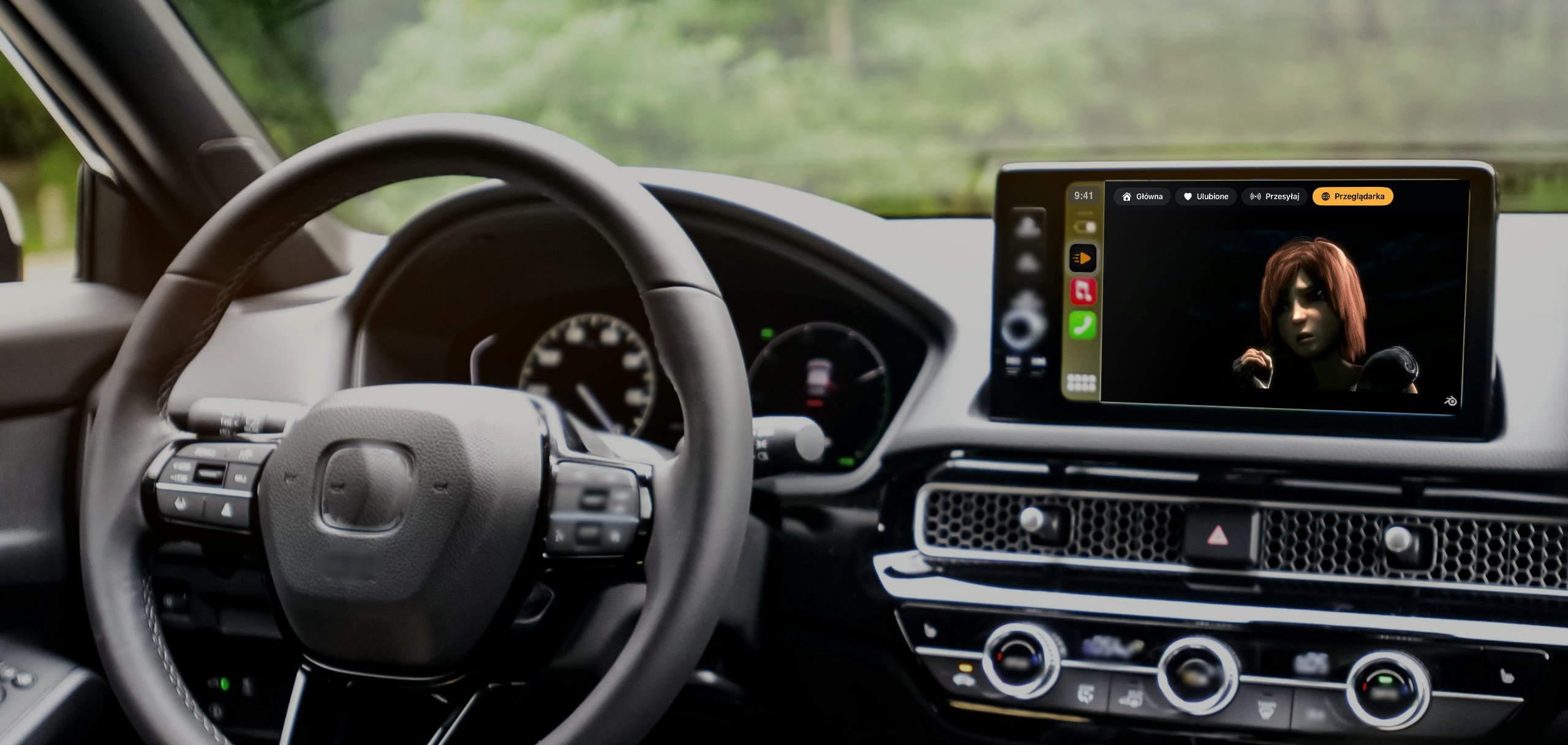
Aby oglądać YouTube w CarPlay, zainstaluj Car Cinema na iPhonie, połącz CarPlay i otwórz YouTube w Car Cinema na ekranie samochodu. Dostajesz YouTube taki, jaki znasz — jego stronę i odtwarzacz, na pełnym ekranie, z dużymi przyciskami, na Twoim koncie. Zaparkuj, włącz film — i obraz jest już na wyświetlaczu samochodu: w każdym aucie z CarPlay na iOS 26.4 i nowszym, także na iOS 27.2.
Czego potrzebujesz
- iPhone’a z iOS 26.4 lub nowszym — także z iOS 27.2. Na iOS od 18 do 26.3 ekran samochodu pokazuje Twoje listy, a dźwięk gra przez samochód.
- Samochodu lub radia z Apple CarPlay — przewodowo lub bezprzewodowo
- Car Cinema z App Store — pierwsze 30 minut za darmo
Jak oglądać YouTube w samochodzie przez CarPlay — krok po kroku
- Zainstaluj Car Cinema i połącz CarPlay. Podłącz kabel albo poczekaj, aż połączy się bezprzewodowy CarPlay, a potem dotknij Car Cinema na ekranie samochodu.
- Raz zaloguj się do YouTube. Otwórz Przeglądarkę w Car Cinema na iPhonie, wejdź na YouTube i zaloguj się na swoje konto Google — także takie z YouTube Premium. Przeglądarka w samochodzie korzysta z tego samego logowania.
- Otwórz YouTube na ekranie samochodu. W Przeglądarce Car Cinema na ekranie samochodu otwórz YouTube, wyszukaj film i wybierz go z listy.
- Zaparkuj i włącz film. Wideo gra na pełnym ekranie z dużymi przyciskami. Jeśli samochód sam nie pozwala na wideo, Car Cinema zapyta raz przy każdym połączeniu — dotknij „Samochód stoi”.

YouTube w CarPlay na iOS 27.2
Tak. Na iOS 27.2 Car Cinema pokazuje YouTube na wyświetlaczu samochodu, gdy auto stoi — w każdym samochodzie z CarPlay, tak samo jak na iOS od 26.4 do 27.1.
YouTube z iPhone’a na ekranie samochodu
Car Cinema przenosi YouTube z Twojego iPhone’a na wyświetlacz CarPlay: bez adaptera i bez instalowania czegokolwiek w samochodzie. Obraz jest na ekranie samochodu, a dźwięk płynie z jego głośników.
YouTube w samochodzie na postoju i podczas ładowania
Czekasz na kogoś, robisz przerwę w długiej trasie albo ładujesz auto elektryczne: zaparkuj, włącz film, a YouTube wypełni wyświetlacz samochodu. Wideo na wyświetlaczu samochodu jest przeznaczone na postój i dla pasażerów.
Twoje konto YouTube i YouTube Premium w samochodzie
Zaloguj się raz na konto Google w przeglądarce Car Cinema na iPhonie, a w samochodzie też będziesz na swoim koncie: Twoje subskrypcje i playlisty, a także YouTube Premium, jeśli z niego korzystasz.
YouTube w CarPlay bez jailbreaka
Car Cinema to aplikacja z App Store: bez jailbreaka, bez tweaków i bez przeróbek samochodu czy iPhone’a. Zainstaluj ją, połącz CarPlay i otwórz YouTube.
Pytania
Czy Car Cinema jest za darmo?
Możesz zacząć za darmo: każdy iPhone dostaje 30 minut odtwarzania. Potem oglądasz dalej z Car Cinema Pro — w subskrypcji miesięcznej lub rocznej albo za jednorazowym zakupem.
Czy mogę szukać w YouTube na ekranie samochodu?
Tak. Szukaj w YouTube i wybieraj filmy z listy bezpośrednio na ekranie samochodu.
Czy zadziała w moim samochodzie?
Car Cinema działa wszędzie tam, gdzie działa CarPlay — przewodowo i bezprzewodowo, na każdym ekranie. Szczegóły na stronie zgodności.
Czy mogę oglądać YouTube podczas jazdy?
Nie. Wideo na wyświetlaczu samochodu jest przeznaczone na postój i dla pasażerów.