 Car Cinema
איך משתמשים ב-Car Cinema ברכב: המדריך המלא
Car Cinema מנגן במסך CarPlay (קארפליי) את ערוצי ה-IPTV, הסרטים, YouTube וספריית ה-Jellyfin או ה-Emby שלכם. הוסיפו את המקורות ב-iPhone, חברו את CarPlay, פתחו את Car Cinema במסך הרכב והקישו על אני חונה — הסרט מוצג במסך הרכב. בנסיעה הקול ממשיך, וההגה מחליף ערוצים.
מה צריך
- מכשיר iPhone עם iOS 18 ואילך — iOS 26.4 ואילך לתמונה במסך הרכב, כולל iOS 27.2
- רכב או מערכת מולטימדיה עם Apple CarPlay, בכבל או אלחוטי
- Car Cinema מה-App Store — 30 הדקות הראשונות בחינם
- משהו לצפות בו: פלייליסט IPTV, שרת Jellyfin או Emby, הקבצים שלכם או YouTube
1. איך מוסיפים ערוצים וסרטים
Car Cinema הוא נגן: הוא מגיע בלי ערוצים ומנגן את מה שתוסיפו. בכרטיסייה ספרייה הקישו על +:
- קישור — קישור לפלייליסט M3U או M3U8 מהספק שלכם, או סריקה של קוד ה-QR שלו
- Xtream — השרת, שם המשתמש והסיסמה שקיבלתם מהספק: ערוצים בשידור חי, סרטים וסדרות
- שרת — ספריית ה-Jellyfin או ה-Emby שלכם בבית
- קובץ או טקסט — קובץ פלייליסט מאפליקציית "קבצים", או הפלייליסט שהודבק כטקסט
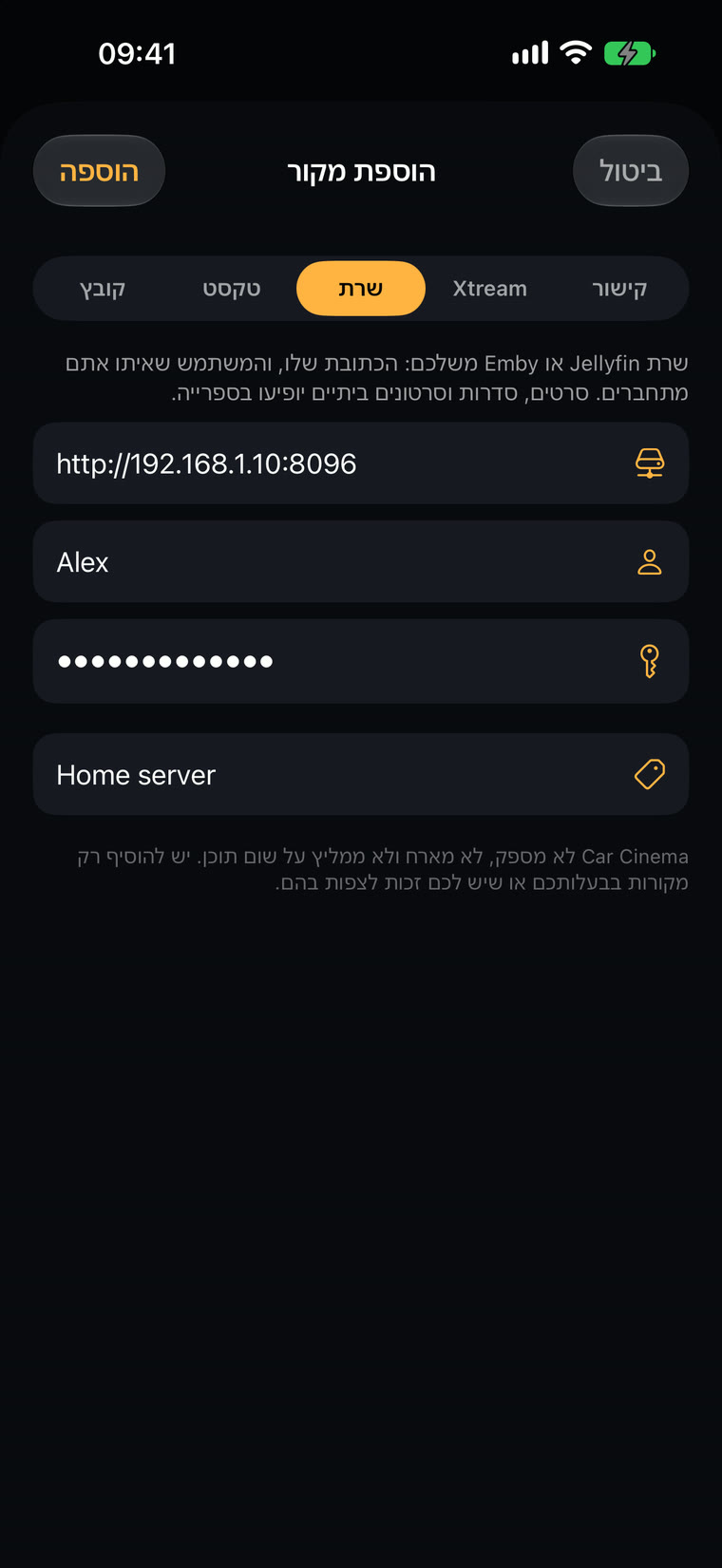
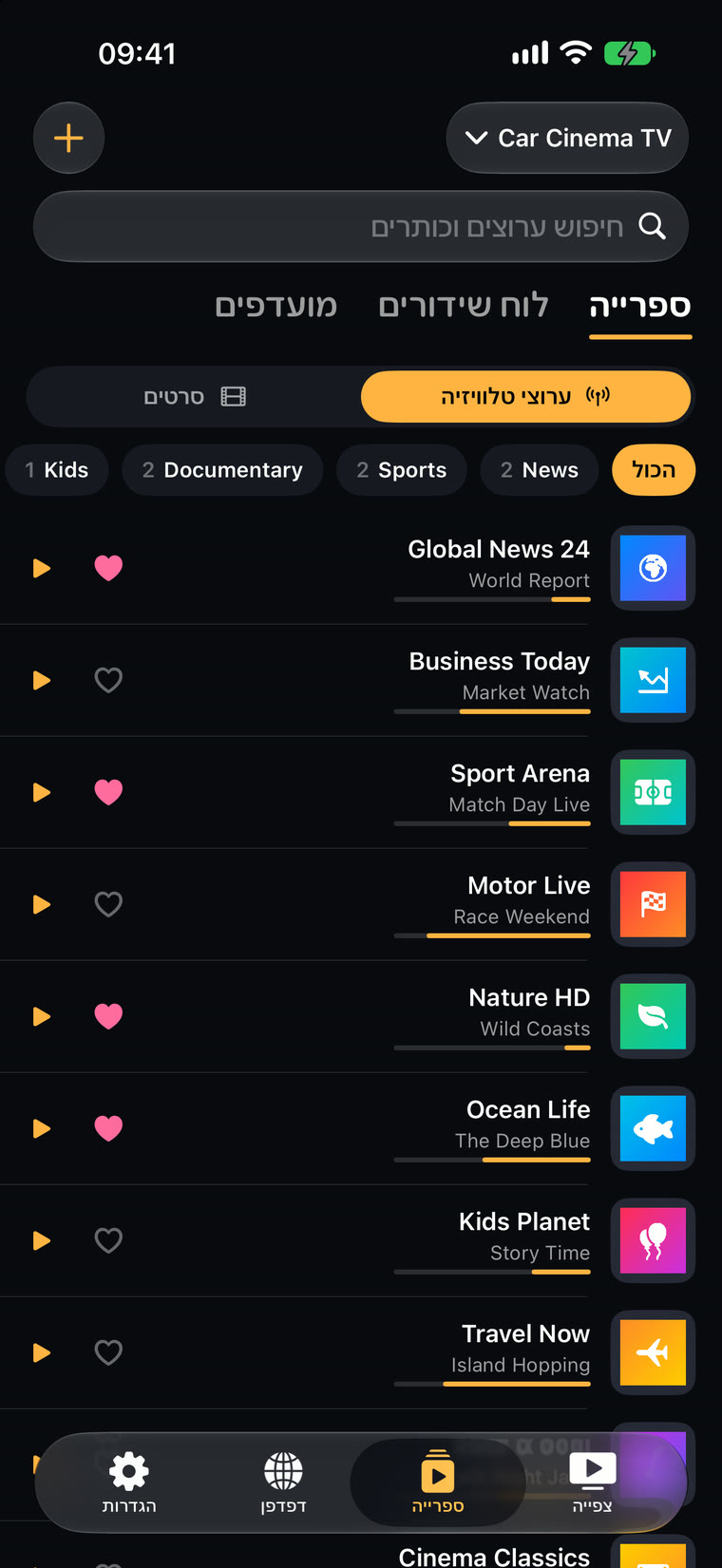
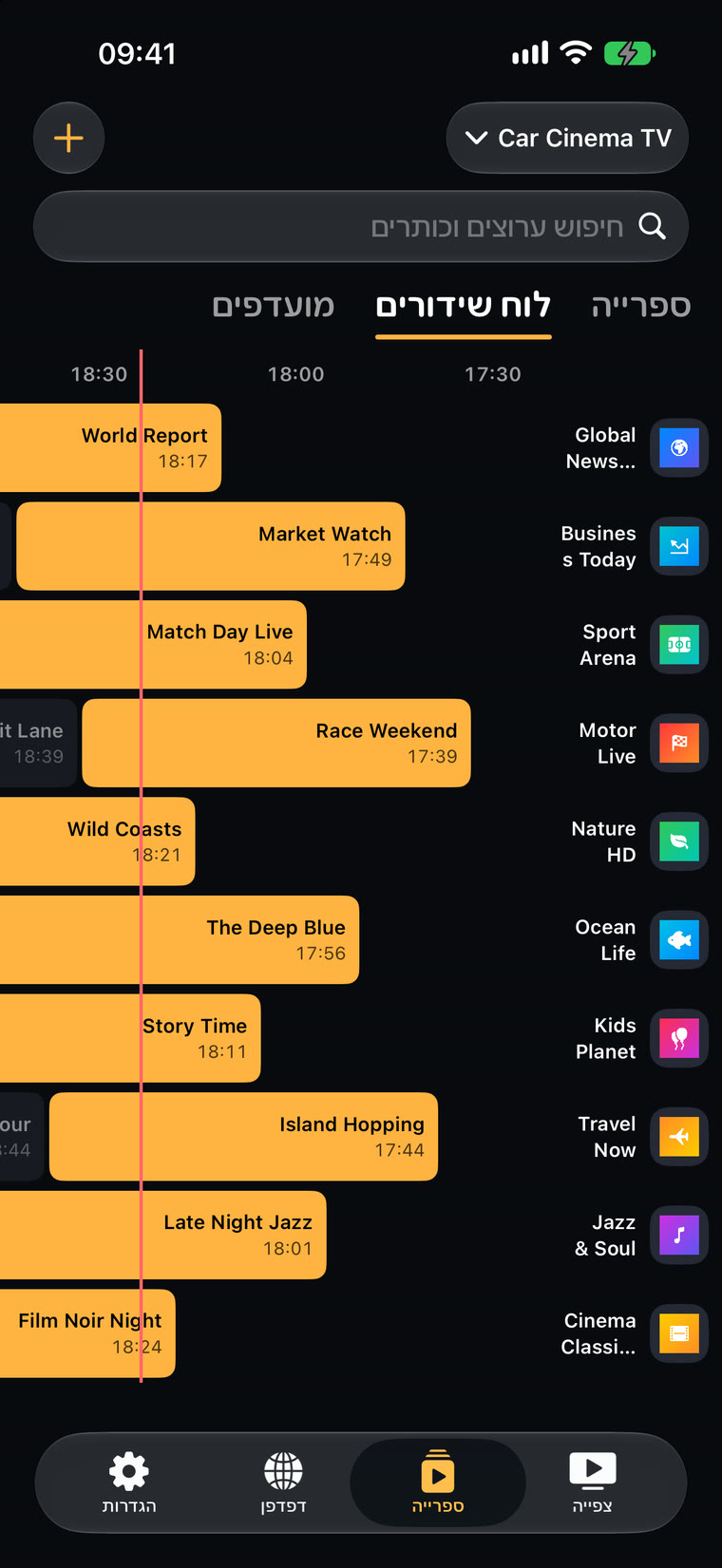
הערוצים מסודרים בקבוצות, עם לוח שידורים אם הפלייליסט או החשבון כוללים אחד. הוסיפו למועדפים את הערוצים שאתם צופים בהם הכי הרבה: יש להם כרטיסייה משלהם במסך הרכב. חדשים בפלייליסטים? קראו איפה משיגים פלייליסט IPTV חוקי.
2. איך מחברים את CarPlay
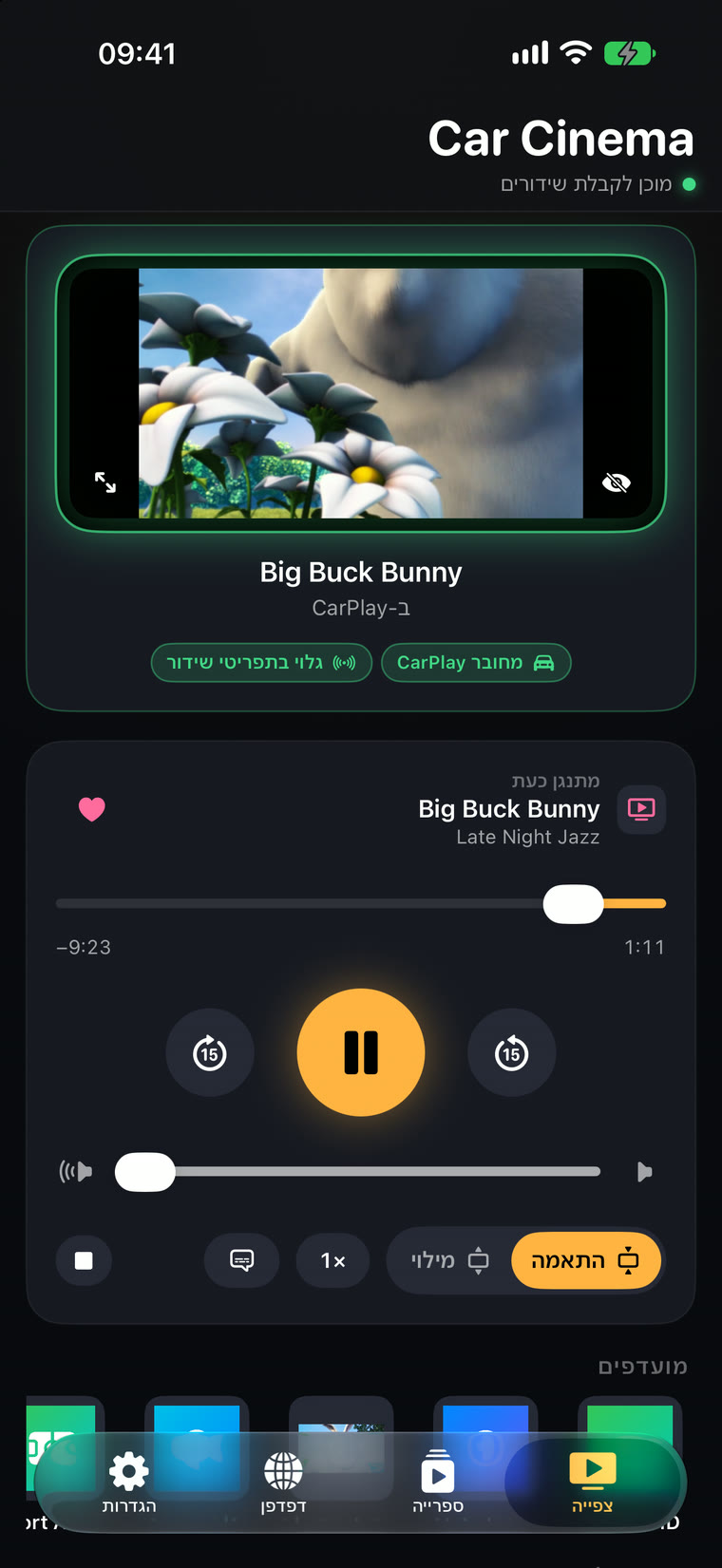
חברו את הכבל או חכו ש-CarPlay האלחוטי יתחבר, ואז הקישו על Car Cinema במסך הרכב. ב-iPhone, בכרטיסייה "צפייה" מופיע CarPlay מחובר, וכל מה שתפעילו שם יתנגן ברכב.
לא בטוחים מה מסך הרכב יכול להציג? במסך הגדרות ← איך זה עובד ברכב מצוירים מסך הרכב שלכם, ההגה והשלט — אותה תמונה שתראו בשלב הבא.
Car Cinema מציג את המדריך הזה מעצמו בפעם הראשונה ש-CarPlay מתחבר.
3. מסך הרכב במבט אחד
ב-iOS 27.2 המסך של Car Cinema ברכב נראה כך:
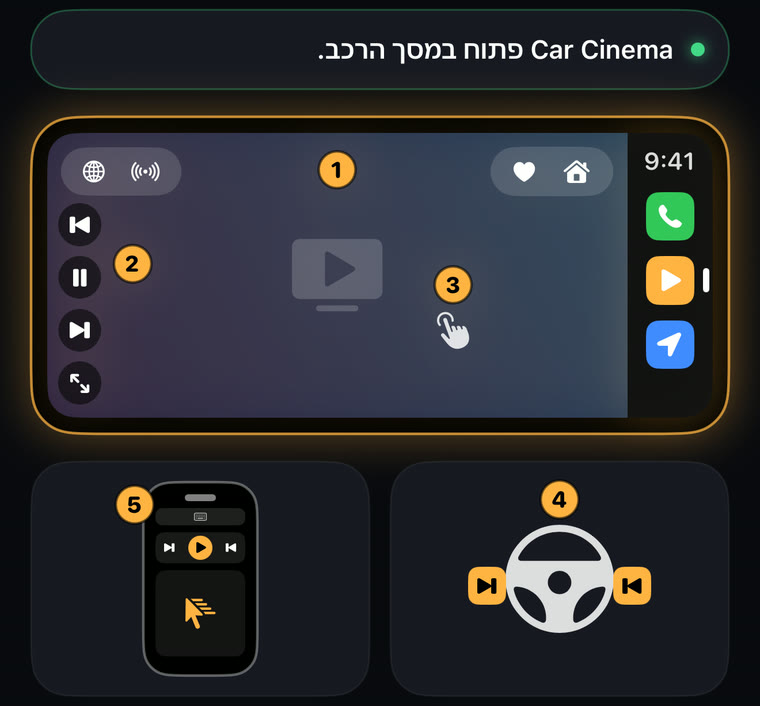
- 1 הסרגל: ערוצים, מועדפים, YouTube ושידורים
- 2 הקודם · ניגון · הבא · התאמת תמונה
- 3 הקישו על התמונה כדי להציג את הכפתורים; החליקו לערוץ הבא
- 4 הגה: הערוץ הקודם והבא
- 5 שלט ב-iPhone: סמן, גלילה והקלדה
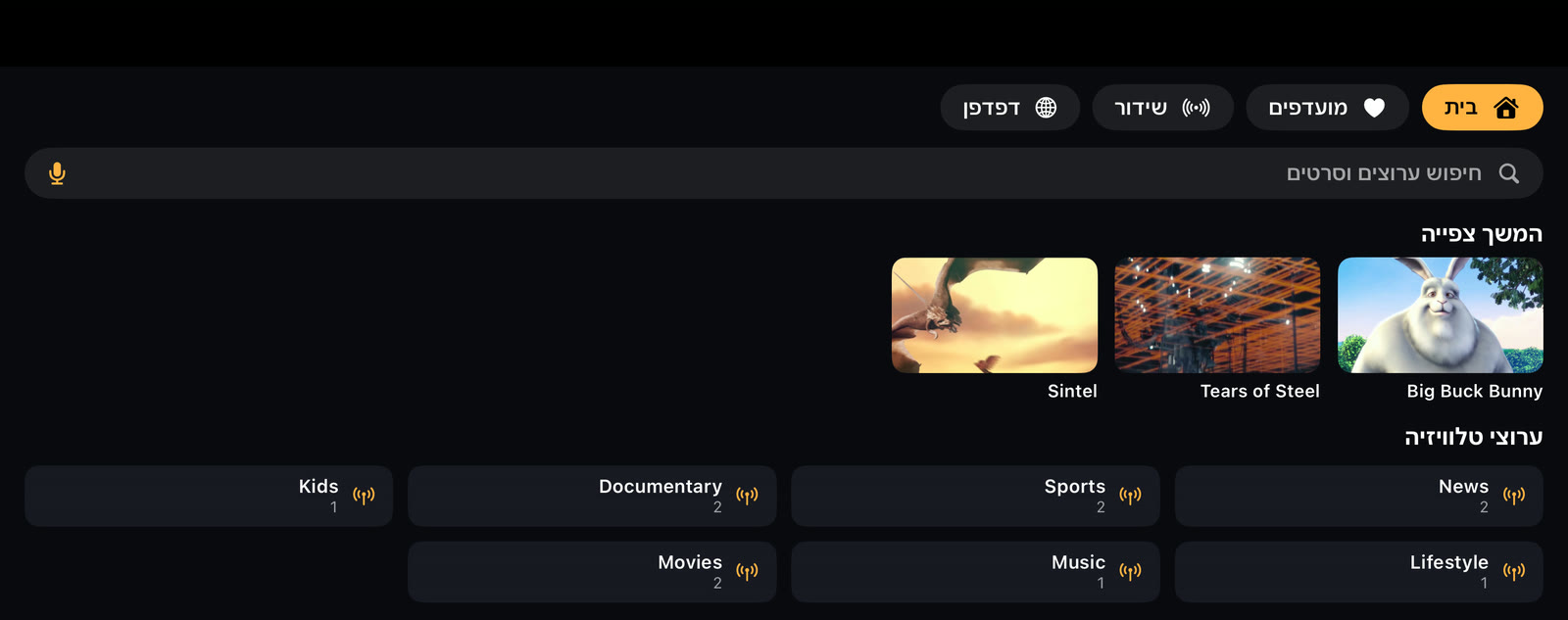
ב-iOS 26.4 עד 27.1 ל-Car Cinema יש מסך משלו ברכב, עם הכרטיסיות "בית", "מועדפים", "שידור" ו"דפדפן":
4. חונים ולוחצים על ניגון
בחרו ערוץ או סרט במסך הרכב או ב-iPhone. Car Cinema שואל פעם אחת בכל נסיעה אם אתם חונים: הקישו על אני חונה והתמונה תמלא את מסך הרכב. "התאמה" מציגה את התמונה כולה, "מילוי" מכסה את המסך.
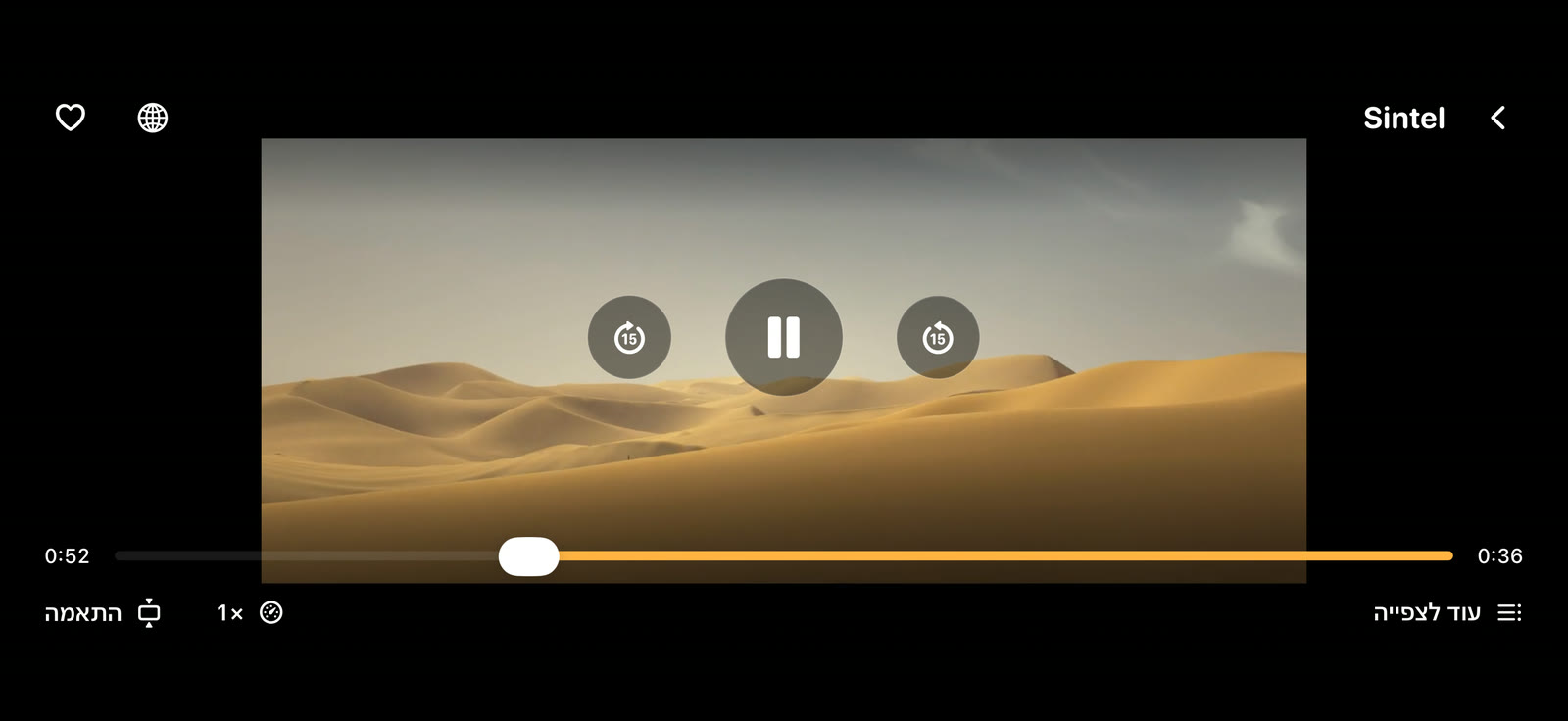
וידאו במסך הרכב מיועד לרכב חונה ולנוסעים. בנסיעה, הרשימות שלכם נשארות על המסך והקול ממשיך להתנגן דרך הרכב.
5. ההגה וה-iPhone כשלט רחוק
- הכפתורים בהגה עוברים לערוץ הקודם או הבא בקבוצה, למועדף הבא או לפרק הבא בסדרה. בסרט בודד הם מדלגים 15 שניות.
- ה-iPhone כשלט רחוק ב-iOS 27.2: הזיזו סמן על מסך הרכב, גללו דפים והקלידו באתרים מהטלפון.
- ב-iPhone: שפת שמע וכתוביות, מהירות ניגון, טיימר שינה ונעילת פקדים מפני ידיים קטנות.
צופים ב-YouTube ברכב? קראו איך צופים ב-YouTube ב-CarPlay.
6. בבית: בטלוויזיה שלכם
אותו סרט או ערוץ עובר לטלוויזיה בכפתור השידור: ל-Chromecast או ל-Google TV, ל-Apple TV או לטלוויזיה עם AirPlay, או לטלוויזיה חכמה של Samsung, LG, Sony או Philips. ה-iPhone נשאר השלט, גם ממסך הנעילה.
7. מה מתנגן איפה
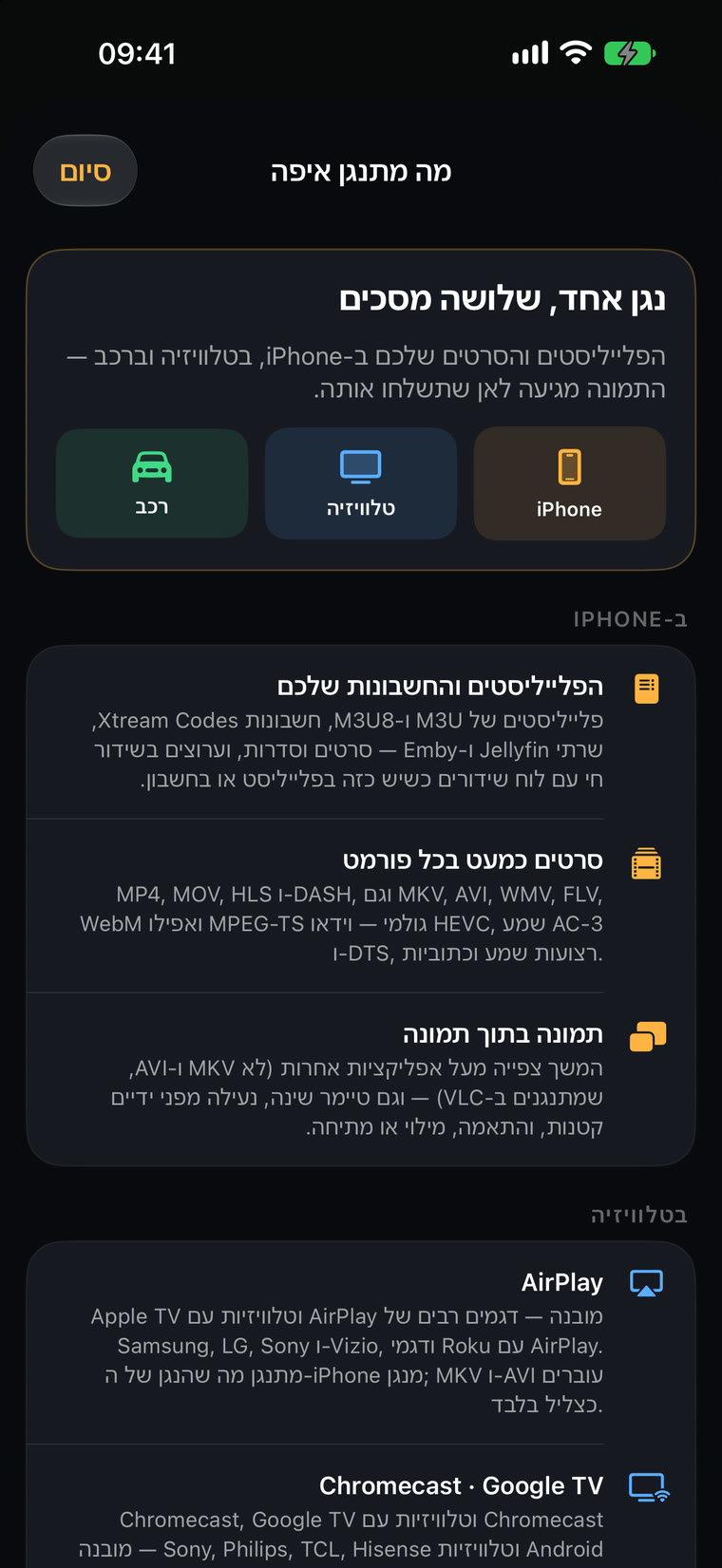
במסך הגדרות ← מה מתנגן איפה מפורט מה מתנגן ב-iPhone, בטלוויזיה וברכב המחובר — כולל פורמטים. HLS, MP4 ו-MOV מתנגנים בכל מקום; MKV, AVI וקבצים אחרים מתנגנים ב-iPhone וב-Chromecast.
לרכבים ולגרסאות iOS, ראו את דף התאימות.
שאלות נפוצות
האם Car Cinema עובד ב-iOS 27.2?
כן. ב-iOS 27.2 Car Cinema מנגן סרטים, שידורים חיים ו-YouTube במסך הרכב בזמן חנייה, בכל רכב עם CarPlay.
אפשר להחליף ערוצים מההגה?
כן. כפתורי הקודם והבא בהגה עוברים בין ערוצי הקבוצה, המועדפים שלכם או פרקי הסדרה.
למה לא רואים תמונה במסך הרכב?
קודם הקישו על "אני חונה" במסך הרכב. ב-iOS 18 עד 26.3 הרכב מציג את הרשימות שלכם ומנגן את הקול, והתמונה מוצגת ב-iPhone.
האם Car Cinema כולל ערוצים?
לא. זה נגן למקורות שלכם: פלייליסטים של IPTV, Jellyfin ו-Emby, קבצים, קישורים ו-YouTube.