 Car Cinema
 arabanızda nasıl kullanılır: eksiksiz rehber
Car Cinema, IPTV kanallarınızı, filmlerinizi, YouTube’u ve Jellyfin ya da Emby arşivinizi CarPlay ekranında oynatır. Kaynaklarınızı iPhone’da ekleyin, CarPlay’e bağlanın, araç ekranında Car Cinema’yı açın ve Park ettim düğmesine dokunun — film araç ekranında oynatılır. Yolda ses devam eder, kanalı da direksiyondan değiştirirsiniz.
Neler gerekli
- iOS 18 veya sonrası yüklü bir iPhone — araç ekranında görüntü için iOS 26.4 veya sonrası, iOS 27.2 dahil
- Kablolu veya kablosuz Apple CarPlay’li bir araç ya da multimedya sistemi
- App Store’dan Car Cinema — ilk 30 dakika ücretsiz
- İzleyecek bir şey: bir IPTV oynatma listesi, bir Jellyfin veya Emby sunucusu, dosyalarınız ya da YouTube
1. Kanallarınızı ve filmlerinizi ekleyin
Car Cinema bir oynatıcıdır: kendi kanallarıyla gelmez, sizin eklediklerinizi oynatır. Arşiv bölümünü açın ve + simgesine dokunun:
- Bağlantı — sağlayıcınızın M3U veya M3U8 oynatma listesi bağlantısı; isterseniz QR kodunu tarayın
- Xtream — sağlayıcınızın verdiği sunucu, kullanıcı adı ve parola: canlı kanallar, filmler ve diziler
- Sunucu — evdeki Jellyfin veya Emby arşiviniz
- Dosya veya Metin — Dosyalar’dan bir oynatma listesi dosyası ya da metin olarak yapıştırılan liste
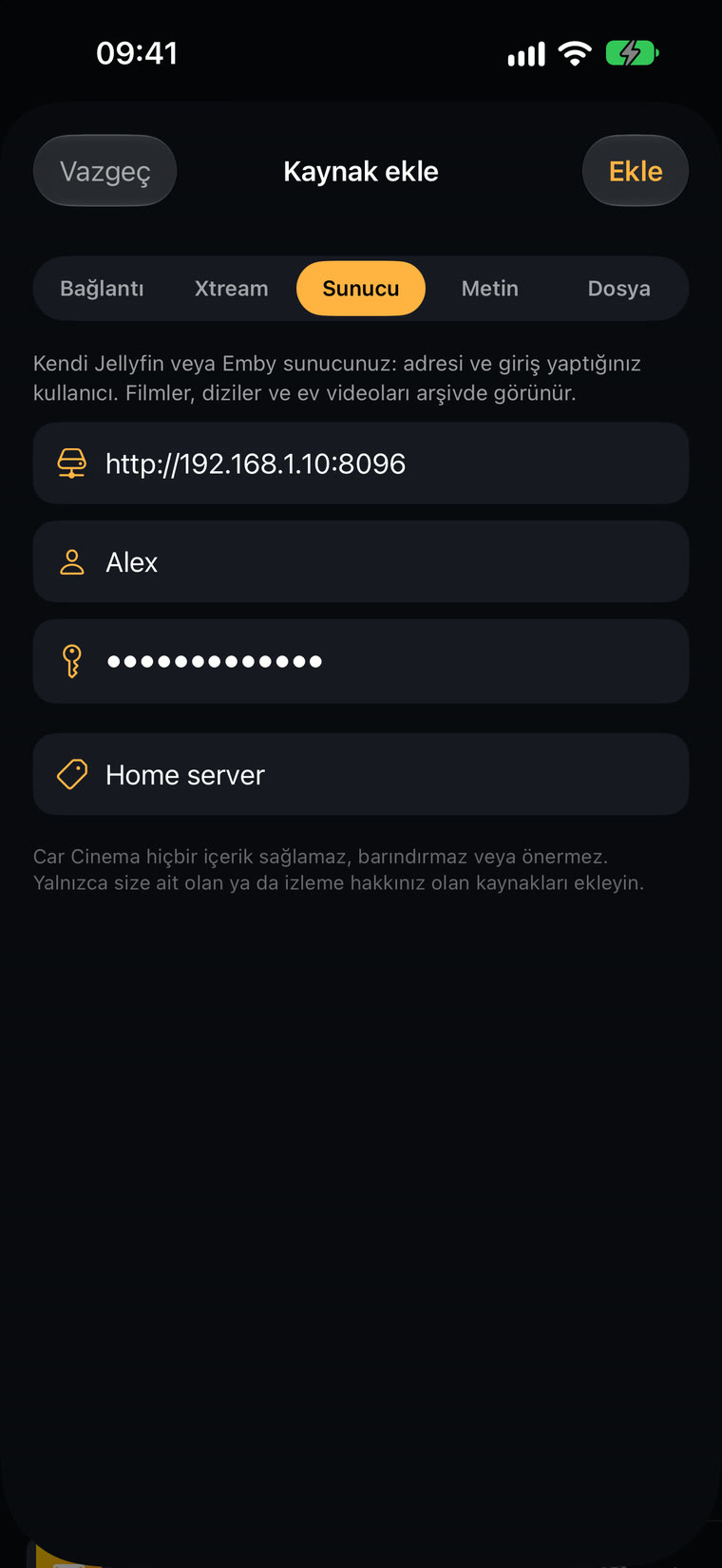
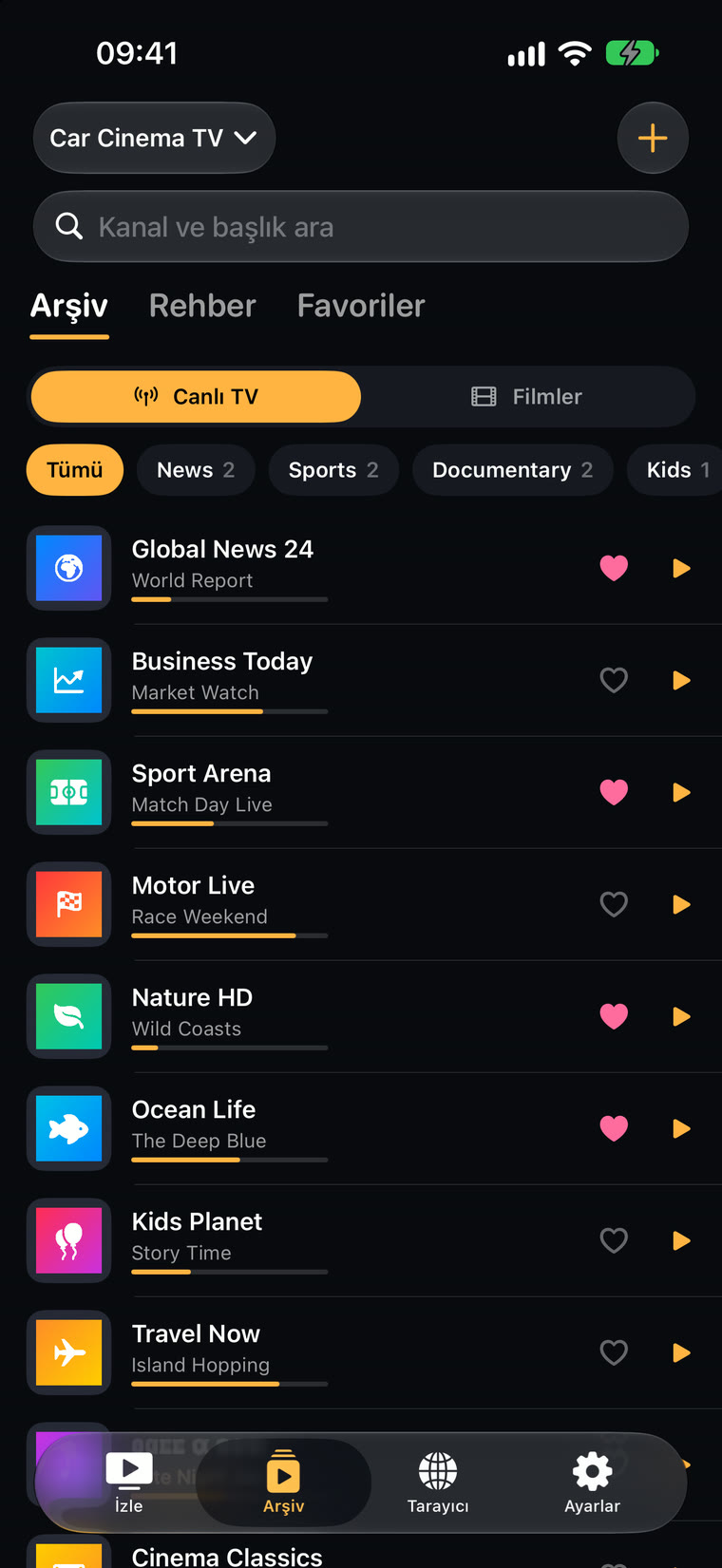
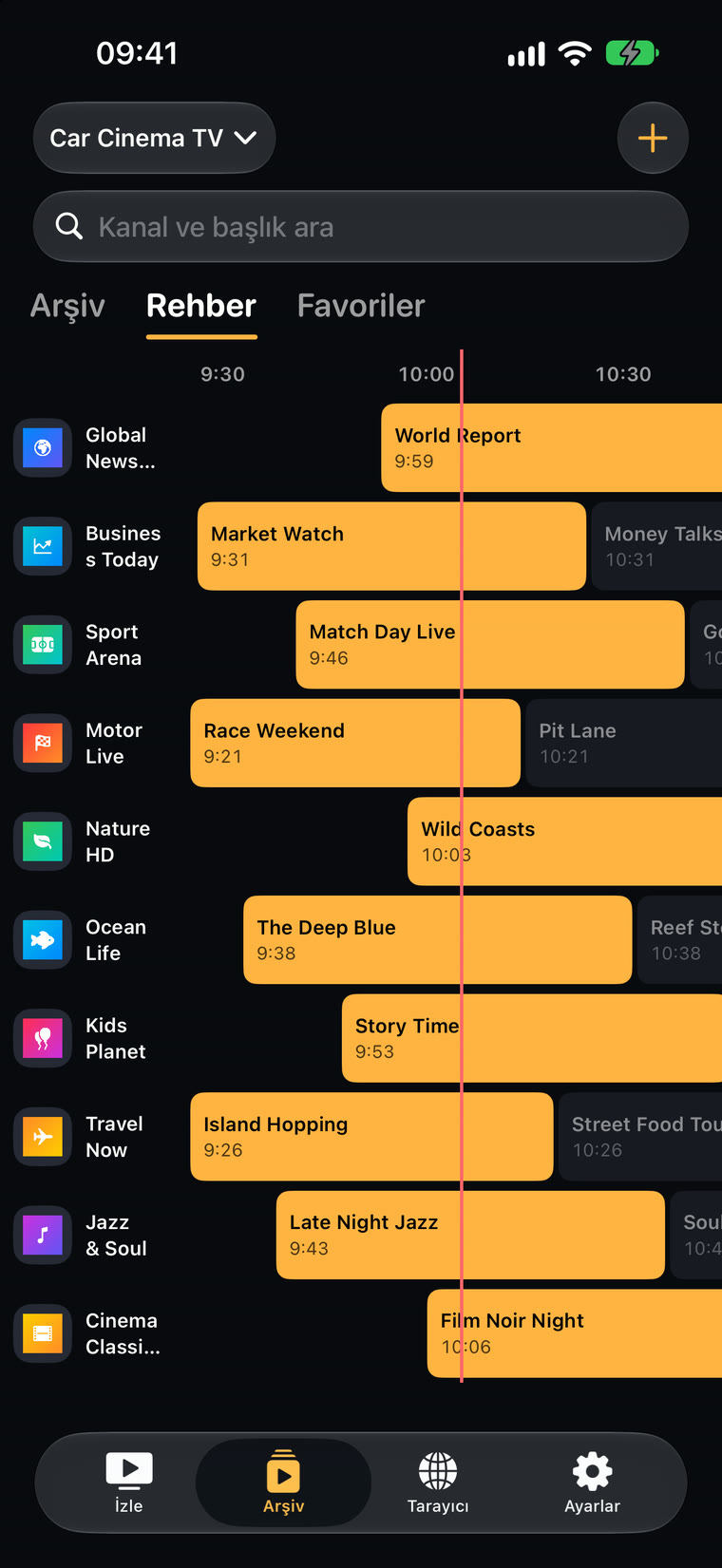
Kanallarınız gruplar hâlinde gelir; oynatma listeniz veya hesabınız sunuyorsa yayın akışıyla birlikte. En çok izlediklerinizi Favoriler’e ekleyin: araç ekranında kendi sekmeleri olur. Oynatma listelerinde yeni misiniz? Yasal bir IPTV listesini nereden bulabileceğinizi okuyun.
2. CarPlay’e bağlanın
Kabloyu takın ya da kablosuz CarPlay’in bağlanmasını bekleyin, ardından araç ekranında Car Cinema simgesine dokunun. iPhone’da İzle sekmesinde CarPlay bağlı yazar; orada başlattığınız her şey araçta oynatılır.
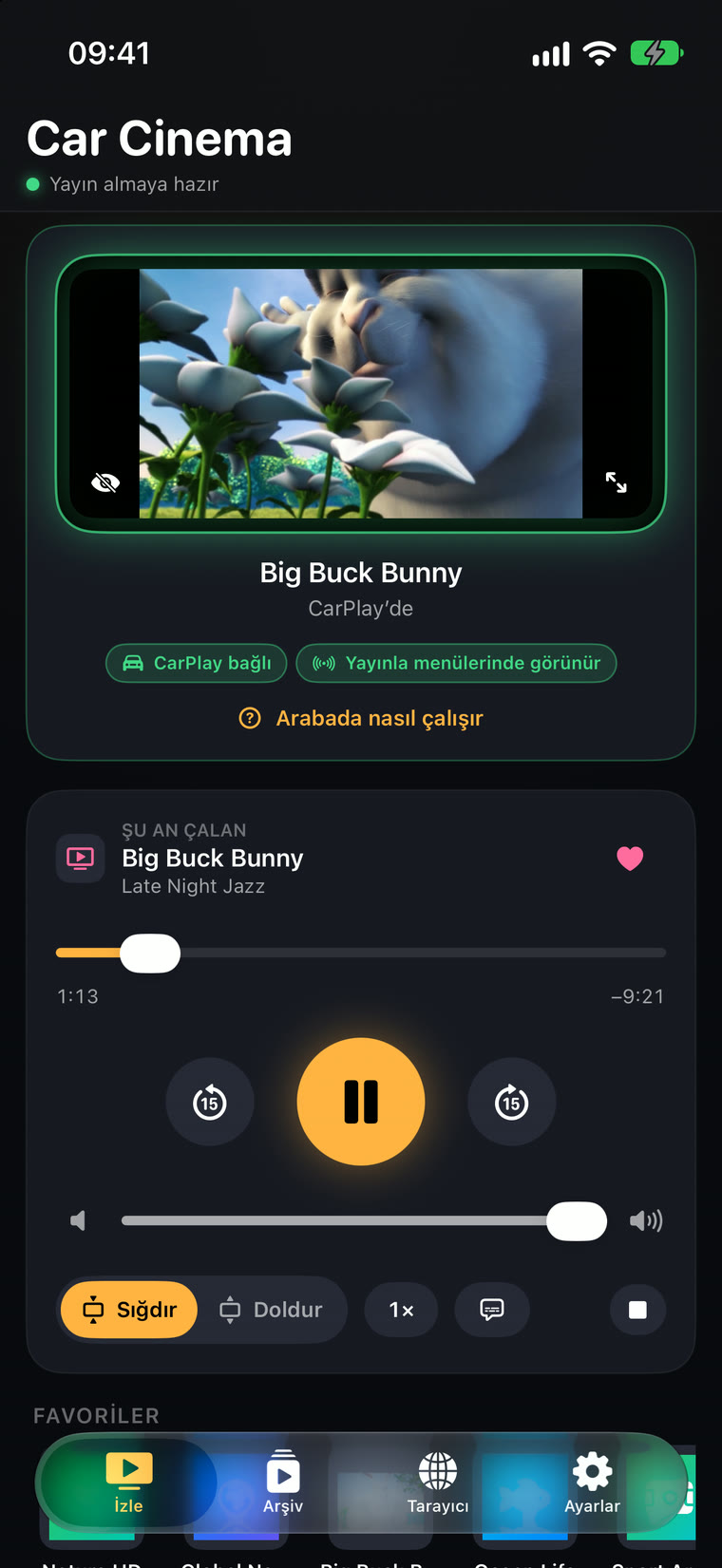
Araç ekranının neler gösterebildiğinden emin değil misiniz? Ayarlar → Arabada nasıl çalışır bölümü aracınızın ekranını, direksiyonu ve kumandayı çizer — bir sonraki adımdaki görselin aynısı.
Car Cinema, CarPlay ilk kez bağlandığında bu rehberi kendiliğinden gösterir.
3. Araç ekranına kısa bir bakış
iOS 27.2’de Car Cinema’nın araç ekranı şöyle görünür:
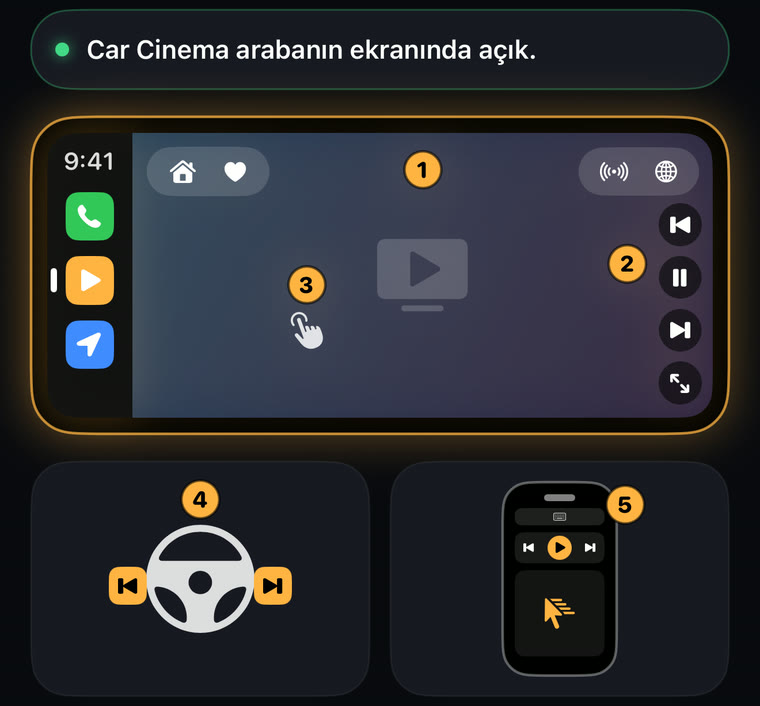
- 1 Çubuk: kanallar, Favoriler, YouTube ve yayınlar
- 2 Önceki · oynat · sonraki · görüntü sığdırma
- 3 Düğmeler için görüntüye dokunun; sonraki kanal için kaydırın
- 4 Direksiyon: önceki ve sonraki kanal
- 5 iPhone kumandası: işaretçi, kaydırma ve yazma
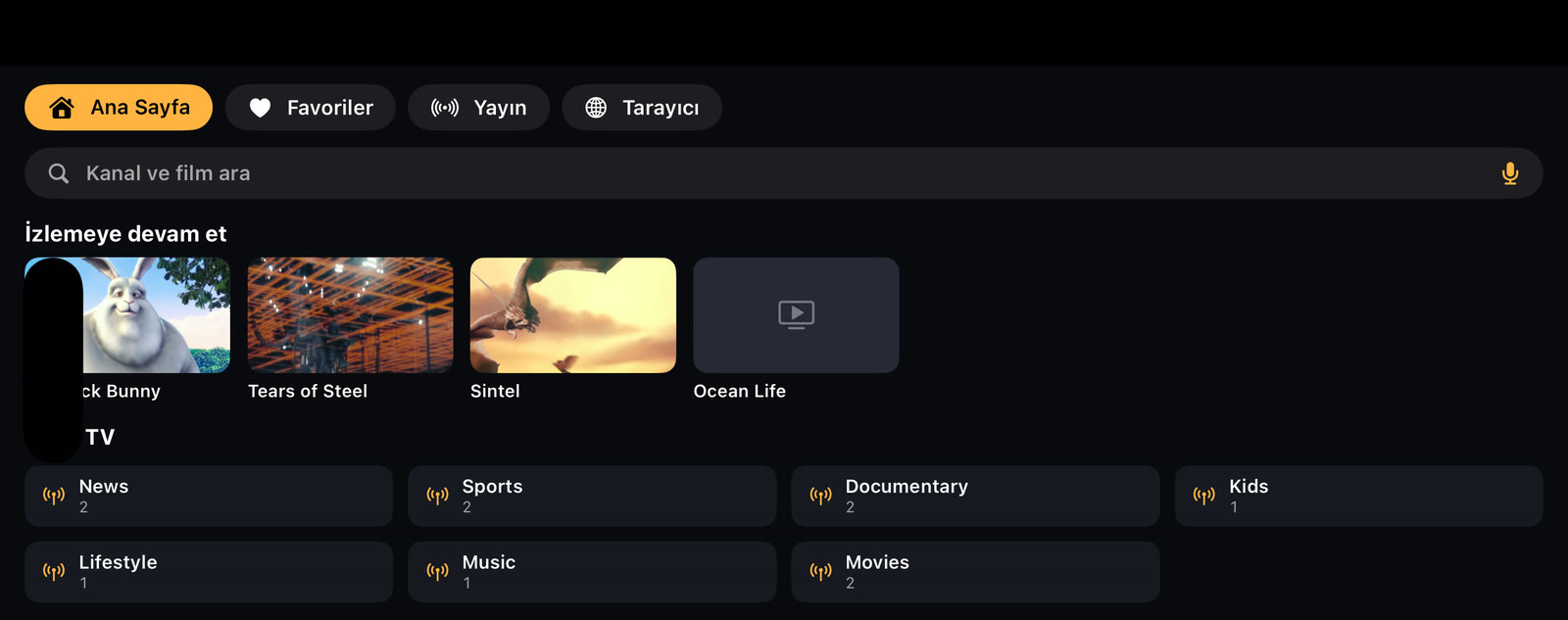
iOS 26.4 ile 27.1 arasında Car Cinema’nın sekmeli kendi araç ekranı vardır — Ana Sayfa, Favoriler, Yayın ve Tarayıcı:
4. Park edin, oynat’a basın
Araç ekranında veya iPhone’da bir kanal ya da film seçin. Car Cinema her yolculukta bir kez park edip etmediğinizi sorar: Park ettim düğmesine dokunduğunuzda görüntü araç ekranına gelir. Sığdır görüntünün tamamını gösterir, Doldur ise ekranı kaplar.
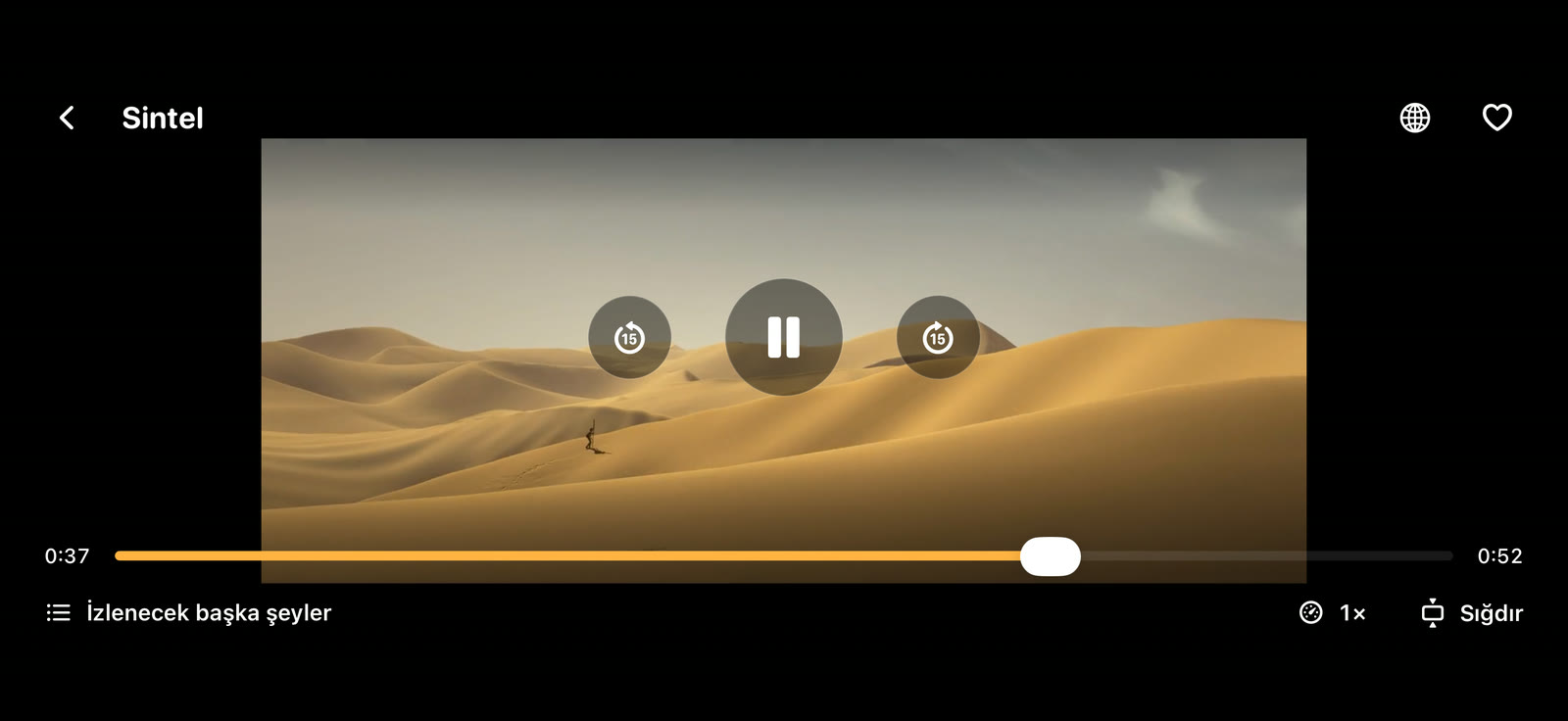
Araç ekranındaki video, park hâlindeki araçlar ve yolcular içindir. Yolda listeleriniz ekranda kalır, ses aracın hoparlörlerinden çalmaya devam eder.
5. Direksiyon ve iPhone kumandası
- Direksiyon düğmeleriyle gruptaki önceki veya sonraki kanala, sonraki favoriye ya da dizinin sonraki bölümüne geçersiniz. Tek bir filmde 15 saniye atlanır.
- Kumanda olarak iPhone, iOS 27.2’de: telefondan araç ekranında bir işaretçiyi hareket ettirin, sayfaları kaydırın ve web sitelerine yazı yazın.
- iPhone’da: ses dili ve altyazılar, oynatma hızı, uyku zamanlayıcısı ve küçük eller için kontrol kilidi.
Arabada YouTube mu izlemek istiyorsunuz? CarPlay’de YouTube nasıl izlenir yazısını okuyun.
6. Eve dönünce: TV’niz
Aynı film veya kanal, yayın düğmesiyle TV’ye geçer: Chromecast veya Google TV, Apple TV veya AirPlay destekli bir TV ya da Samsung, LG, Sony veya Philips akıllı TV. iPhone, kilit ekranında da kumanda olarak kalır.
7. Ne nerede oynatılır
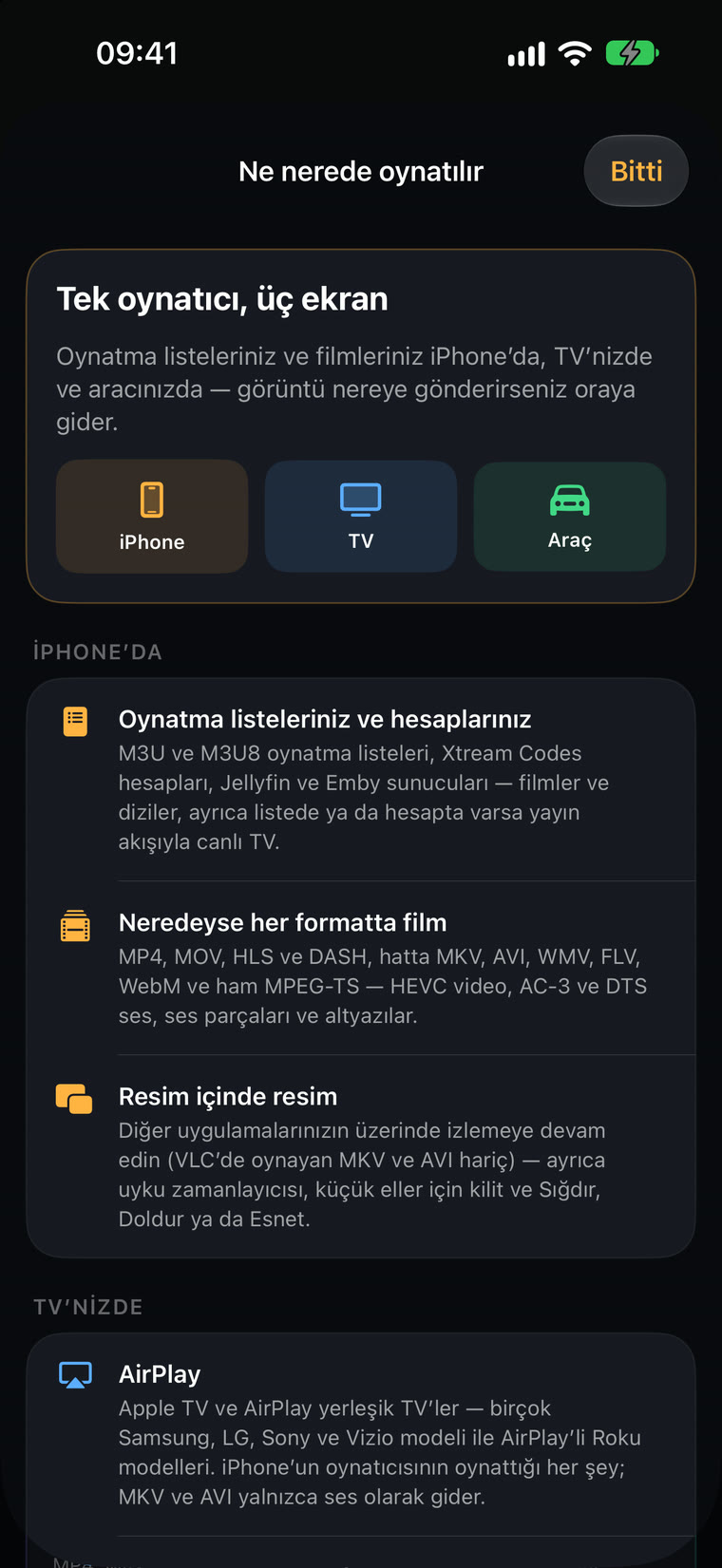
Ayarlar → Ne nerede oynatılır bölümü iPhone’da, TV’nizde ve bağlı aracınızda neyin oynatıldığını formatlarıyla birlikte listeler. HLS, MP4 ve MOV her yerde oynatılır; MKV, AVI ve diğer dosyalar iPhone’da ve Chromecast’te oynatılır.
Araçlar ve iOS sürümleri için uyumluluk sayfasına bakın.
Sorular
Car Cinema iOS 27.2’de çalışıyor mu?
Evet. iOS 27.2’de Car Cinema, CarPlay’li her araçta park hâlindeyken filmleri, canlı TV’yi ve YouTube’u araç ekranında oynatır.
Kanalları direksiyondan değiştirebilir miyim?
Evet. Direksiyondaki önceki ve sonraki düğmeleriyle gruptaki kanallar, favorileriniz veya bir dizinin bölümleri arasında geçiş yaparsınız.
Araç ekranında görüntüyü neden göremiyorum?
Önce araç ekranında “Park ettim” düğmesine dokunun. iOS 18 ile 26.3 arasında araç listelerinizi gösterir ve sesi çalar; görüntü ise iPhone’da oynatılır.
Car Cinema kanallarla birlikte mi geliyor?
Hayır. Kendi kaynaklarınız için bir oynatıcıdır: IPTV oynatma listeleri, Jellyfin ve Emby, dosyalar, bağlantılar ve YouTube.