 Car Cinema
Як користуватися Car Cinema в авто: повний посібник
Car Cinema відтворює ваші IPTV-канали, фільми, YouTube і медіатеку Jellyfin чи Emby на екрані CarPlay. Додайте джерела на iPhone, підключіть CarPlay, відкрийте Car Cinema на екрані авто й натисніть Я на стоянці — фільм піде на дисплеї авто. У дорозі лишається звук, а канали перемикаються кнопками на кермі.
Що потрібно
- iPhone з iOS 18 або новішою — для зображення на дисплеї авто потрібна iOS 26.4 або новіша, зокрема iOS 27.2
- Автомобіль або магнітола з Apple CarPlay — через кабель чи бездротово
- Car Cinema з App Store — перші 30 хвилин безкоштовно
- Що дивитися: IPTV-плейлист, сервер Jellyfin або Emby, ваші файли чи YouTube
1. Як додати канали й фільми
Car Cinema — це плеєр: власних каналів у ньому немає, він відтворює те, що додасте ви. Відкрийте вкладку Медіатека й натисніть +:
- Посилання — адреса плейлиста M3U чи M3U8 від провайдера; можна й відсканувати його QR-код
- Xtream — сервер, ім’я користувача й пароль, які дав провайдер: телеканали, фільми й серіали
- Сервер — ваша домашня медіатека Jellyfin або Emby
- Файл або Текст — файл плейлиста з «Файлів» або вставлений текст плейлиста
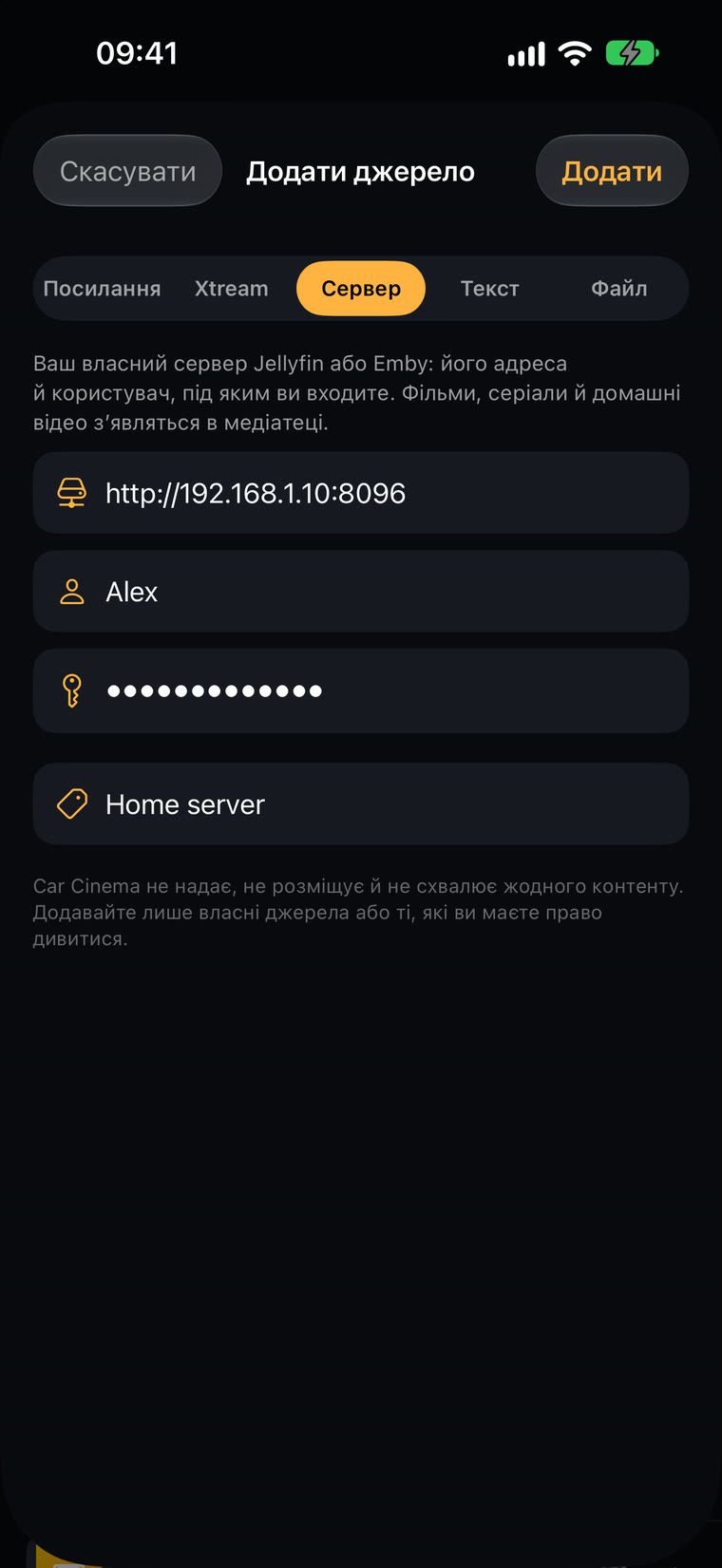
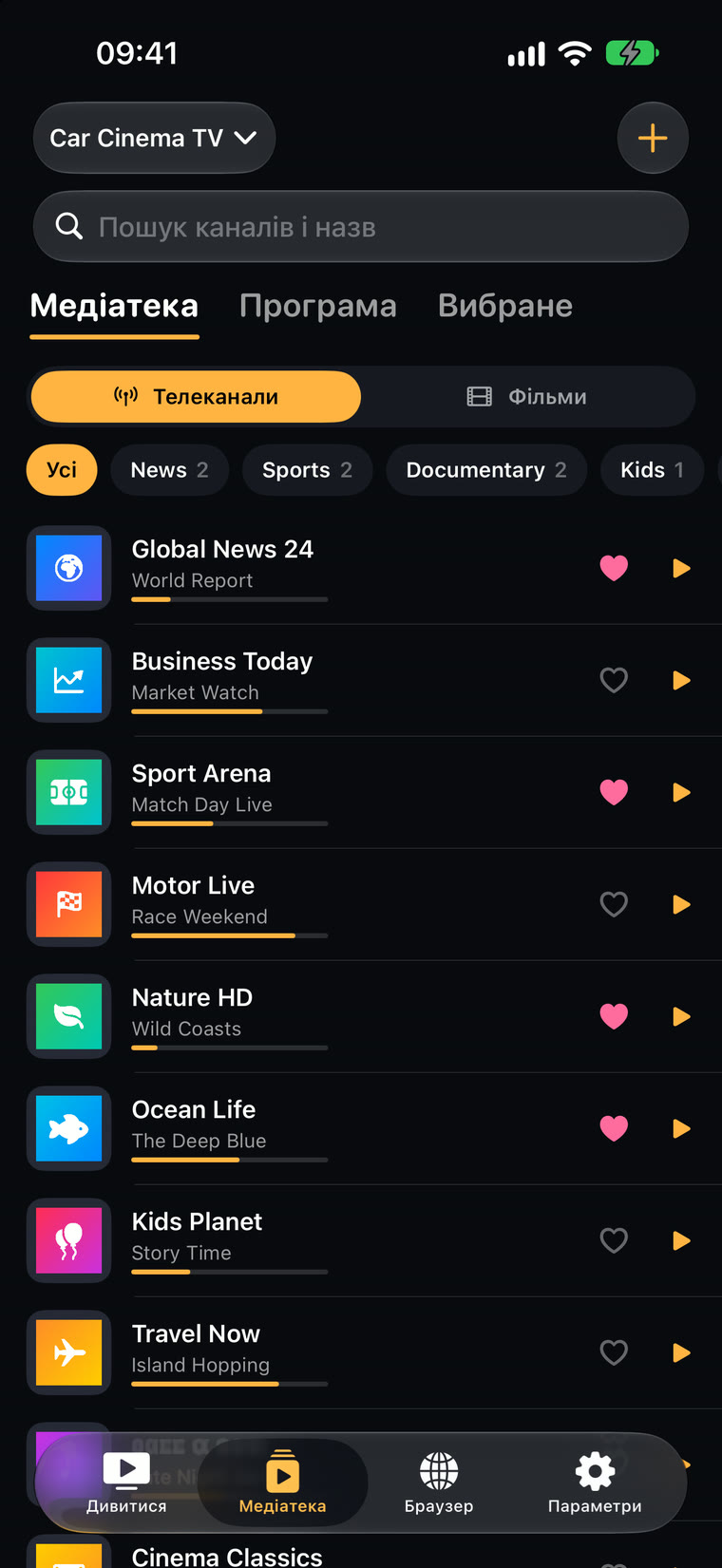
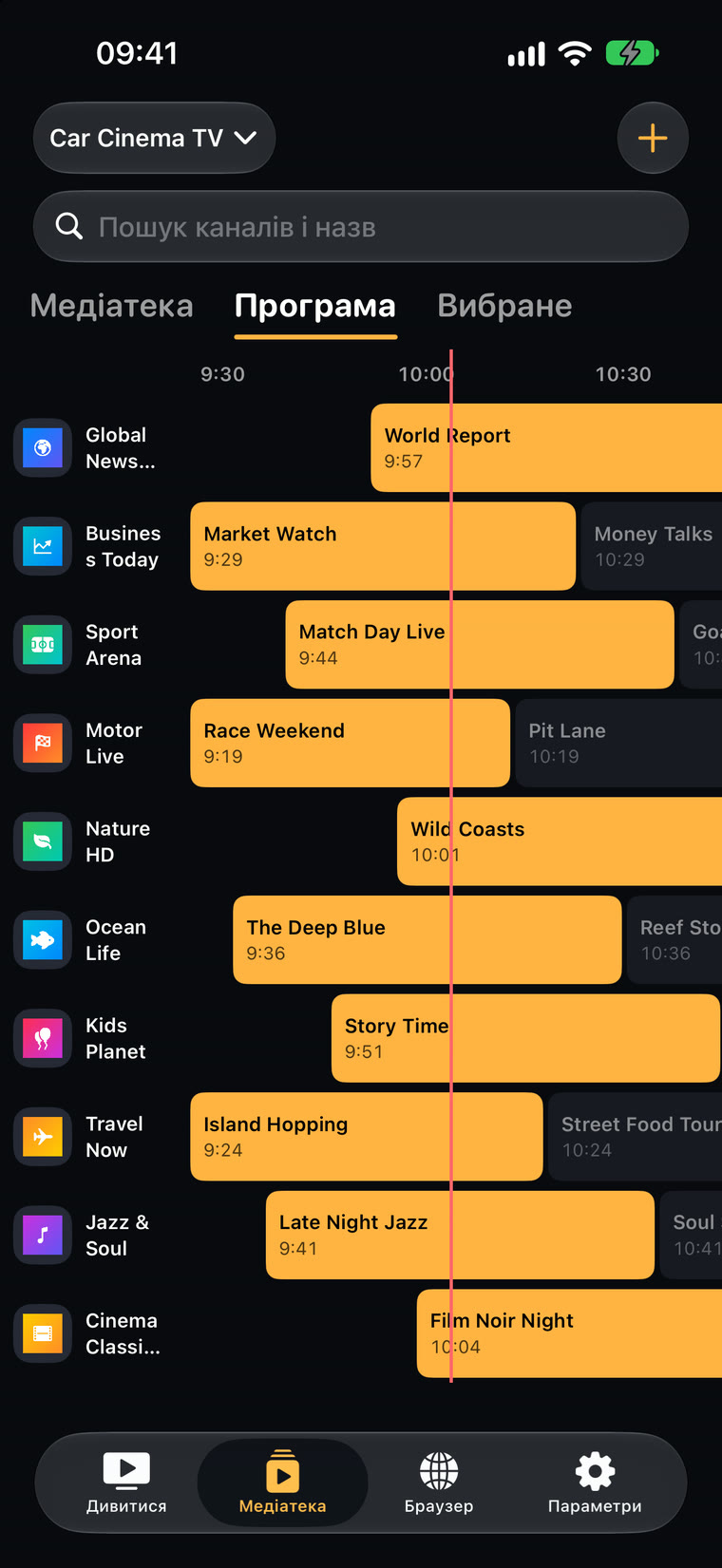
Канали впорядковано за групами, а якщо плейлист чи акаунт надає телепрограму, буде й вона. Додайте канали, які дивитеся найчастіше, у Вибране: для них є окрема вкладка на екрані авто. Вперше чуєте про плейлисти? Читайте, де взяти легальний IPTV-плейлист.
2. Як підключити CarPlay
Під’єднайте кабель або дочекайтеся бездротового підключення CarPlay, а тоді натисніть Car Cinema на екрані авто. На iPhone у вкладці «Дивитися» з’явиться напис CarPlay підключено — і все, що ви там увімкнете, відтворюватиметься в авто.
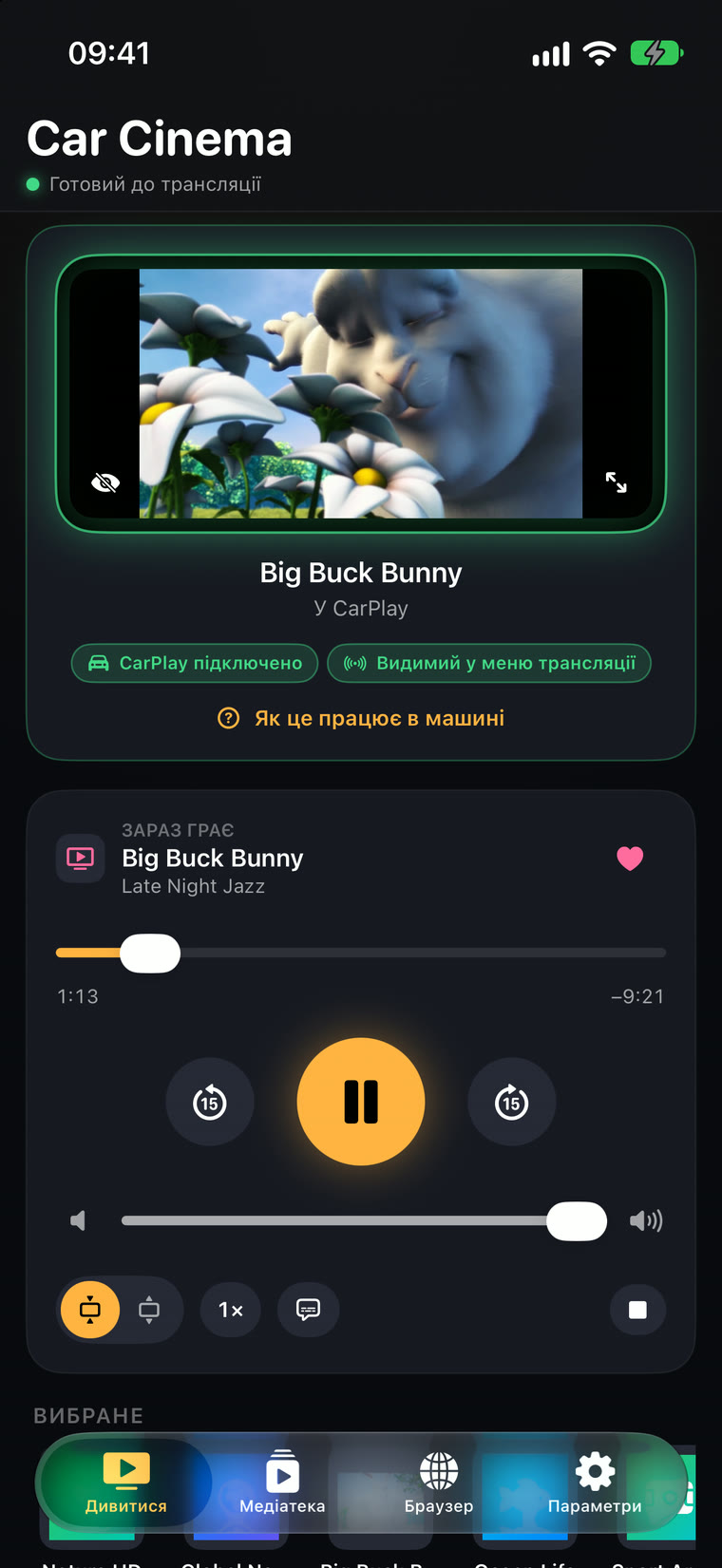
Не знаєте, що може показати екран вашого авто? У розділі Параметри → Як це працює в машині намальовано екран вашого авто, кермо й пульт — ту саму схему, що й у наступному кроці.
Під час першого підключення CarPlay ця схема відкриється сама.
3. Що показує екран авто
На iOS 27.2 екран Car Cinema в авто має такий вигляд:
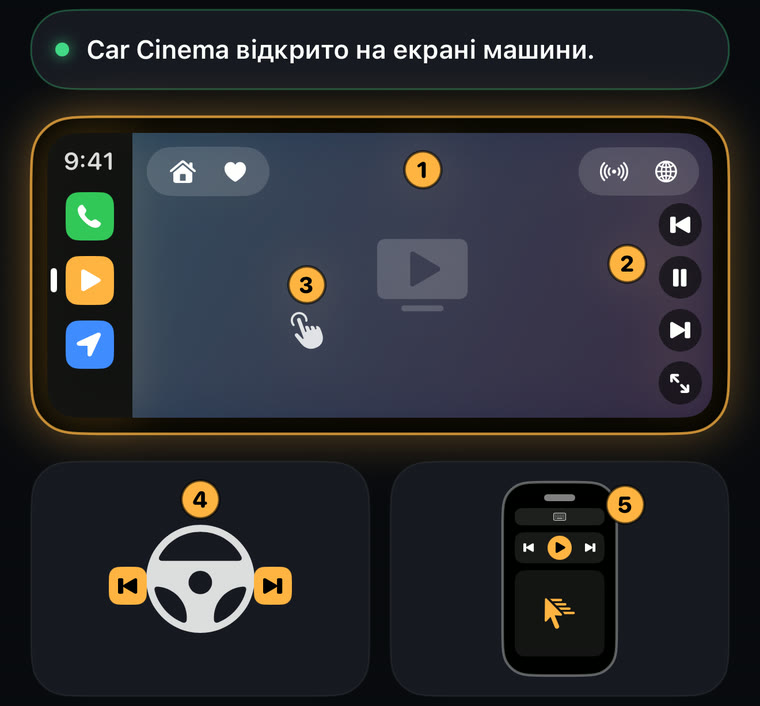
- 1 Панель: канали, Вибране, YouTube і трансляції
- 2 Назад · пуск · вперед · розмір картинки
- 3 Дотик до картинки — кнопки, змах — наступний канал
- 4 Кермо: попередній і наступний канал
- 5 Пульт на iPhone: вказівник, прокручування й введення
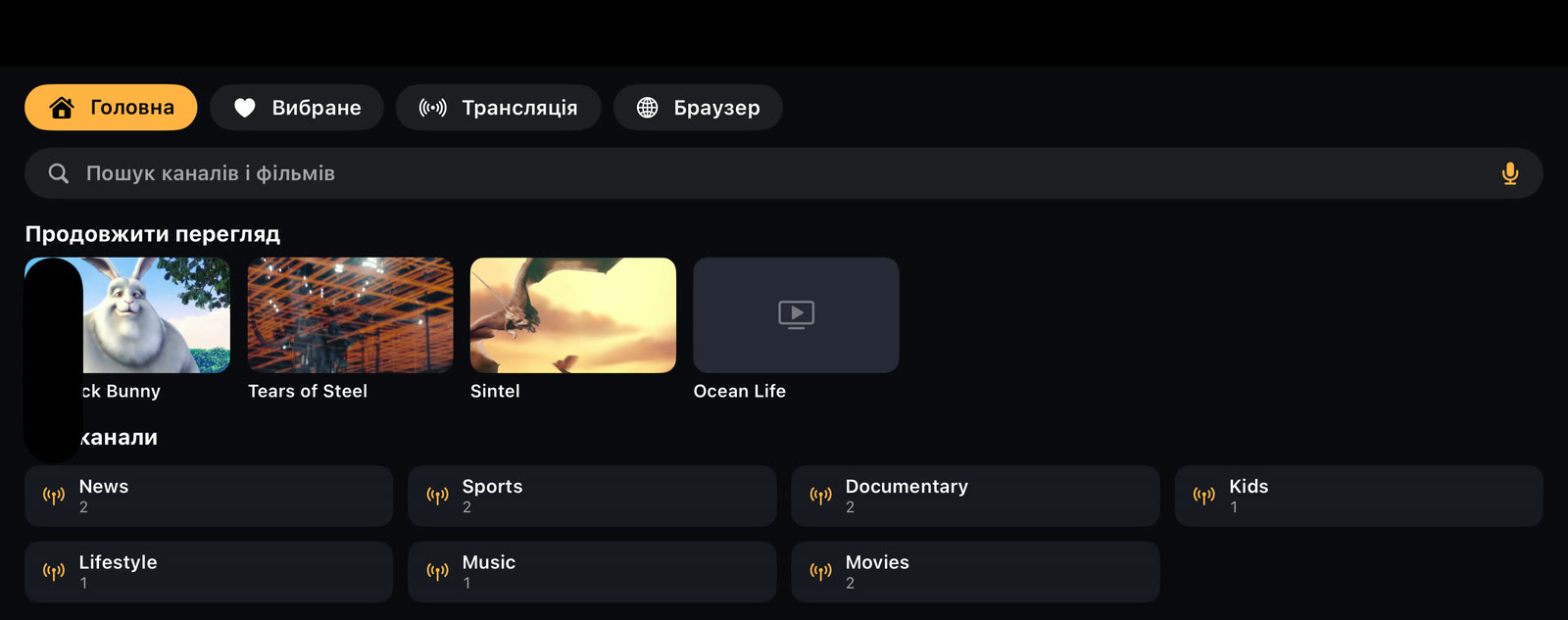
На iOS від 26.4 до 27.1 Car Cinema має власний екран в авто з вкладками «Головна», «Вибране», «Трансляція» і «Браузер»:
4. Як дивитися відео на стоянці
Виберіть канал або фільм на екрані авто чи на iPhone. Раз за поїздку Car Cinema запитає, чи ви на стоянці: натисніть Я на стоянці — і картинка заповнить дисплей авто. «Вмістити» показує картинку повністю, а «Заповнити» — на весь екран.
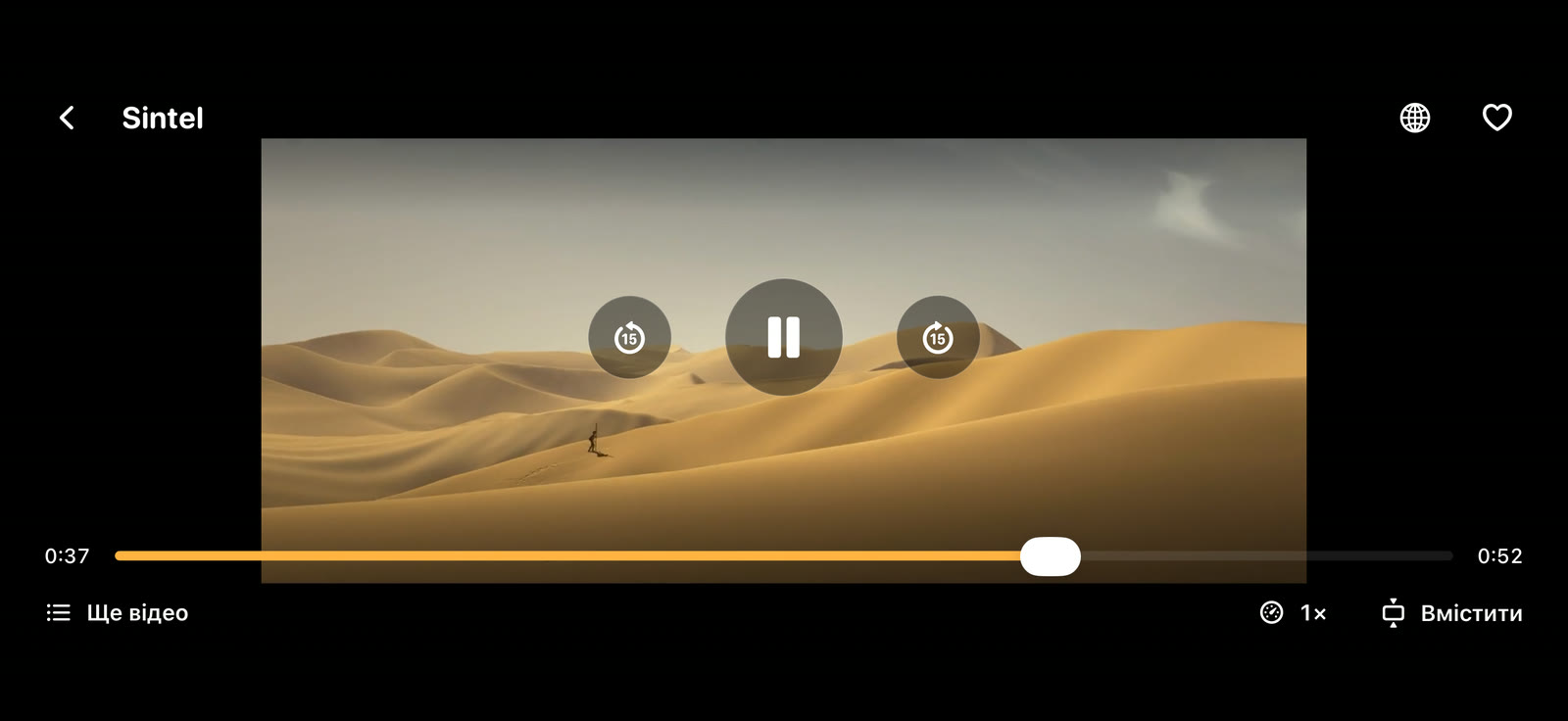
Відео на дисплеї авто — для стоянки й для пасажирів. У русі ваші списки лишаються на екрані, а звук і далі грає через динаміки авто.
5. Кермо й iPhone замість пульта
- Кнопки на кермі перемикають на попередній чи наступний канал групи, наступний канал із вибраного або наступну серію серіалу. В окремому фільмі вони перемотують на 15 секунд.
- iPhone замість пульта на iOS 27.2: водіть вказівником по екрану авто, гортайте сторінки й вводьте текст на сайтах просто з телефону.
- На iPhone: мова аудіо й субтитри, швидкість відтворення, таймер сну та блокування керування, щоб діти нічого не натиснули.
Дивитеся YouTube в авто? Читайте, як дивитися YouTube у CarPlay.
6. Удома: на телевізорі
Той самий фільм чи канал можна вивести на телевізор кнопкою трансляції: на Chromecast або Google TV, Apple TV чи телевізор з AirPlay, смарт-телевізор Samsung, LG, Sony або Philips. iPhone лишається пультом — навіть із заблокованого екрана.
7. Що і де дивитися
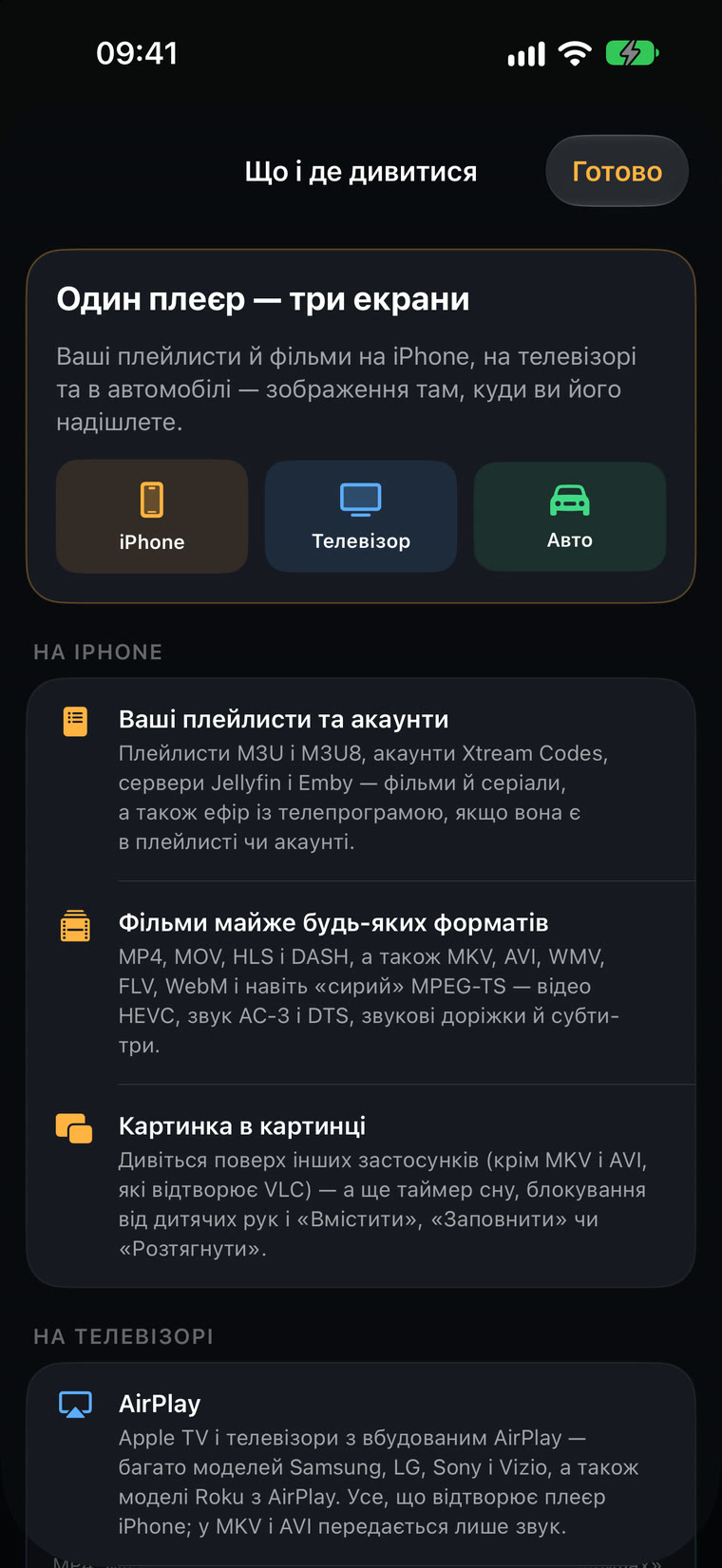
У розділі Параметри → Що і де дивитися зібрано, що відтворюється на iPhone, на телевізорі й у підключеному авто, — разом із форматами. HLS, MP4 і MOV грають скрізь; MKV, AVI та інші файли — на iPhone і на Chromecast.
Які авто й версії iOS підтримуються, дивіться на сторінці сумісності.
Запитання й відповіді
Чи працює Car Cinema на iOS 27.2?
Так. На iOS 27.2 Car Cinema відтворює фільми, телеканали й YouTube на дисплеї авто на стоянці — у кожному авто з CarPlay.
Чи можна перемикати канали кнопками на кермі?
Так. Кнопки «назад» і «вперед» на кермі гортають канали групи, вибране або серії серіалу.
Чому на екрані авто немає зображення?
Спершу натисніть «Я на стоянці» на екрані авто. На iOS від 18 до 26.3 авто показує ваші списки й відтворює звук, а зображення йде на iPhone.
Чи є в Car Cinema власні канали?
Ні. Це плеєр для ваших власних джерел: IPTV-плейлистів, Jellyfin і Emby, файлів, посилань і YouTube.